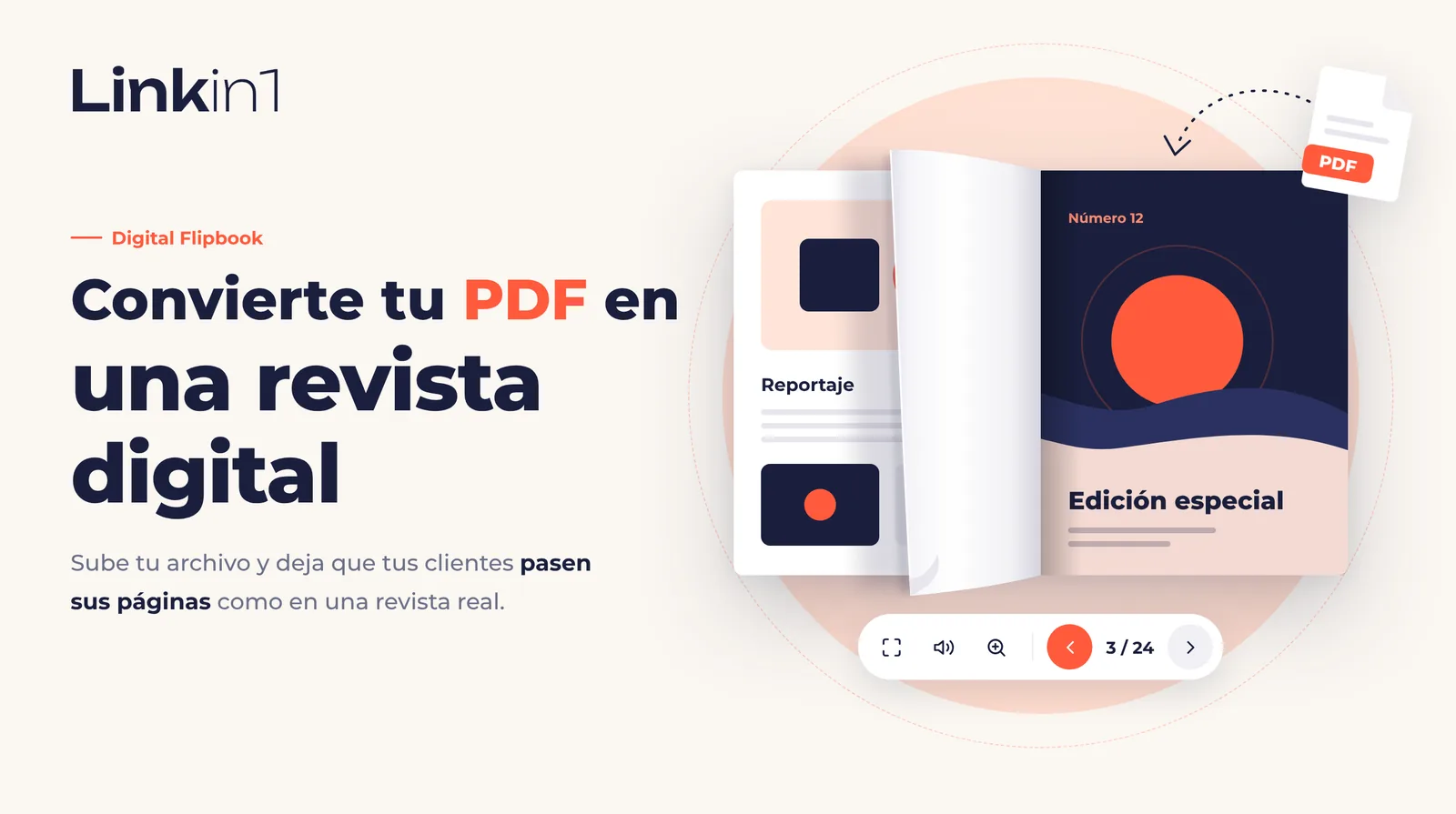
Menús, catálogos, folletos, portafolios: casi todos viven como archivos PDF. Y un enlace a un PDF en el móvil es una mala experiencia: el archivo se descarga, se abre en un visor diminuto, el visitante hace zoom con dos dedos… y se va. Tu contenido es bueno; es la forma de mostrarlo la que falla.
El libro digital de Linkin1 lo soluciona. Sube tu PDF directamente desde tu dispositivo o pega un enlace de Google Drive, y tus visitantes verán un libro digital con páginas que se pasan deslizando el dedo o con un clic, dentro de tu propia página, sin descargas y sin instalar nada. También puedes darle un título, las fechas en que es válido y secciones a las que se llega con un toque.
En resumen
- Qué es: un bloque de Linkin1 que muestra un PDF como un libro digital con pases de página realistas.
- De dónde sale el archivo: súbelo desde tu dispositivo (hasta 50 MB) o usa un enlace de Google Drive.
- Dónde funciona: en móviles y ordenadores, en cualquier navegador moderno; el visitante nunca tiene que descargar el archivo.
- Ordenado: un título, fechas de inicio y fin, y secciones que abren directamente en su página.
- Sentido de lectura: de derecha a izquierda para el árabe, de izquierda a derecha para el español, o automático según el idioma del visitante.
- Plan: publicarlo forma parte de Linkin1 Pro; cualquiera puede probarlo y previsualizarlo en el panel.
Novedad: sube un PDF desde tu dispositivo
Ya no necesitas Google Drive. En el editor del libro elige «Subir un PDF» y luego «Elige un PDF de tu dispositivo». Una barra de progreso muestra la subida y el archivo se guarda con nosotros, así que no hay que compartirlo en Drive ni con nadie. ¿Cambiaste el archivo? Pulsa «Reemplazar archivo» y sube la nueva versión.
Novedad: título, fechas de validez y secciones
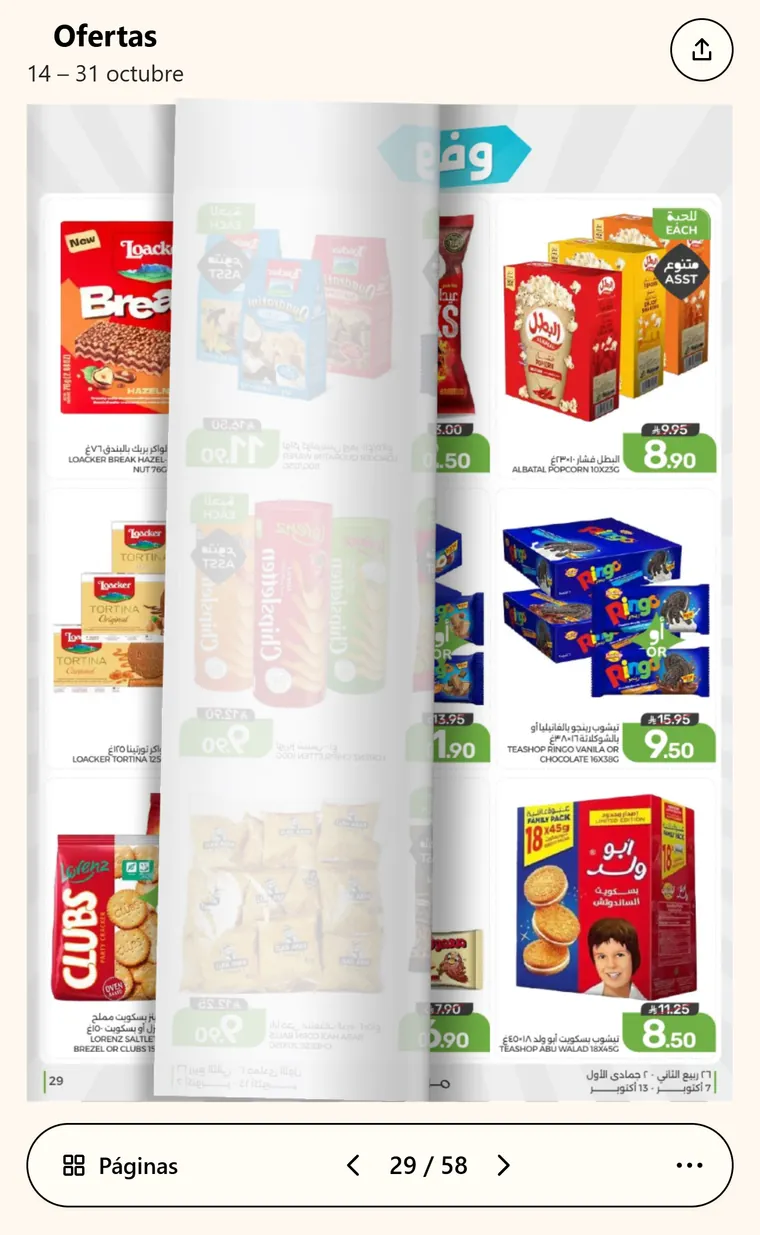
- Título del libro: aparece encima del libro, por ejemplo «Ofertas de la semana» o «Menú de invierno».
- Fechas de inicio y fin: aparecen bajo el título en un formato claro como «7 – 13 de octubre», ideal para ofertas, eventos y todo lo que dura un tiempo.
- Secciones: pon nombre a cada sección e indica su primera página (por ejemplo «Bebidas, desde la página 12»), y el visitante tendrá botones que lo llevan directamente allí.
- En todos los idiomas de tu página: el título y los nombres de las secciones tienen campos de traducción, para que cada visitante lea el libro en su idioma.
Qué lo hace agradable de leer
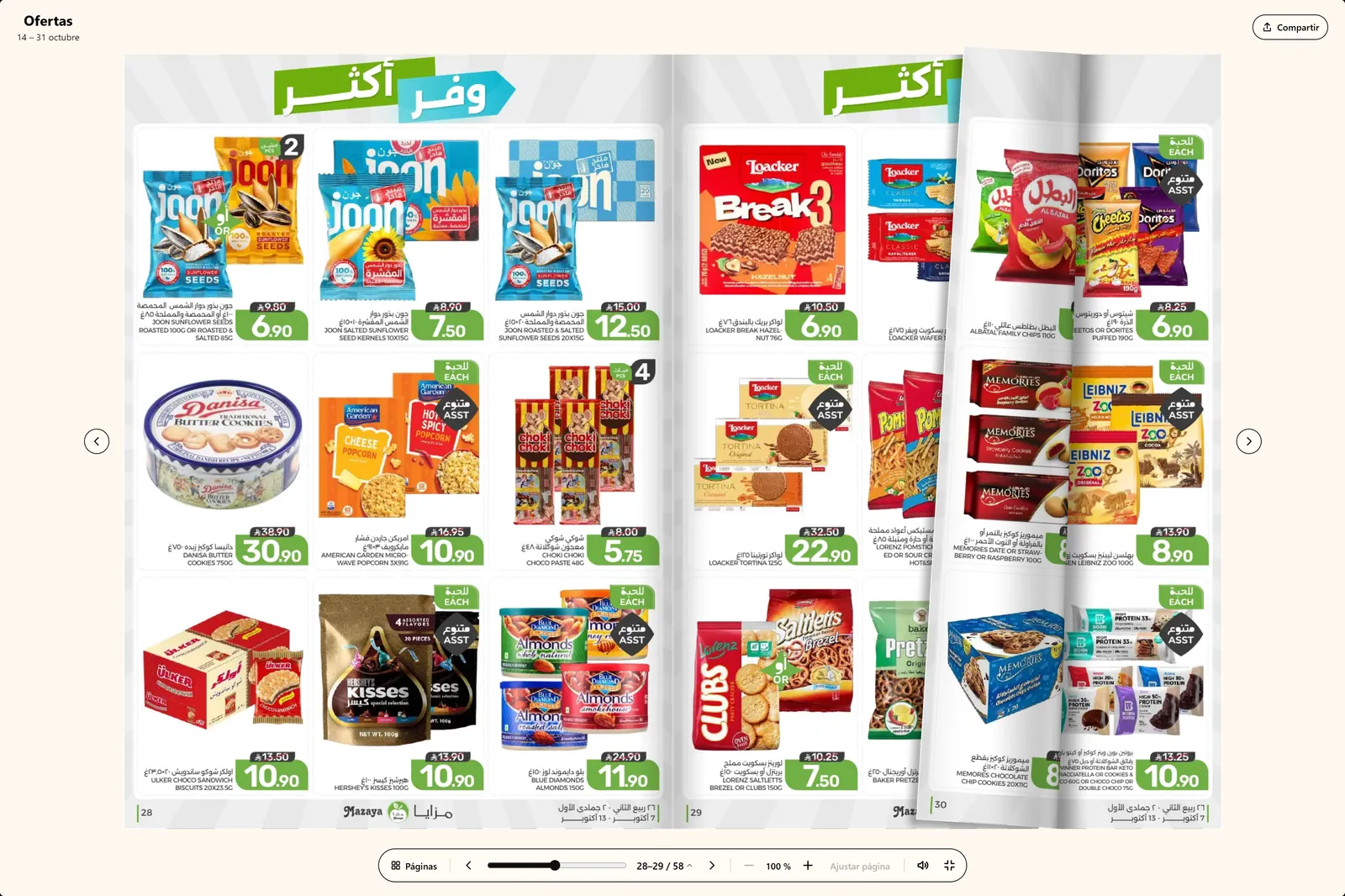
- Pases de página reales y ágiles: arrastra la página con el dedo, toca las flechas o usa el teclado; la página se dobla como papel de verdad y responde al gesto más ligero.
- Dos páginas o una: doble página en el ordenador y una página clara cada vez en el móvil.
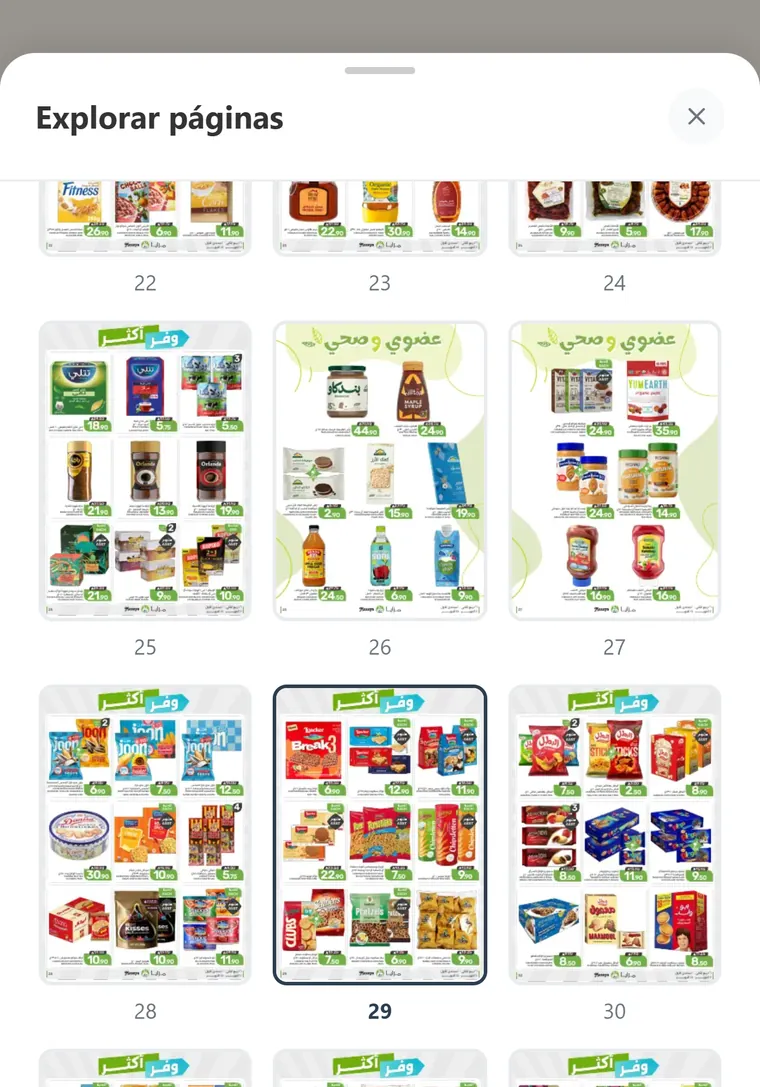
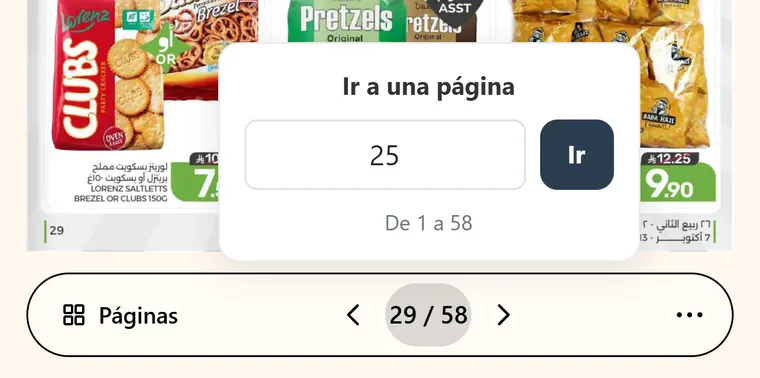
- Explorar las páginas o ir a una: todas las páginas en miniatura, o escribe un número de página y ve directo a ella.
- Zoom cómodo: toca dos veces o separa dos dedos para ampliar y leer la letra pequeña.
- Pantalla completa: el título del libro arriba, flechas a los lados en pantallas grandes y controles que se ocultan mientras lees; se adapta incluso al móvil en horizontal.
- Recuerda dónde ibas: el visitante que vuelve sigue donde lo dejó.
- Encaja con tu diseño: la barra de navegación de cristal toma automáticamente los colores y las esquinas de los botones de tu plantilla, tanto en fondos claros como oscuros.
Novedad: compartir y descargar
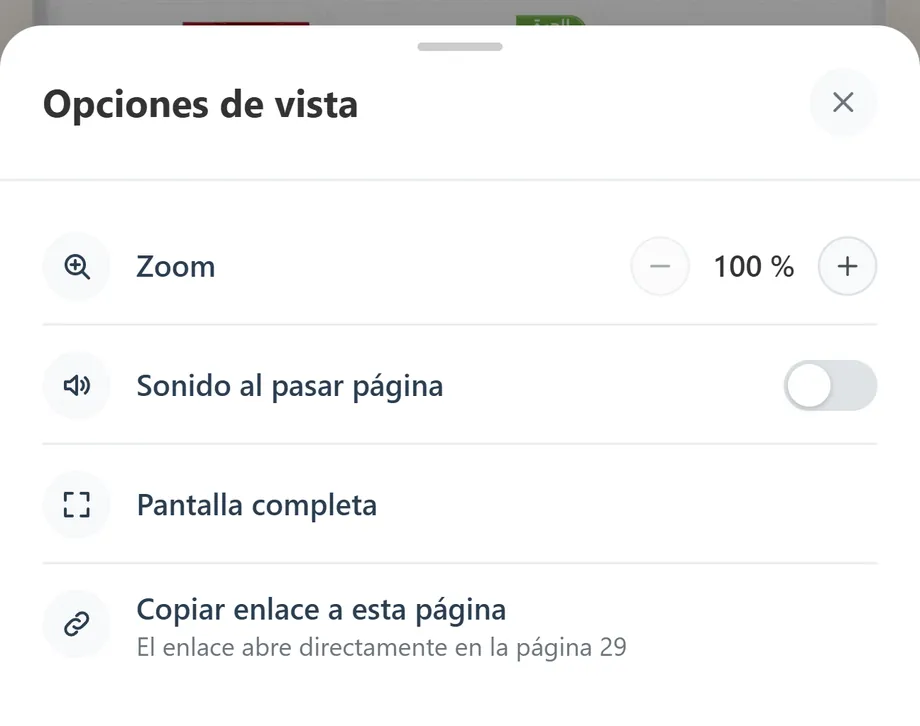
- Compartir una página concreta: el botón Compartir envía un enlace que abre el libro en la misma página que está leyendo el visitante, ideal para enseñar una oferta concreta de un catálogo.
- Descarga del PDF (opcional): activa «Permitir que los visitantes descarguen el PDF» y aparecerá un botón «Descargar PDF» en el menú del libro. Viene desactivado, así que tu archivo solo se puede descargar si tú quieres.
Rápido, incluso con archivos grandes
El visitante no descarga el PDF (salvo que actives el botón de descarga). Cada página se convierte una sola vez en una imagen ligera y optimizada, los móviles reciben un tamaño pensado para su pantalla y las páginas se cargan solo cuando el lector se acerca a ellas. Al guardar el libro preparamos sus primeras páginas por adelantado, así que se abre al instante incluso para el primer visitante. Tu página sigue siendo rápida aunque el libro tenga cientos de páginas.
¿Para quién es?
- Restaurantes y cafeterías: un menú PDF presentado como un libro elegante, con secciones para bebidas y platos. (Para un menú con carrito y pedidos, consulta la guía del menú QR.)
- Tiendas y supermercados: catálogos de productos y el folleto de ofertas de la semana, con sus fechas de inicio y fin.
- Inmobiliarias: folletos de proyectos y planos.
- Diseñadores y fotógrafos: un portafolio que se lee como una revista.
- Empresas: presentación corporativa y listas de precios.
- Formadores y profesores: cuadernos de trabajo, apuntes y material de curso, divididos en capítulos.
- Eventos: el programa, los horarios y la guía del visitante.
Cómo añadir un libro digital a tu página
- En tu panel de Linkin1, pulsa Añadir y elige Libro digital en «Archivos y formularios».
- Elige de dónde viene el archivo:
- «Subir un PDF»: selecciona el archivo en tu dispositivo y espera a que termine la subida.
- «Enlace de Google Drive»: comparte el archivo con «Cualquier persona con el enlace» y pega el enlace; el editor comprueba al instante que es un PDF público.
- Si quieres, añade un título, fechas de inicio y fin, secciones con sus números de página, y activa la descarga.
- Elige el sentido de las páginas (recomendamos «Automático, según el idioma de la página») y añade una breve descripción si lo deseas.
- Revisa la vista previa, que es exactamente lo que verán tus visitantes, y guarda.
¿Ya tienes un contenido incrustado de Google Drive en tu página? Ábrelo: si el enlace es un PDF verás «Visualización del documento». Elige «Libro digital» en lugar de «Documento tal cual».
Actualizar el libro
- Archivo subido: abre el libro, pulsa «Reemplazar archivo», sube la nueva versión y guarda.
- Enlace de Google Drive: elige «Gestionar versiones» en Drive y sube el archivo nuevo. El enlace no cambia y el libro se actualiza solo en aproximadamente una hora.
Límites y requisitos
- Solo archivos PDF, de hasta 50 MB y 300 páginas.
- Un enlace de Google Drive debe compartirse con «Cualquier persona con el enlace»; un archivo subido no necesita compartirse.
- Google Docs o Slides: expórtalos primero como PDF.
- Los PDF protegidos con contraseña no se pueden mostrar como libro.
Consejos para un libro mejor
- Haz de la primera página una buena portada: es lo primero que ve el visitante.
- Las páginas verticales (A4, A5, carta) lucen mejor como libro.
- Divide un catálogo largo en secciones: el visitante llega a lo que busca con un toque en vez de pasar página a página.
- Pon las fechas de validez en los folletos de ofertas, para que el visitante sepa que están vigentes.
- Usa una tipografía clara y de buen tamaño: en el móvil se lee una página cada vez.
Preguntas frecuentes
Empieza ahora
Tu contenido merece algo mejor que un enlace de descarga. Convierte tu menú, el folleto de ofertas de tu tienda o tu portafolio en un libro digital que tus visitantes disfruten hojeando, en menos de dos minutos.
Crea tu página de Linkin1 gratis y añade tu primer libro digital con el botón Añadir.