La aplicación de Formularios de Linkin1 ya reúne todo lo que te envían tus visitantes: solicitudes de contacto, peticiones de presupuesto, inscripciones a eventos, quejas, sugerencias y candidaturas de trabajo. Pero el trabajo de verdad no ocurre dentro de un panel: ocurre en una hoja de cálculo que tu equipo puede filtrar, ordenar, ampliar con una columna de estado y convertir en un informe.
La sincronización con Google Sheets elimina esa distancia por completo. Conectas un formulario a una hoja de tu propia cuenta de Google y, desde ese momento, cada nueva respuesta aparece en la hoja en segundos: sin exportaciones manuales, sin archivos CSV repartidos por el equipo y sin dudar cuál es la copia buena.
Qué hace exactamente la función
Crea una hoja de cálculo en tu propia cuenta de Google para cada formulario que elijas y la mantiene al día sola:
- Al conectar: la hoja se crea con el nombre de tu formulario y se rellena de inmediato con todas las respuestas anteriores; nunca empiezas con un archivo vacío.
- Después de conectar: cada respuesta nueva se añade como una fila en segundos tras el envío del visitante.
- Si cambia el formulario: un campo nuevo recibe una columna nueva a la derecha y la fila de encabezados se reescribe automáticamente.
- Cuando lo necesites: el botón Sincronizar ahora reconstruye toda la hoja desde nuestra base de datos y repara cualquier diferencia.
Cada formulario tiene su propia hoja y puedes conectar unos y dejar otros sin conectar. La sincronización es además de un solo sentido: Linkin1 escribe en la hoja, nunca la lee ni devuelve nada al formulario.
Conectar un formulario lleva menos de un minuto
- Abre tu panel y ve a Aplicaciones instaladas → Formularios → Respuestas.
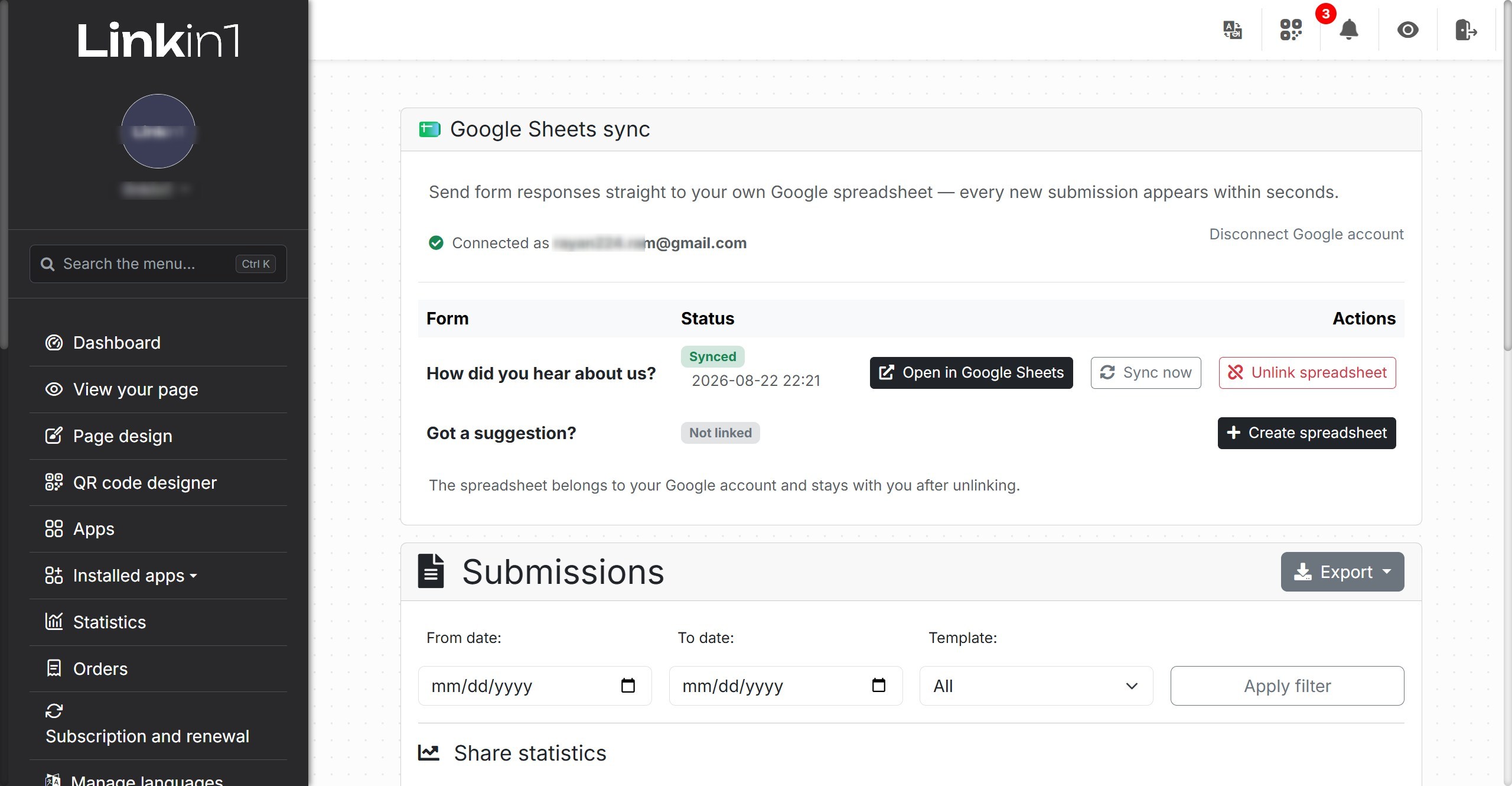
- En la tarjeta Google Sheets sync, pulsa Conectar cuenta de Google junto al formulario que quieras.
- Acepta la pantalla de permisos de Google (más abajo explicamos exactamente qué se pide).
- Vuelves a la misma página con el formulario marcado como Sincronizado y un botón Abrir en Google Sheets.
- Para cualquier otro formulario basta con Crear hoja de cálculo: la cuenta ya está conectada.
Sin código, sin claves de API y sin servicios intermedios como Zapier o Make. Un único botón realiza el consentimiento, la creación de la hoja y el volcado inicial, porque para ti es una sola acción, no tres.
Cómo es la hoja por dentro
El archivo tiene una pestaña llamada Submissions y un encabezado fijo que empieza con tres columnas —nombre del formulario, identificador de la respuesta y fecha de envío— seguidas de una columna por cada campo, en el mismo orden en que lo construiste.
- Las fechas van en hora de Riad, igual que en la tabla de respuestas de tu panel.
- Las casillas de selección múltiple se escriben en una sola celda, separadas por comas.
- Los archivos subidos se convierten en una URL completa y clicable, no en una ruta inservible.
- Un campo eliminado conserva su columna, porque las filas anteriores se escribieron así y sus valores no deben desplazarse.
- Los campos nuevos se añaden a la derecha y nunca mueven lo anterior.
El resultado es una hoja que coincide con tu exportación CSV columna por columna, de forma deliberada: ambas se generan con el mismo código para que nunca se separen.
Qué ocurre por dentro
El detalle técnico importa aquí, porque explica por qué esta función es segura tanto para tus datos como para la velocidad de tu página.
1. El visitante nunca espera a Google
Al enviar el formulario, la respuesta se guarda en nuestra base de datos primero y siempre. Después se cierra la respuesta y se entrega al navegador, y solo entonces la fila viaja a Google: con nuestro tiempo, no con el del visitante. Por muy lento que esté Google en ese momento, tu formulario responde a su velocidad habitual.
2. Nuestra base de datos es el registro; la hoja es una copia
Si el envío a Google falla por cualquier motivo —una caída puntual, un límite de peticiones, un permiso caducado—, la respuesta ya está guardada y no puede perderse. El único coste es una hoja con una fila de retraso, y el formulario se marca como Necesita sincronizar. Una pulsación en Sincronizar ahora reescribe la hoja entera y lo arregla.
Por eso no hay cola de reintentos ni tarea programada detrás: una reescritura completa resuelve todos los casos que resolvería una cola, en una sola petición.
3. «Sincronizar ahora» lo repara todo
Un solo botón cubre un envío fallido, una cuenta reconectada, un formulario con campos nuevos o una hoja editada a mano. Vacía el contenido de la pestaña Submissions y la reescribe desde nuestros datos, hasta 5.000 respuestas (las más recientes). El formato, los colores y el ancho de columna se conservan: se borran los valores, no el estilo.
Seguridad y privacidad: qué le pedimos realmente a tu cuenta de Google
Esta es la sección más importante del artículo y merece ser explícita.
- Un solo permiso:
drive.file, que da acceso únicamente a los archivos creados por la propia aplicación. Linkin1 no puede ver ni abrir ningún archivo que ya existiera en tu Drive. El permiso más amplio que abriría todas tus hojas existe en Google, pero no lo pedimos ni lo necesitamos. - Totalmente separado de iniciar sesión con Google. El inicio de sesión pregunta quién eres; esto pide permiso para escribir archivos en Drive. Dos preguntas distintas, en momentos distintos, con dos pantallas de consentimiento separadas.
- Las claves de acceso están cifradas. El token de actualización se guarda cifrado con AES-256-GCM mediante la misma bóveda que protege las credenciales de nuestras pasarelas de pago. Incluso el token de acceso de vida corta se guarda cifrado.
- La hoja es tuya. Se crea dentro de tu Drive, a tu nombre, y sigue contigo tras desconectar, tras desvincular e incluso si dejas de usar Linkin1 por completo.
- «Desvincular hoja» no borra la hoja. Simplemente dejamos de escribir en ella. Borrar un archivo lleno de clientes porque alguien pulsó un botón sería indefendible.
- Protegido frente a abusos. Cada botón es un POST con token CSRF, y el viaje de consentimiento está protegido por un valor
stategenerado para tu sesión, de un solo uso y con caducidad de diez minutos. - Puedes desconectar cuando quieras.Desconectar cuenta de Google devuelve el permiso a Google y borra todos los enlaces guardados en nuestro lado. También puedes revocarlo desde los ajustes de tu cuenta de Google.
Por qué importa
Lleva tus datos a donde tu equipo trabaja de verdad
Un panel sirve para leer. Una hoja de cálculo sirve para trabajar: ordenar por ciudad, filtrar las solicitudes sin atender, añadir columnas de «estado» y «responsable», crear una tabla dinámica por origen y hacer un gráfico en un segundo.
Abre la puerta a todo el ecosistema de Google Sheets
- Compartir la hoja con un compañero sin darle acceso a tu panel de Linkin1.
- Conectar Looker Studio y obtener un informe vivo que se actualiza solo.
- Ejecutar un Google Apps Script que envíe una respuesta automática o un aviso por correo con cada fila nueva.
- Enlazarla con herramientas de automatización (Zapier, Make, Power Automate) que ya hablan Sheets de forma nativa.
- Usar fórmulas y formato condicional para marcar automáticamente las solicitudes urgentes.
Acaba con el ciclo «exportar → descargar → subir → reordenar»
Una exportación manual queda desactualizada en cuanto termina de descargarse, se multiplica en copias distintas y deja a todo el mundo preguntando cuál es la buena. La sincronización en vivo elimina la pregunta.
Además es una copia de seguridad viva fuera de la plataforma
Tus datos viven con nosotros y contigo a la vez, en una cuenta que es tuya y en un formato que lee cualquier programa.
Ejemplos prácticos
- Restaurante: formulario de opinión tras la visita → una hoja diaria que el encargado abre en el móvil y donde ve las quejas al instante.
- Clínica o salón: formulario de solicitud de cita → una hoja que recepción ordena por día con una columna de confirmación.
- Tienda: formulario de presupuesto → una hoja compartida donde cada comercial actualiza el estado de su solicitud.
- Selección de personal: formulario de candidatura con subida de CV → una hoja con enlace directo a cada archivo.
- Evento: formulario de inscripción → una tabla dinámica que cuenta inscritos por sesión en tiempo real.
Conviene saber
- No escribas tus notas dentro de la pestaña
Submissions: «Sincronizar ahora» la vacía y la reconstruye. Añade una segunda pestaña y escribe ahí con tranquilidad; las demás pestañas no se tocan. - No reordenes las columnas del encabezado ni renombres la pestaña: las filas nuevas se escriben según el orden de columnas guardado.
- El límite de reconstrucción son 5.000 filas. Por encima se sincronizan las más recientes y la exportación CSV sigue siendo la vía para obtenerlo todo.
- Las ediciones manuales no vuelven. La sincronización es de un solo sentido.
- Si aparece «la conexión ha caducado», el permiso se revocó en Google: vuelve a conectar y pulsa Sincronizar ahora.
Preguntas frecuentes
¿Necesito conocimientos técnicos? No. Es un botón y una pantalla de permisos de Google.
¿Puede Linkin1 leer mis otros archivos de Drive? No. El permiso cubre solo los archivos creados por la aplicación.
¿Se pasan mis respuestas antiguas? Sí, todas, en cuanto se crea la hoja.
¿Puedo conectar varios formularios? Sí, y cada uno tiene su propia hoja.
¿Y si borro la hoja de Drive por error? Desvincúlala y crea otra; se rellena desde nuestros datos al momento.
¿Ralentiza mi formulario? No. El envío a Google ocurre después de que el visitante ya recibió su respuesta.
Empieza ahora
Si recoges respuestas con un formulario en tu página, esta función convierte esas respuestas de una lista que se lee en datos que se gestionan. Activa la app de Formularios, abre Respuestas, conecta tu formulario con tu hoja de cálculo y no vuelvas a exportar un archivo nunca más.
Crea tu página de Linkin1 gratis y reúne todas tus respuestas en un solo sitio.