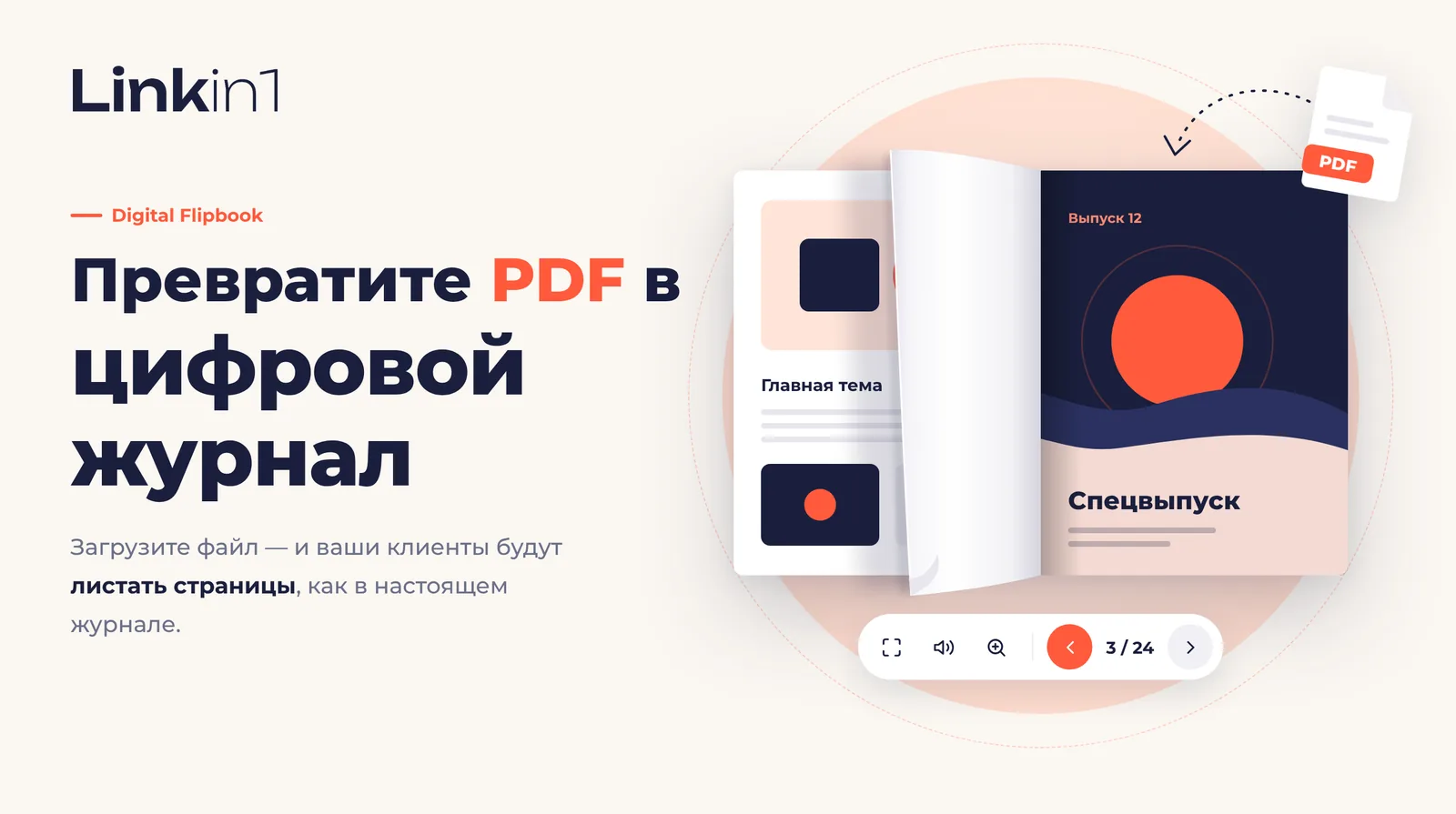
Меню, каталоги, буклеты, портфолио — почти всё это хранится в виде файлов PDF. А ссылка на PDF в телефоне — неудобная история: файл скачивается, открывается в крошечном просмотрщике, посетитель увеличивает его двумя пальцами… и уходит. Контент у вас хороший, подводит способ его показать.
Цифровая книга в Linkin1 решает эту проблему. Загрузите PDF прямо со своего устройства или вставьте ссылку на Google Диск — и посетители увидят цифровую книгу с перелистыванием страниц движением пальца или щелчком, прямо на вашей странице, без скачивания и без приложений. Книге можно дать название, срок действия и разделы, к которым посетитель переходит одним касанием.
Коротко
- Что это: блок Linkin1, который показывает PDF как цифровую книгу с реалистичным перелистыванием.
- Откуда файл: загрузите его со своего устройства (до 50 МБ) или используйте ссылку на Google Диск.
- Где работает: на телефонах и компьютерах, в любом современном браузере; посетителю не нужно скачивать файл.
- Удобная структура: название, даты начала и окончания и разделы, которые открываются сразу на нужной странице.
- Направление: справа налево для арабского, слева направо для русского, или автоматически по языку посетителя.
- Тариф: публикация входит в Linkin1 Pro; попробовать и посмотреть в предпросмотре может любой пользователь.
Новое: загрузка PDF прямо с устройства
Google Диск больше не нужен. В редакторе книги выберите «Загрузить PDF», затем «Выберите PDF на своём устройстве». Индикатор показывает ход загрузки, а файл хранится у нас, так что делиться им на Диске или с кем-либо не нужно. Файл изменился? Нажмите «Заменить файл» и загрузите новую версию.
Новое: название, срок действия и разделы
- Название книги: показывается над книгой, например «Акции недели» или «Зимнее меню».
- Даты начала и окончания: показываются под названием в понятном виде, например «7 – 13 октября», — удобно для акций, мероприятий и всего, что действует ограниченное время.
- Разделы: назовите каждый раздел и укажите его первую страницу (например «Напитки, со страницы 12») — посетитель получит кнопки, которые сразу ведут туда.
- На всех языках вашей страницы: у названия и разделов есть поля перевода, чтобы каждый посетитель читал книгу на своём языке.
Почему её приятно читать
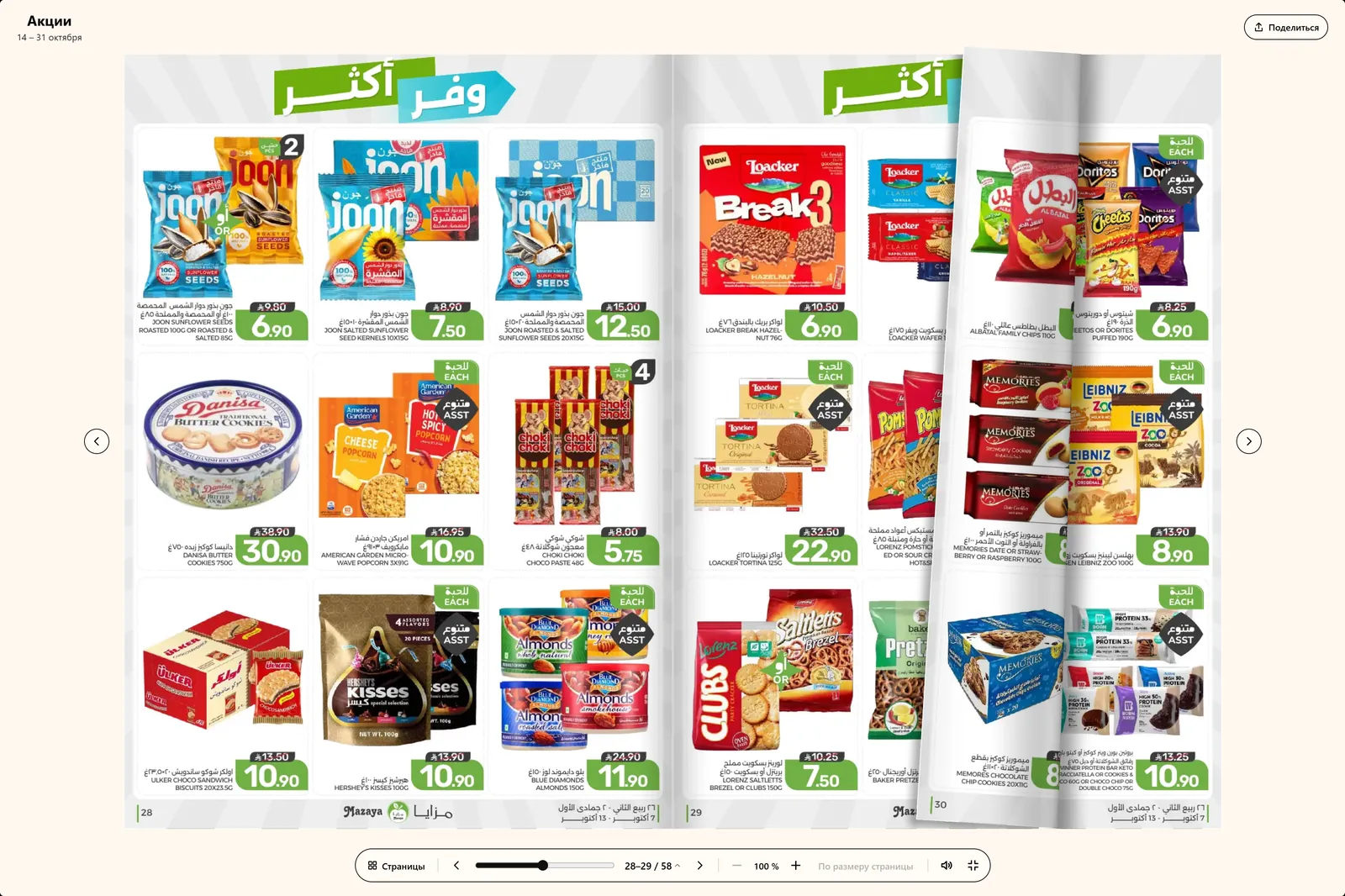
- Настоящее и отзывчивое перелистывание: потяните страницу пальцем, нажмите стрелки или используйте клавиатуру — страница сгибается, как бумага, и откликается на самое лёгкое движение.
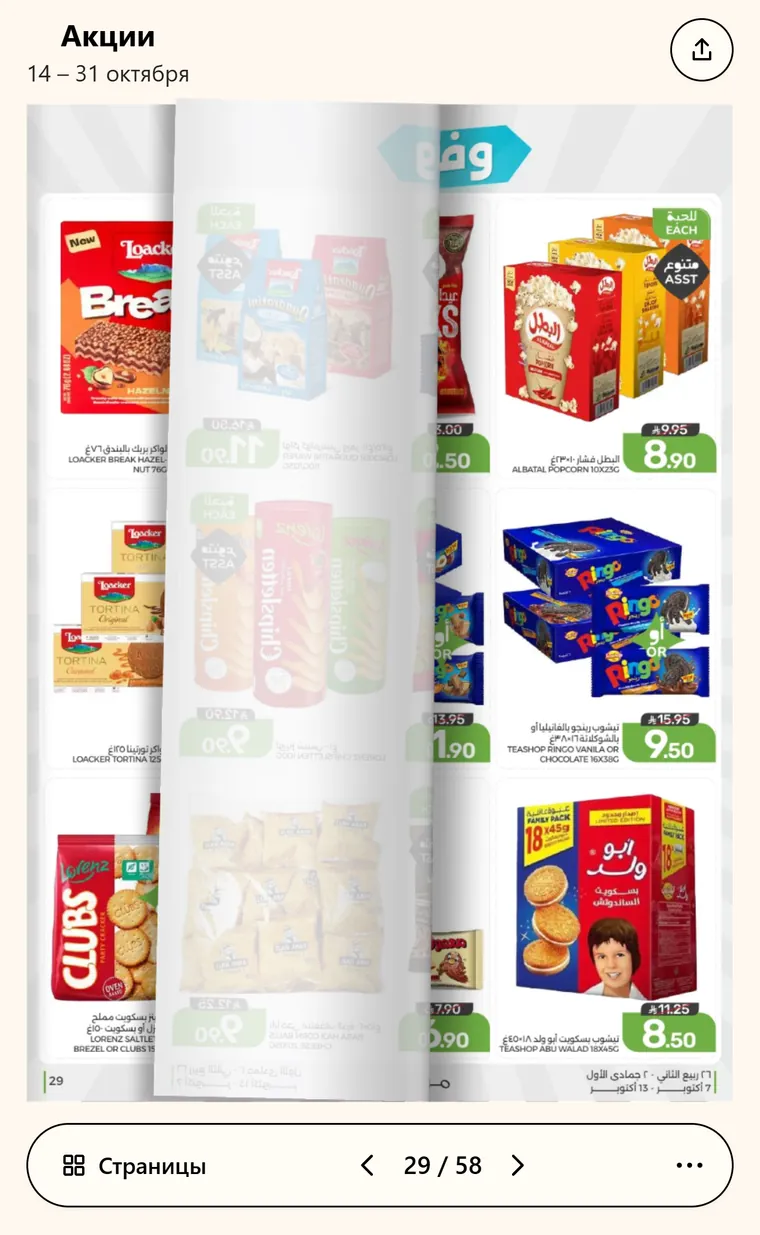
- Разворот или одна страница: разворот на компьютере, одна чёткая страница за раз на телефоне.
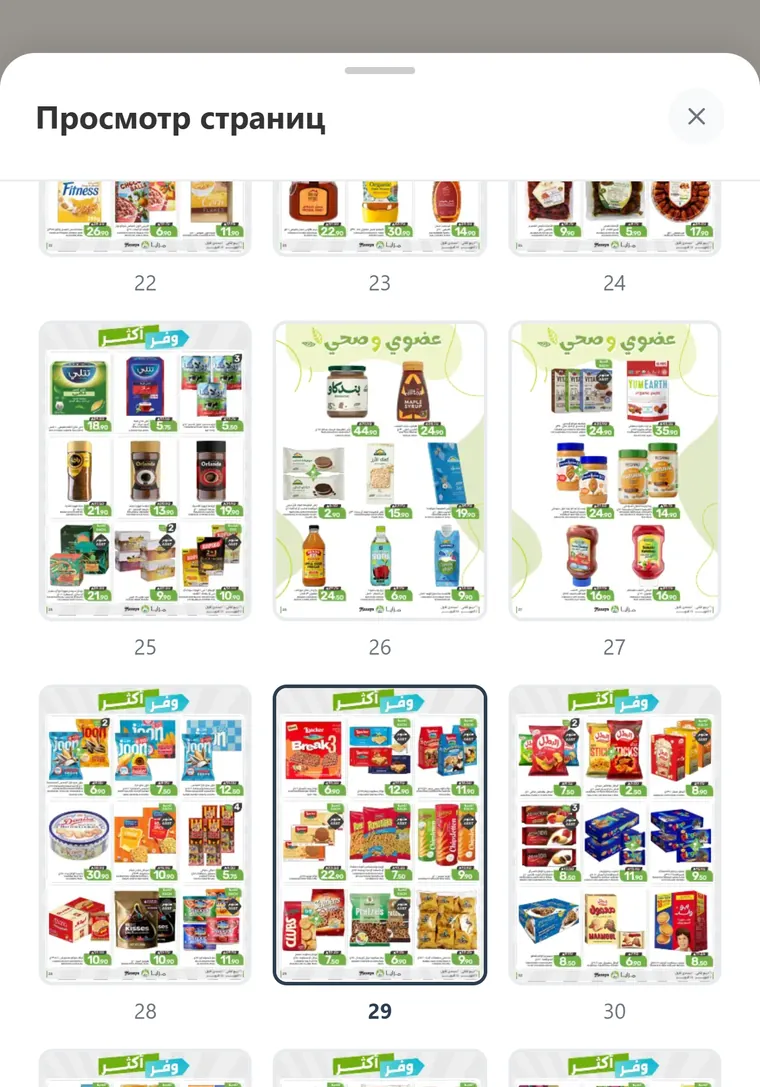
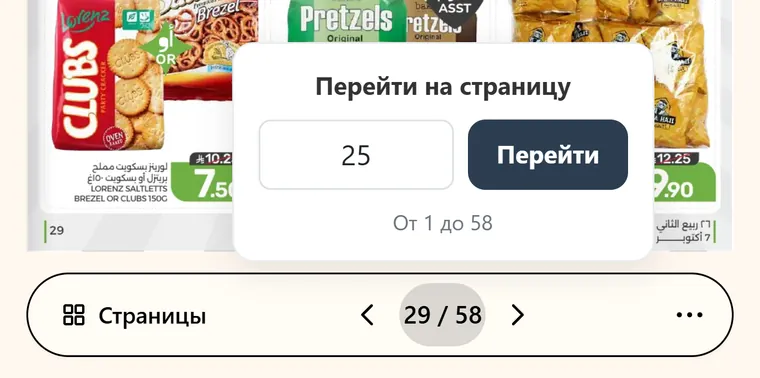
- Обзор страниц и переход к нужной: все страницы в миниатюрах, или введите номер страницы и сразу перейдите к ней.
- Удобное увеличение: двойное касание или жест двумя пальцами, чтобы прочитать мелкий шрифт.
- Полноэкранный режим: название книги сверху, стрелки по бокам на широких экранах и кнопки, которые скрываются во время чтения; режим подстраивается даже под телефон, повёрнутый горизонтально.
- Запоминает место: вернувшийся посетитель продолжает с той страницы, где остановился.
- В стиле вашей страницы: стеклянная панель навигации автоматически перенимает цвета и скругления кнопок вашего шаблона — и на светлом, и на тёмном фоне.
Новое: «Поделиться» и скачивание
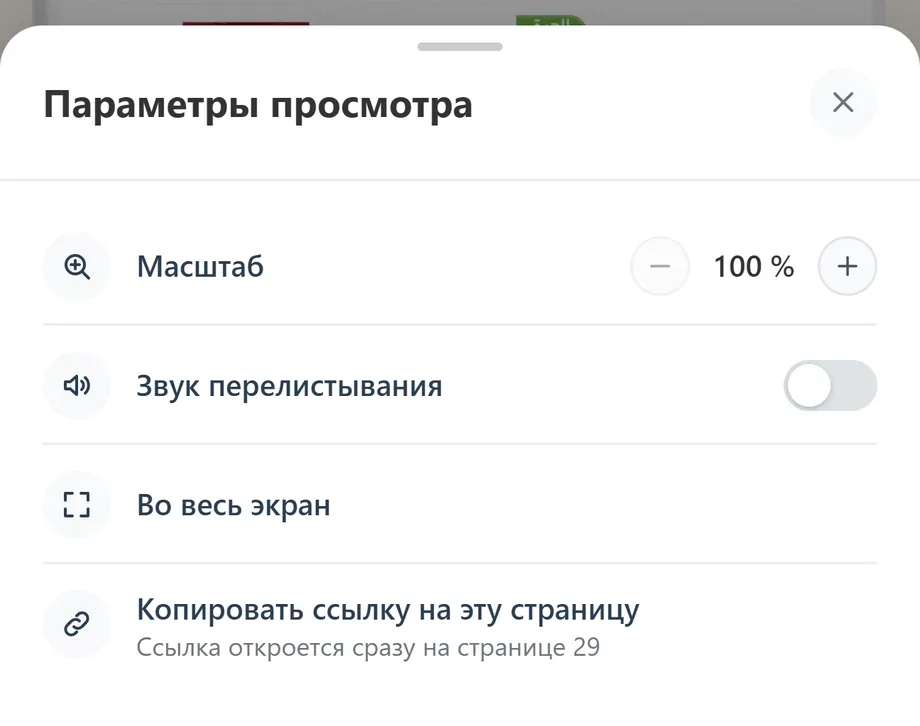
- Ссылка на конкретную страницу: кнопка «Поделиться» отправляет ссылку, которая открывает книгу на той самой странице, которую читает посетитель, — идеально, чтобы показать одну акцию из каталога.
- Скачивание PDF (по желанию): включите «Разрешить посетителям скачивать PDF», и в меню книги появится кнопка «Скачать PDF». По умолчанию это выключено, так что файл можно скачать только если вы этого хотите.
Быстро даже с большими файлами
Посетитель не скачивает PDF (если вы не включили кнопку скачивания). Каждая страница один раз превращается в лёгкое оптимизированное изображение, телефоны получают размер под свой экран, а страницы подгружаются только когда читатель к ним приближается. При сохранении книги мы заранее готовим её первые страницы, поэтому она открывается мгновенно даже для самого первого посетителя. Ваша страница остаётся быстрой даже с книгой на сотни страниц.
Кому это нужно?
- Рестораны и кафе: PDF-меню в виде красивой книги с разделами для напитков и блюд. (Для меню с корзиной и заказами смотрите руководство по QR-меню.)
- Магазины и супермаркеты: каталоги товаров и еженедельный буклет акций с датами начала и окончания.
- Недвижимость: буклеты проектов и планировки.
- Дизайнеры и фотографы: портфолио, которое читается как журнал.
- Компании: презентация компании и прайс-листы.
- Тренеры и преподаватели: рабочие тетради, раздаточные материалы и конспекты, разбитые на главы.
- Мероприятия: программа, расписание и путеводитель для гостей.
Как добавить цифровую книгу на страницу
- В панели управления Linkin1 нажмите «Добавить» и выберите «Цифровая книга» в разделе «Файлы и формы».
- Выберите источник файла:
- «Загрузить PDF»: выберите файл на устройстве и дождитесь окончания загрузки.
- «Ссылка Google Drive»: откройте доступ «Все, у кого есть ссылка» и вставьте ссылку — редактор сразу проверит, что это общедоступный PDF.
- При желании добавьте название, даты начала и окончания, разделы с номерами страниц и включите скачивание.
- Выберите направление листания (рекомендуем «Автоматически, по языку страницы») и при желании добавьте короткое описание.
- Проверьте предпросмотр — посетители увидят именно это — и сохраните.
На вашей странице уже есть встроенный файл из Google Диска? Откройте его: если ссылка ведёт на PDF, появится пункт «Отображение документа». Выберите «Цифровая книга» вместо «Документ как есть».
Как обновить книгу
- Загруженный файл: откройте книгу, нажмите «Заменить файл», загрузите новую версию и сохраните.
- Ссылка на Google Диск: выберите «Управление версиями» в Диске и загрузите новый файл. Ссылка останется прежней, а книга обновится сама примерно в течение часа.
Ограничения и требования
- Только файлы PDF, до 50 МБ и 300 страниц.
- Ссылка на Google Диск должна быть доступна «Всем, у кого есть ссылка»; загруженному файлу никакой доступ не нужен.
- Google Документы или Презентации: сначала экспортируйте их в PDF.
- PDF, защищённые паролем, нельзя показать в виде книги.
Советы для красивой книги
- Сделайте первую страницу яркой обложкой — это первое, что видит посетитель.
- Вертикальные страницы (A4, A5) лучше всего смотрятся в виде книги.
- Разбейте длинный каталог на разделы: посетитель попадёт к нужному одним касанием, а не будет листать страницу за страницей.
- Указывайте срок действия в буклетах акций, чтобы посетитель знал, что предложения актуальны.
- Используйте чёткий и достаточно крупный шрифт: на телефоне читатель видит одну страницу за раз.
Частые вопросы
Начните сейчас
Ваш контент заслуживает большего, чем ссылка на скачивание. Превратите меню, буклет акций вашего магазина или портфолио в цифровую книгу, которую посетителям приятно листать, — меньше чем за две минуты.
Создайте свою страницу Linkin1 бесплатно, а затем добавьте первую цифровую книгу кнопкой «Добавить».