Cardápios, catálogos, folhetos, portfólios: quase todos existem como arquivos PDF. E um link de PDF no celular é uma experiência ruim: o arquivo é baixado, abre num visualizador minúsculo, o visitante amplia com dois dedos… e vai embora. Seu conteúdo é bom; o problema é a forma como ele aparece.
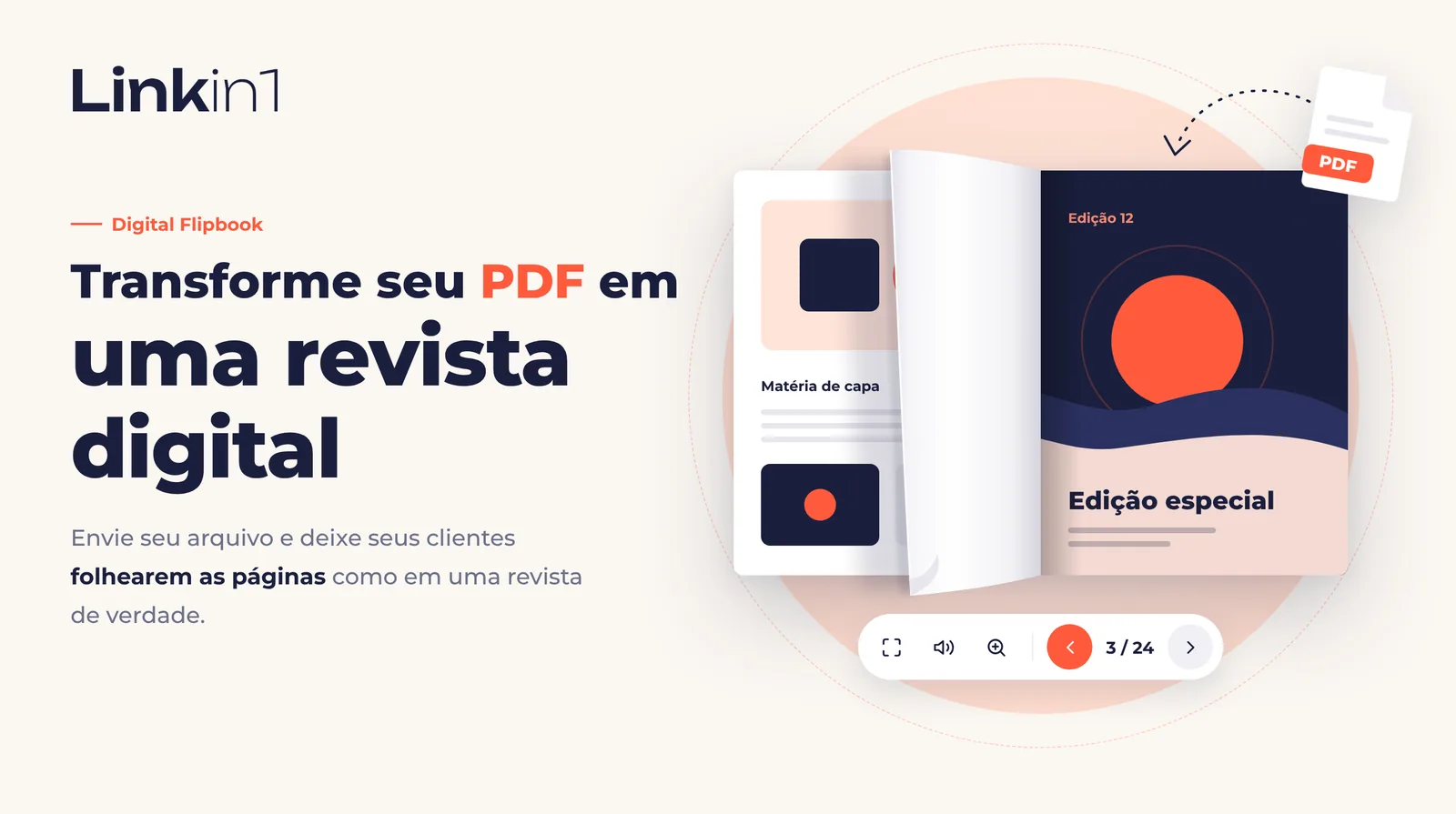
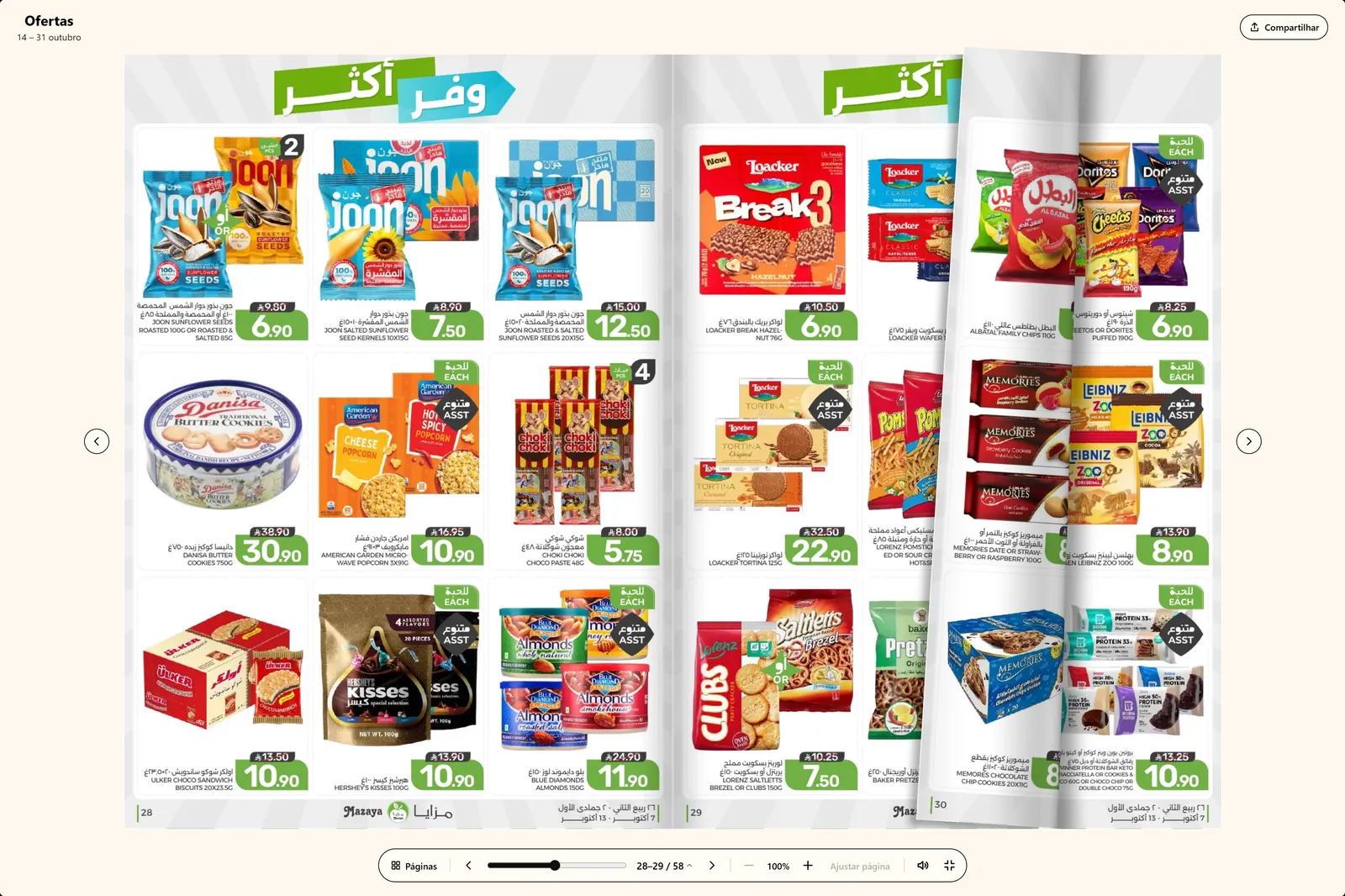
O livro digital do Linkin1 resolve isso. Envie seu PDF direto do seu dispositivo ou cole um link do Google Drive, e seus visitantes verão um livro digital com páginas que viram com um deslizar de dedo ou um clique, dentro da sua própria página, sem download e sem aplicativo. Você também pode dar a ele um título, as datas de validade e seções que se abrem com um toque.
Em resumo
- O que é: um bloco do Linkin1 que mostra um PDF como um livro digital com viradas de página realistas.
- De onde vem o arquivo: envie do seu dispositivo (até 50 MB) ou use um link do Google Drive.
- Onde funciona: no celular e no computador, em qualquer navegador moderno; o visitante nunca precisa baixar o arquivo.
- Organizado: um título, datas de início e fim, e seções que abrem direto na sua página.
- Sentido de leitura: da direita para a esquerda para o árabe, da esquerda para a direita para o português, ou automático pelo idioma do visitante.
- Plano: a publicação faz parte do Linkin1 Pro; qualquer pessoa pode testar e pré-visualizar no painel.
Novidade: envie um PDF direto do seu dispositivo
Você não precisa mais do Google Drive. No editor do livro, escolha «Enviar um PDF» e depois «Escolha um PDF do seu dispositivo». Uma barra de progresso acompanha o envio, e o arquivo fica guardado conosco, então não é preciso compartilhá-lo no Drive nem com ninguém. Mudou o arquivo? Clique em «Substituir arquivo» e envie a nova versão.
Novidade: título, datas de validade e seções
- Título do livro: aparece acima do livro, por exemplo «Ofertas da semana» ou «Cardápio de inverno».
- Datas de início e fim: aparecem abaixo do título num formato claro como «7 – 13 de outubro», ótimo para ofertas, eventos e tudo o que tem prazo.
- Seções: dê um nome a cada seção e informe a primeira página dela (por exemplo «Bebidas, a partir da página 12»), e o visitante ganha botões que o levam direto até lá.
- Em todos os idiomas da sua página: o título e os nomes das seções têm campos de tradução, para que cada visitante leia o livro no seu idioma.
O que torna a leitura agradável
- Páginas que viram de verdade, com resposta rápida: arraste a página com o dedo, toque nas setas ou use o teclado; a página dobra como papel e reage ao toque mais leve.
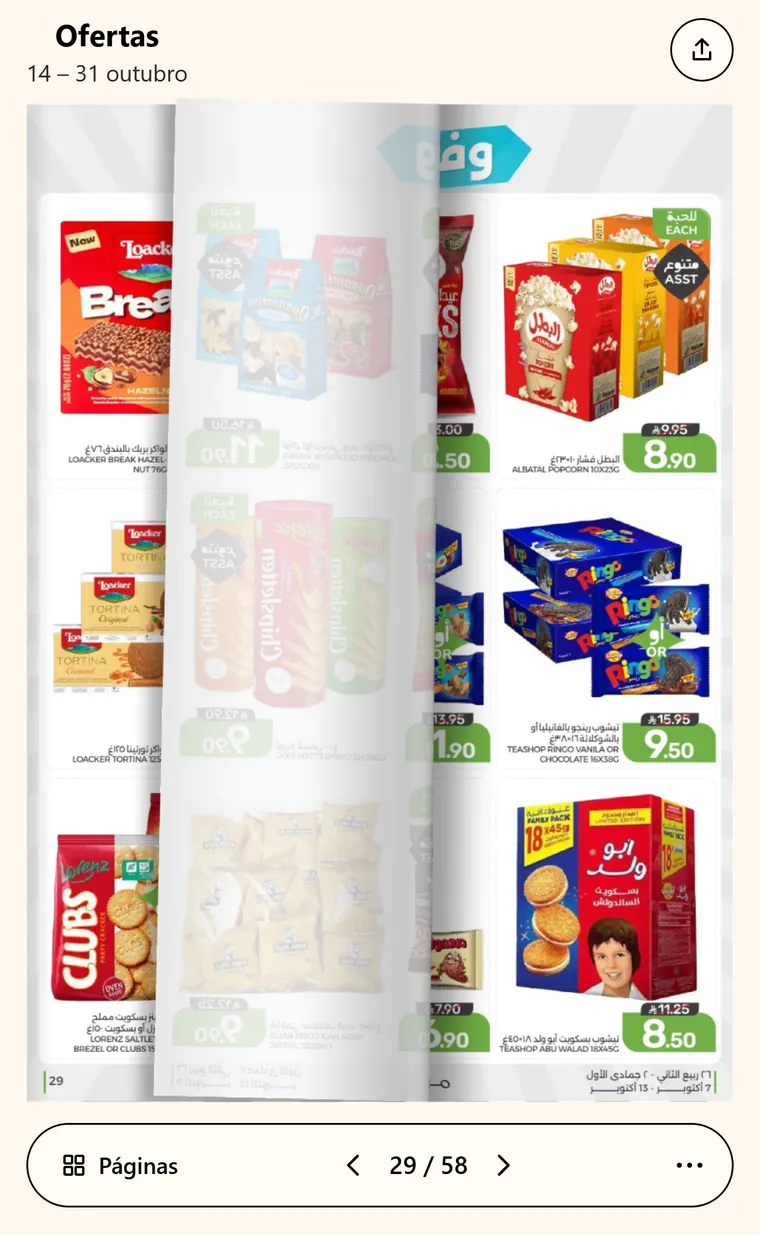
- Duas páginas ou uma: página dupla no computador e uma página nítida por vez no celular.
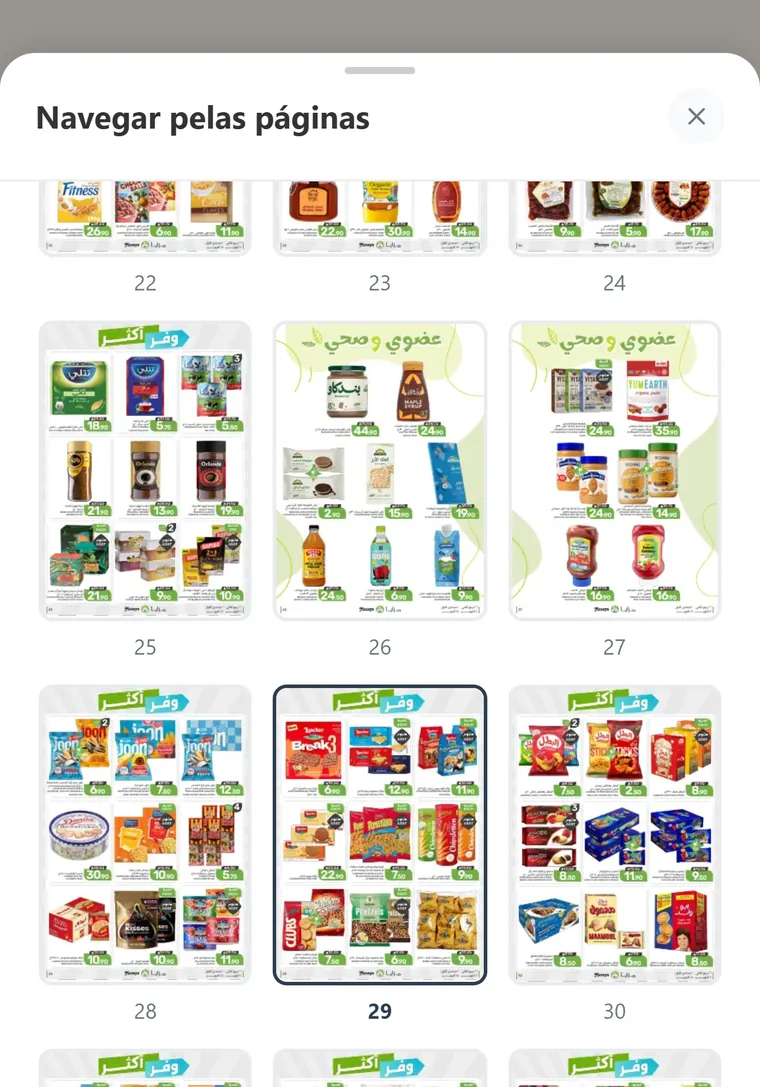
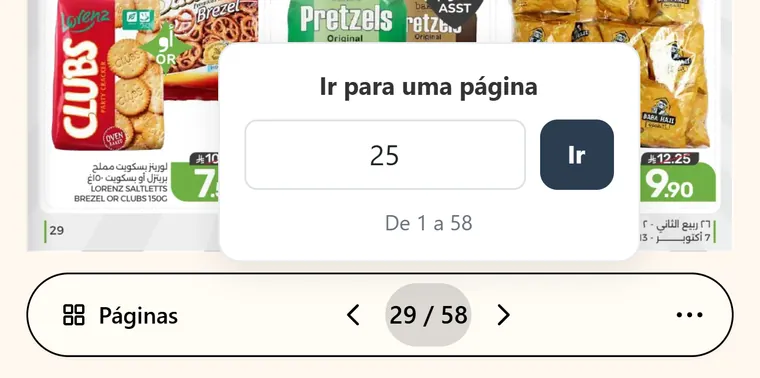
- Navegar pelas páginas ou ir a uma: todas as páginas em miniatura, ou digite o número da página e vá direto a ela.
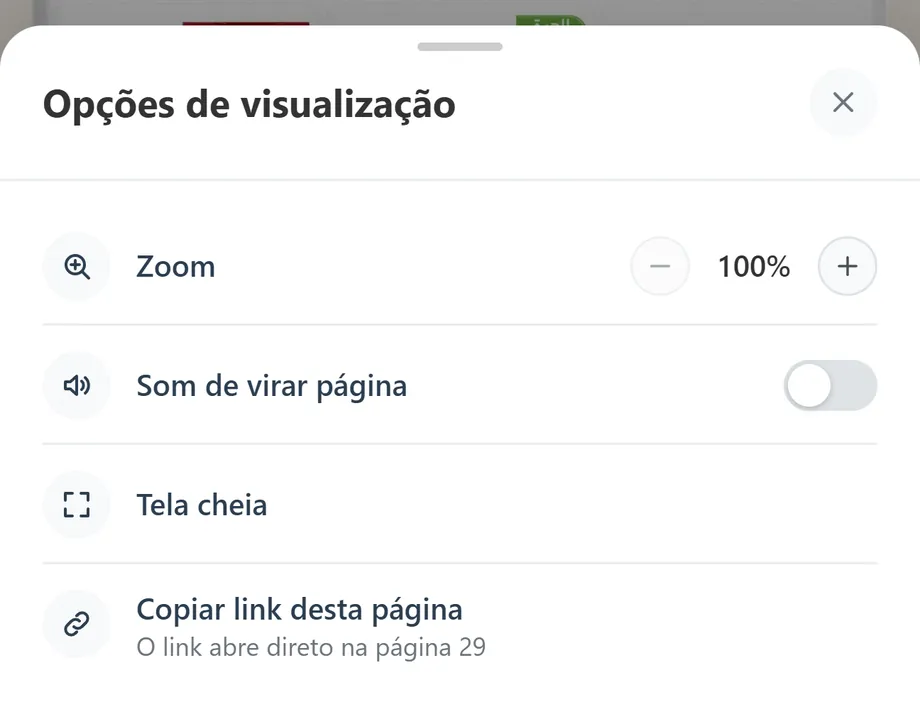
- Zoom confortável: toque duas vezes ou afaste dois dedos para ampliar e ler os detalhes.
- Tela cheia: o título do livro no topo, setas nas laterais em telas largas e controles que somem durante a leitura; funciona até com o celular na horizontal.
- Lembra onde você parou: o visitante que volta continua de onde estava.
- Combina com o seu design: a barra de navegação de vidro adota automaticamente as cores e os cantos dos botões do seu modelo, em fundos claros e escuros.
Novidade: compartilhar e baixar
- Compartilhar uma página específica: o botão Compartilhar envia um link que abre o livro na mesma página que o visitante está lendo, perfeito para mostrar uma oferta específica de um catálogo.
- Download do PDF (opcional): ative «Permitir que visitantes baixem o PDF» e um botão «Baixar PDF» aparece no menu do livro. Vem desativado, então seu arquivo só pode ser baixado se você quiser.
Rápido, mesmo com arquivos grandes
O visitante não baixa o PDF (a menos que você ative o botão de download). Cada página é convertida uma única vez numa imagem leve e otimizada, os celulares recebem um tamanho feito para a sua tela, e as páginas só carregam quando o leitor se aproxima delas. Ao salvar o livro, preparamos as primeiras páginas com antecedência, então ele abre na hora até para o primeiro visitante. Sua página continua rápida mesmo com um livro de centenas de páginas.
Para quem é?
- Restaurantes e cafés: um cardápio em PDF apresentado como um livro elegante, com seções para bebidas e pratos. (Para um cardápio com carrinho e pedidos, veja o guia do cardápio QR.)
- Lojas e supermercados: catálogos de produtos e o folheto de ofertas da semana, com as datas de início e fim.
- Imobiliárias: folhetos de empreendimentos e plantas.
- Designers e fotógrafos: um portfólio que se lê como uma revista.
- Empresas: apresentação institucional e tabelas de preços.
- Instrutores e professores: apostilas, materiais e anotações de curso, divididos em capítulos.
- Eventos: a programação, os horários e o guia do visitante.
Como adicionar um livro digital à sua página
- No painel do Linkin1, clique em Adicionar e escolha Livro digital em «Arquivos e formulários».
- Escolha de onde vem o arquivo:
- «Enviar um PDF»: selecione o arquivo no seu dispositivo e aguarde o envio terminar.
- «Link do Google Drive»: compartilhe o arquivo com «Qualquer pessoa com o link» e cole o link; o editor verifica na hora se é um PDF público.
- Se quiser, adicione um título, datas de início e fim, seções com os números das páginas, e ative o download.
- Escolha o sentido das páginas (recomendamos «Automático, pelo idioma da página») e adicione uma descrição curta se quiser.
- Confira a pré-visualização, que é exatamente o que seus visitantes verão, e salve.
Já tem um conteúdo incorporado do Google Drive na sua página? Abra-o: se o link for um PDF, aparecerá «Exibição do documento». Escolha «Livro digital» em vez de «Documento como está».
Atualizar o livro
- Arquivo enviado: abra o livro, clique em «Substituir arquivo», envie a nova versão e salve.
- Link do Google Drive: escolha «Gerenciar versões» no Drive e envie o novo arquivo. O link continua o mesmo e o livro se atualiza sozinho em cerca de uma hora.
Limites e requisitos
- Somente arquivos PDF, de até 50 MB e 300 páginas.
- Um link do Google Drive precisa estar compartilhado com «Qualquer pessoa com o link»; um arquivo enviado não precisa de compartilhamento.
- Google Docs ou Slides: exporte primeiro como PDF.
- PDFs protegidos por senha não podem ser exibidos como livro.
Dicas para um livro melhor
- Faça da primeira página uma boa capa: é a primeira coisa que o visitante vê.
- Páginas na vertical (A4, A5, carta) ficam mais bonitas como livro.
- Divida um catálogo longo em seções: o visitante chega ao que procura com um toque em vez de virar página por página.
- Coloque as datas de validade nos folhetos de ofertas, para o visitante saber que estão valendo.
- Use uma fonte clara e de bom tamanho: no celular, lê-se uma página por vez.
Perguntas frequentes
Comece agora
Seu conteúdo merece mais do que um link de download. Transforme seu cardápio, o folheto de ofertas da sua loja ou seu portfólio num livro digital que seus visitantes gostem de folhear, em menos de dois minutos.
Crie sua página no Linkin1 gratuitamente e adicione seu primeiro livro digital pelo botão Adicionar.