La mayoría de los negocios pequeños gestionan su agenda por chat: «¿tenéis mesa el jueves?», una respuesta dos horas después, un tercer mensaje preguntando la hora y una libreta de papel donde dos citas acaban en el mismo hueco. El problema no es el número de mensajes: es que la cita no existe hasta que tú contestas, y normalmente estás ocupado.
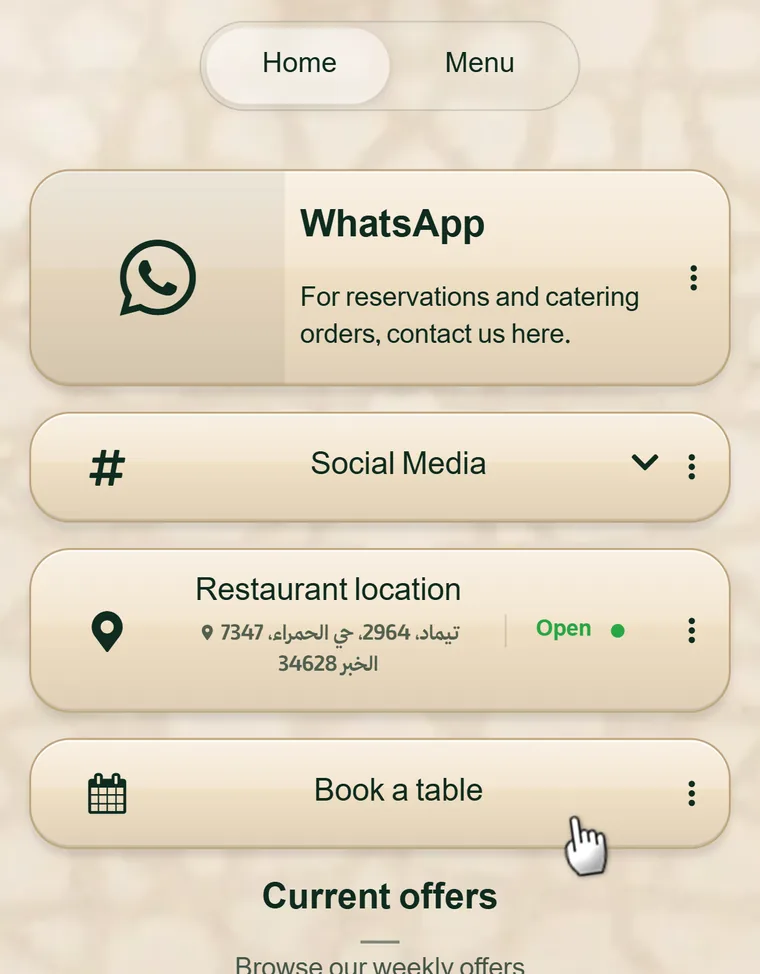
La aplicación de Reservas de Linkin1 es un sistema de reservas completo dentro de tu propia página: un botón que añades tú y que abre una ventana donde el visitante elige servicio, fecha y hora y confirma él mismo, sin conversaciones de ida y vuelta, sin instalar nada y sin una segunda web. El resultado es un sistema de reservas online que funciona las 24 horas mientras las reservas te llegan ordenadas en un único calendario.
Qué ve el visitante
No abandona tu página. El botón abre la ventana de reserva sobre la propia página y le guía en tres pasos cortos:
- Elegir un servicio, con su nombre, su duración y su precio si lo tiene.
- Elegir fecha y hora: las horas que se muestran son las que están realmente libres en ese momento.
- Introducir sus datos y confirmar: nombre, móvil, correo y las preguntas adicionales que hayas añadido.
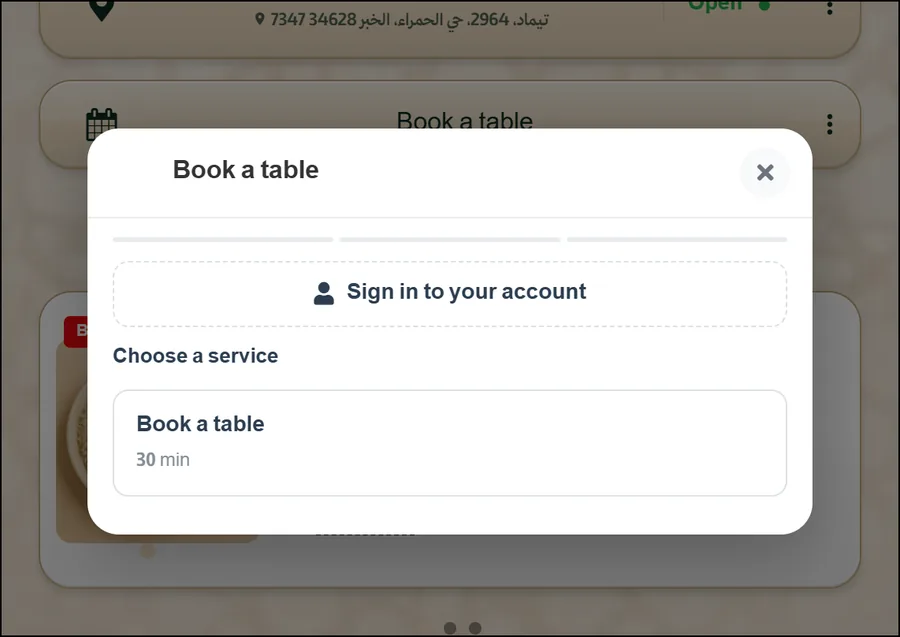
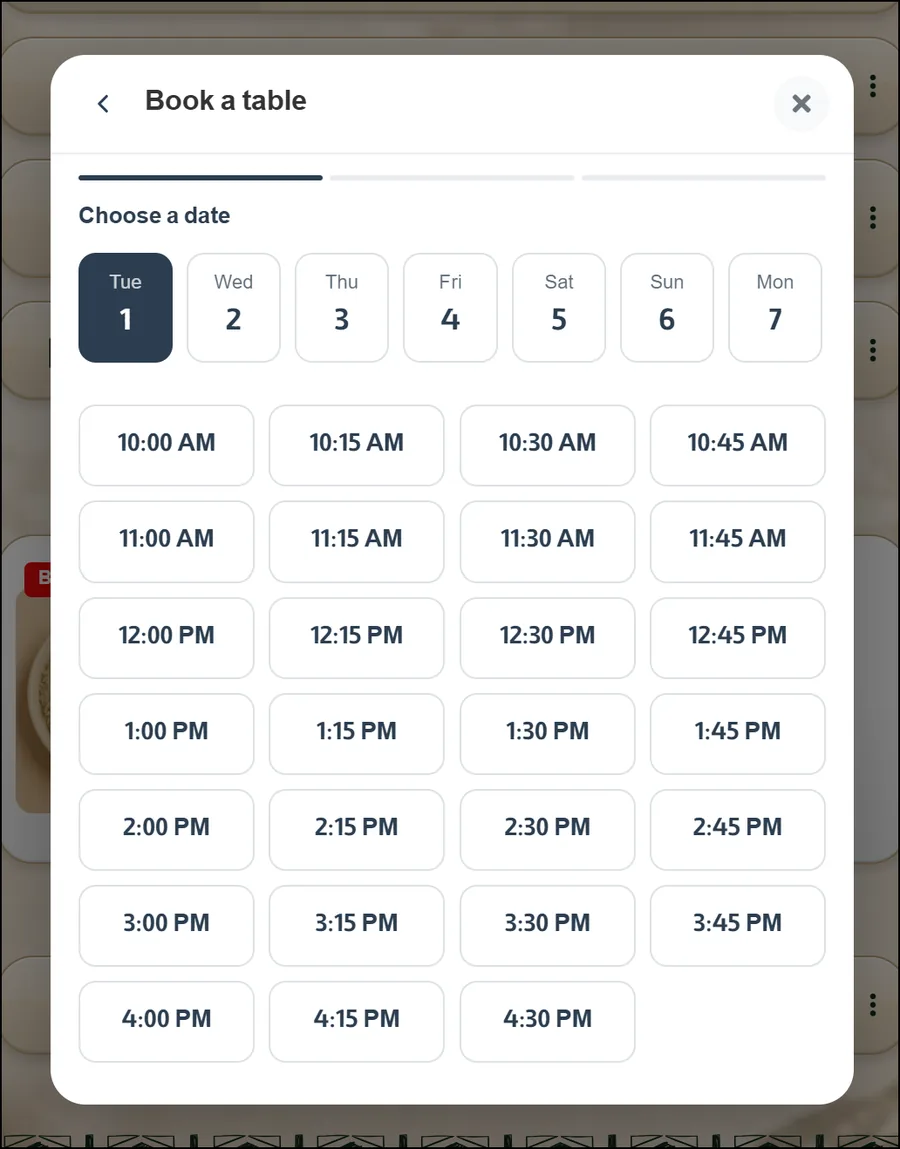
Al confirmar, el cliente recibe un número de referencia, un correo de confirmación con un archivo de calendario (.ics) que añade la cita a su móvil con recordatorio automático, además de un código QR, un PDF y un enlace para gestionar su reserva más adelante. Sin cuenta y sin contraseña.
En tu panel: lista y calendario
Las reservas llegan a una sola pantalla con dos vistas, porque responden a preguntas distintas. La lista responde a «¿dónde está la reserva de esta persona?», con búsqueda, filtros de estado y rango de fechas. El calendario responde a «¿cómo pinta el martes?» de un vistazo.
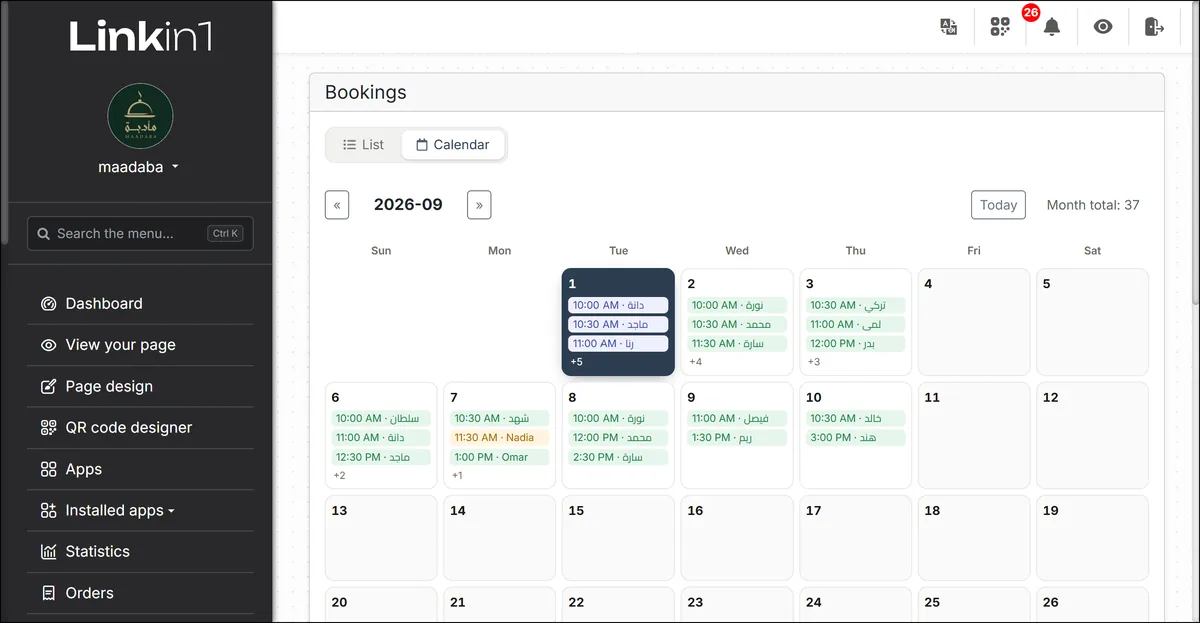
Cada reserva tiene un estado que tú controlas: pendiente de confirmación, confirmada, cancelada, completada, no se presentó. Las horas se muestran en la zona horaria de la sucursal, no en la de tu navegador: quien tiene sucursales en dos países ve cada cita en la hora a la que el cliente aparecerá de verdad.
Servicios y aforo: quién reserva y cuántos a la vez
- Servicios: nombre, duración en minutos, precio opcional y tiempo de preparación o limpieza antes y después.
- Aforo: un número sencillo — un restaurante con 40 comensales por turno escribe 40; un único barbero escribe 1.
- Elementos reservables: en lugar de un número, da nombre a tus mesas, sillas o personal. También puedes ocultar los nombres: el elemento sigue ocupando tiempo en la agenda sin que el cliente lo vea.
- Número de personas: un valor por defecto y un máximo por reserva; con el máximo en 1 el campo desaparece.
Horarios y cierres
Un software de agenda de citas no sirve de nada si ofrece horas en las que estás cerrado. Por eso el sistema lee tu horario de la misma aplicación de horarios de sucursales que ya usa el resto de tu página —nunca lo introduces dos veces—, incluidos los turnos partidos, los días cerrados y los días de 24 horas. Además:
- Cierres puntuales: un día entero o unas horas concretas (vacaciones, mantenimiento, un evento) desaparecen al instante del calendario del cliente.
- Antelación mínima: impide reservar con menos de dos horas, por ejemplo.
- Antelación máxima: cuántos días hacia delante se puede reservar.
- Intervalo entre horas: cada 15, 20 o 30 minutos.
- Mostrar horas ocupadas: táchalas y márcalas como «ocupado» para que una agenda llena lo parezca, o escóndelas.
Preguntas adicionales, las tuyas
Una biblioteca de preguntas que se define una vez y se asocia a cualquier servicio: «¿con qué barbero?», «¿dentro o fuera?», «¿ocasión especial?». Una sola opción puede sumar precio, alargar la cita (un color necesita 30 minutos más) u ocupar asientos extra (una mesa para seis). Todo ello aparece en el total antes de confirmar.
Señal y pago por adelantado
La causa principal de una reserva falsa es que sea gratis. Por eso puedes pedir un pago antes de confirmar: el precio completo, un importe fijo o un porcentaje. El cobro pasa por tu propia cuenta de pagos (Moyasar): el dinero va directo a ti y nosotros no lo retenemos. El hueco del cliente queda reservado mientras paga y, si no termina, vuelve a ponerse a la venta automáticamente. También puedes activar el impuesto a tu tipo (un 15%, por ejemplo) para mostrarlo como línea propia antes del pago.
Avisos: para el cliente y para ti
- El cliente: correo de confirmación con archivo de calendario y recordatorio automático, código QR, PDF y enlace de gestión.
- Tú: un aviso instantáneo por Telegram con cada nueva reserva — el canal que de verdad suena en tu bolsillo, y no un correo enterrado entre otros cien.
El cliente gestiona su reserva
El enlace de la confirmación abre su reserva, donde puede cancelar o cambiar la hora si tú lo permites: libremente, o solo dentro de un plazo tras reservar. Tú fijas el límite antes de la cita en el que ambas cosas se cierran. Una cancelación que llega con un día de antelación vale mucho más que una silla vacía sin aviso.
Existe además una página de «mis reservas» que reúne todas las reservas hechas con tu negocio desde ese dispositivo. Y quien quiera que le sigan a otro móvil puede crear, de forma opcional, una cuenta de cliente con tu negocio.
Sincronización con Google Calendar
Conecta tu cuenta de Google y tus reservas se escriben en tu calendario: un calendario por sucursal, un evento por reserva, actualizado ante cualquier cambio o cancelación. La ventaja práctica es que en Google se comparte calendario a calendario, así que cada responsable recibe el suyo y nada más. La sincronización va en un solo sentido: de Linkin1 a Google.
Por qué no hay reservas duplicadas
Una lista de horas libres solo es cierta en el instante en que se dibuja, y dos personas pueden tocar el mismo hueco en el mismo segundo. Por eso la decisión final no se toma en la pantalla sino en la base de datos: cada plaza se bloquea con un registro único en el momento de confirmar. Gana el primero; al segundo se le dice «esa hora acaba de reservarse, elige otra». Además:
- un límite de intentos por visitante en poco tiempo,
- un tope de reservas activas por número de teléfono,
- una lista de bloqueo de números que no pueden reservar online,
- reCAPTCHA en el envío público.
¿Para quién es esta aplicación?
En resumen: para quien vende tiempo o una plaza.
- Restaurantes y cafeterías: software de reservas para mesas y turnos.
- Peluquerías, barberías y centros de belleza: una cita por silla y una agenda por profesional.
- Clínicas y centros médicos: citas con una política de cancelación clara.
- Entrenadores, profesores y consultores: sesiones de 30 o 60 minutos, con señal para reducir ausencias.
- Talleres y servicios de automoción: una cita de mantenimiento con duración conocida por servicio.
- Estudios y fotógrafos: una sesión, con preguntas adicionales sobre el tipo de trabajo.
- Pistas, salones y alquileres: horas y ubicaciones con aforo fijo.
- Eventos y cursos: plazas limitadas por horario.
Cómo instalarla en tu página
- Entra en tu panel → Aplicaciones e instala la app de Reservas en tu página.
- Abre Ajustes de reservas y define antelación, intervalo, reglas de cancelación e impuesto.
- Crea al menos un servicio: nombre, duración, aforo y precio si lo hay.
- Pulsa «Añadir a mi página»: el botón de reserva aparece al momento y puedes reordenarlo entre tus botones.
- Vincula Telegram para los avisos y Google Calendar si quieres reflejar tu agenda.
El botón sigue el idioma de tu página: si la publicas en varios idiomas, la ventana de reserva —y el propio botón— aparecen en el idioma del visitante. La aplicación está disponible en los planes de pago.
Preguntas frecuentes
¿El cliente necesita una app o una cuenta? No. Reserva desde el navegador y la cuenta es totalmente opcional.
¿Puedo aceptar reservas sin pago previo? Sí, el pago es una opción, no un requisito.
¿Puedo confirmar a mano? Sí: desactiva la confirmación automática y llegan como «pendiente de confirmación».
¿Y si tengo varias sucursales? Cada una tiene su horario y su zona horaria, y el cliente elige la ubicación durante la reserva.
¿Puedo usar mis propias palabras? Sí: renombra «servicio», «recurso» o «comensales» a lo que encaje con tu negocio.
¿Ralentiza mi página? No. La ventana carga su contenido solo al abrirse.
Empieza ahora
Si todavía gestionas las citas a mano, lo estás pagando en tiempo, en mensajes y en reservas que nunca llegaron a existir. Un sistema de reservas inteligente dentro de tu página convierte todo eso en un botón que trabaja por ti, de día y de noche.
Crea tu página en Linkin1 gratis, instala la app de Reservas y empieza a recibir citas hoy mismo.