المنيو، الكتالوج، البروشور، ملف الأعمال… كلها غالبًا ملفات PDF. والمشكلة أن رابط PDF على الجوال تجربة متعبة: الملف يُحمَّل، يفتح في عارض صغير، والزائر يكبّر ويصغّر بأصابعه ثم يغادر. محتواك جميل، لكن طريقة عرضه تخذله.
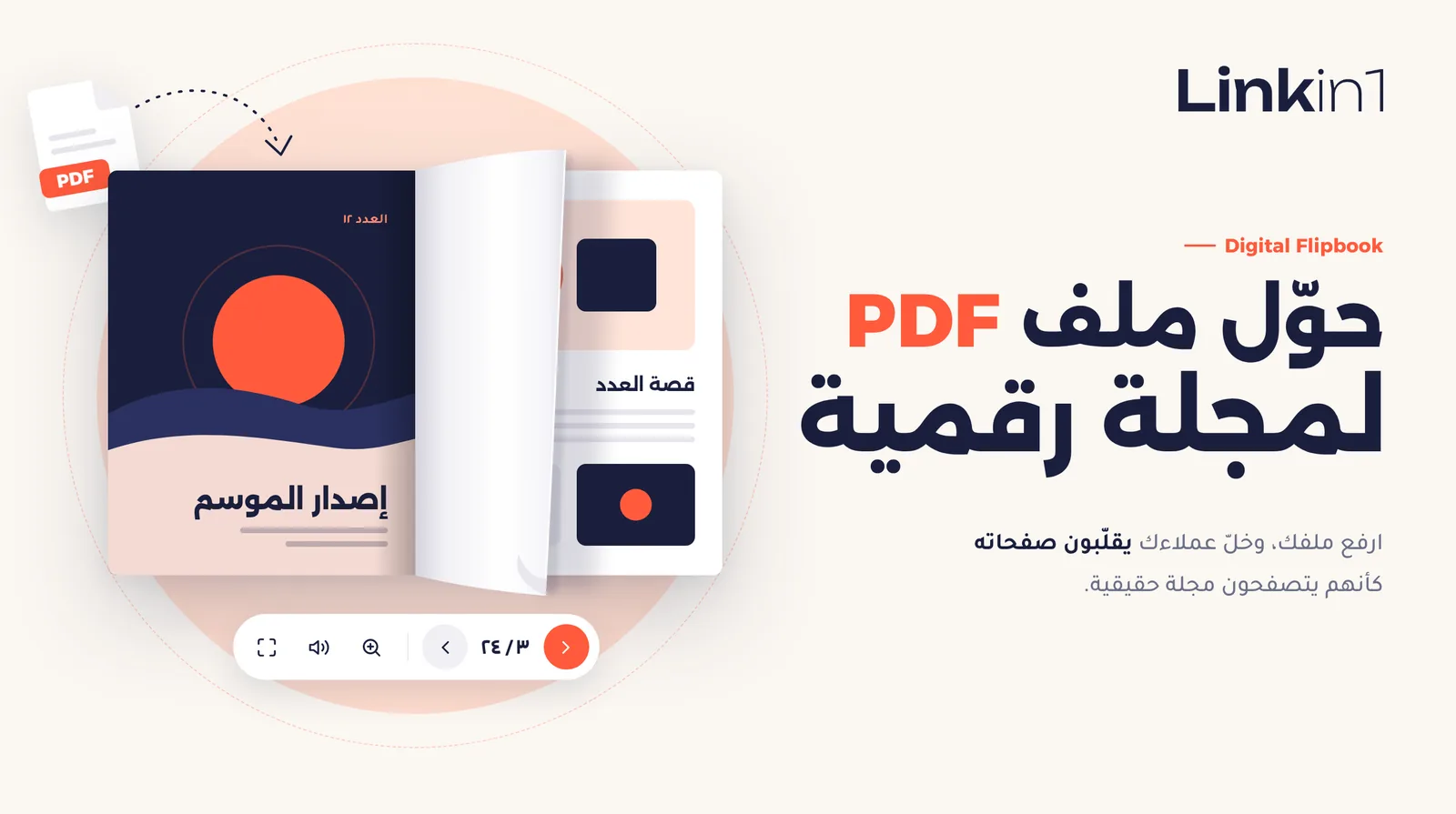
الكتاب الرقمي في Linkin1 يحل هذا: ارفع ملف PDF من جهازك مباشرة أو الصق رابطه من Google Drive، فيظهر لزوارك كتابًا تفاعليًا تُقلَّب صفحاته بلمسة إصبع أو بنقرة — داخل صفحتك نفسها، بلا تحميل وبلا تطبيق. وتستطيع أن تضيف له عنوانًا وتاريخ عرض وأقسامًا يقفز إليها الزائر مباشرة.
باختصار
- ما هو؟ عنصر في صفحة Linkin1 يعرض ملف PDF ككتاب رقمي تُقلَّب صفحاته بحركة واقعية.
- من أين الملف؟ ارفعه من جهازك (حتى 50 ميجابايت)، أو استخدم رابط Google Drive.
- أين يعمل؟ على الجوال والكمبيوتر، في أي متصفح حديث، دون أن يحمّل الزائر الملف.
- منظم: عنوان، وتاريخ بداية ونهاية، وأقسام تنقل الزائر إلى صفحتها مباشرة.
- الاتجاه: من اليمين إلى اليسار للعربية ومن اليسار إلى اليمين للإنجليزية، أو تلقائيًا حسب لغة الزائر.
- الباقة: النشر متاح في باقة Linkin1 Pro، ويمكن لأي مستخدم تجربته ومعاينته في لوحة التحكم.
جديد: ارفع ملف PDF من جهازك مباشرة
لم تعد بحاجة إلى Google Drive. في محرر الكتاب اختر «رفع ملف PDF» ثم «اختر ملف PDF من جهازك»: يُرفع الملف مع شريط يوضّح التقدّم، ويُحفظ لدينا فلا داعي لمشاركته على Drive أو مع أي أحد. وإذا عدّلت الملف لاحقًا اضغط «استبدال الملف» وارفع النسخة الجديدة.
جديد: عنوان، وتاريخ عرض، وأقسام
- عنوان الكتاب: يظهر فوق الكتاب، مثل «عروض الأسبوع» أو «منيو الشتاء».
- تاريخ البداية والنهاية: يظهر تحت العنوان بصيغة واضحة مثل «٧ – ١٣ أكتوبر»، مفيد للعروض والفعاليات وكل ما له مدة.
- الأقسام: سمِّ كل قسم واكتب رقم صفحته الأولى (مثل «المشروبات من صفحة 12»)، فتظهر للزائر أزرارًا تنقله إلى القسم مباشرة.
- بكل لغات صفحتك: العنوان وأسماء الأقسام لها خانات ترجمة، فيرى كل زائر الكتاب بلغته.
ما الذي يجعل الكتاب الرقمي ممتعًا للقراءة؟
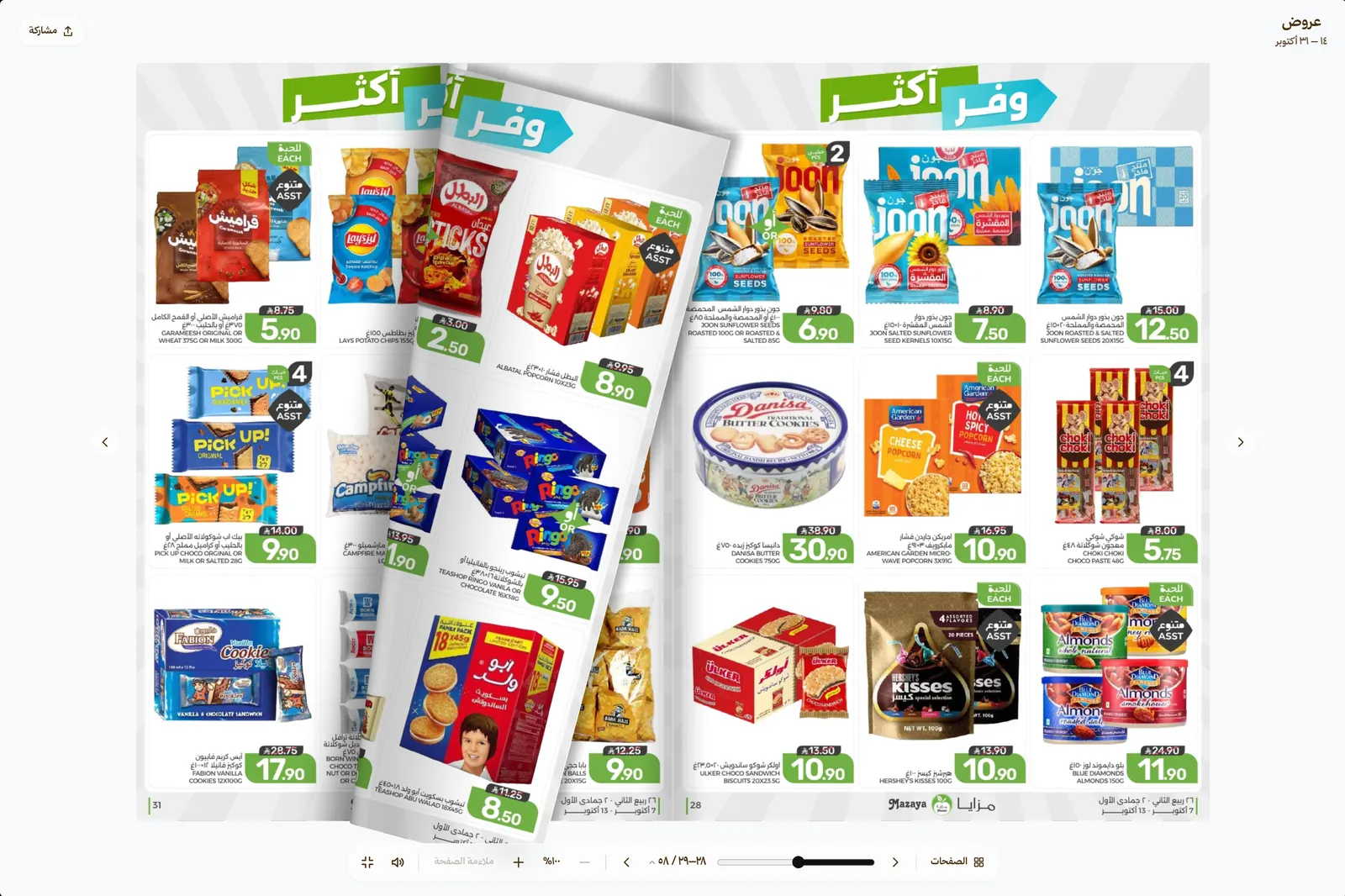
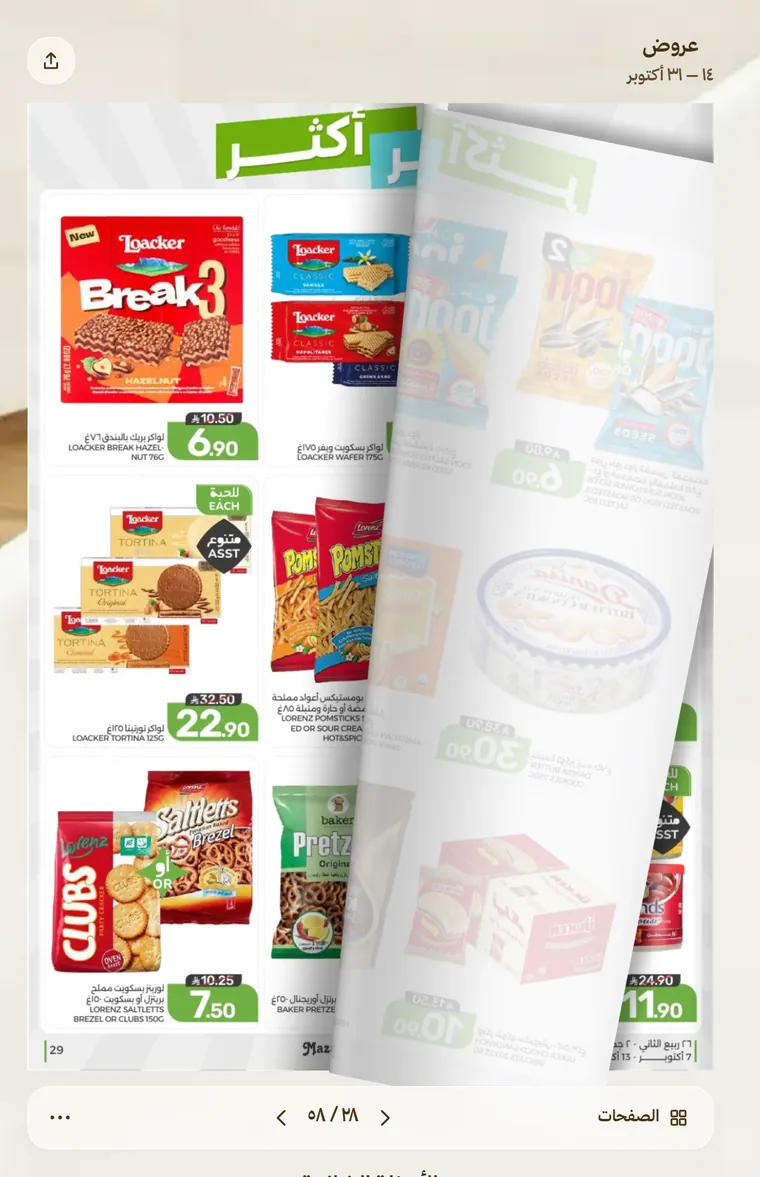
- تقليب واقعي وسريع الاستجابة: اسحب الصفحة بإصبعك أو اضغط الأسهم أو استخدم لوحة المفاتيح — والصفحة تنثني كورقة حقيقية وتستجيب لأخف سحبة.
- صفحتان أو صفحة واحدة: كتاب مفتوح على صفحتين في الكمبيوتر، وصفحة واحدة واضحة على الجوال.
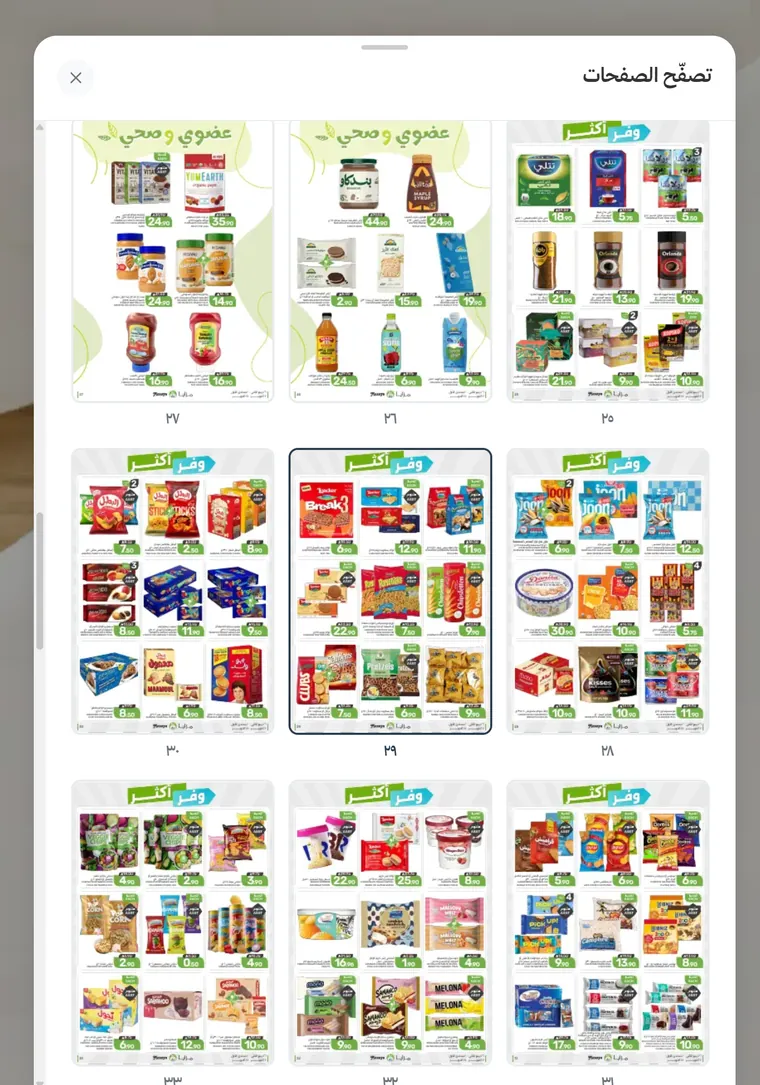
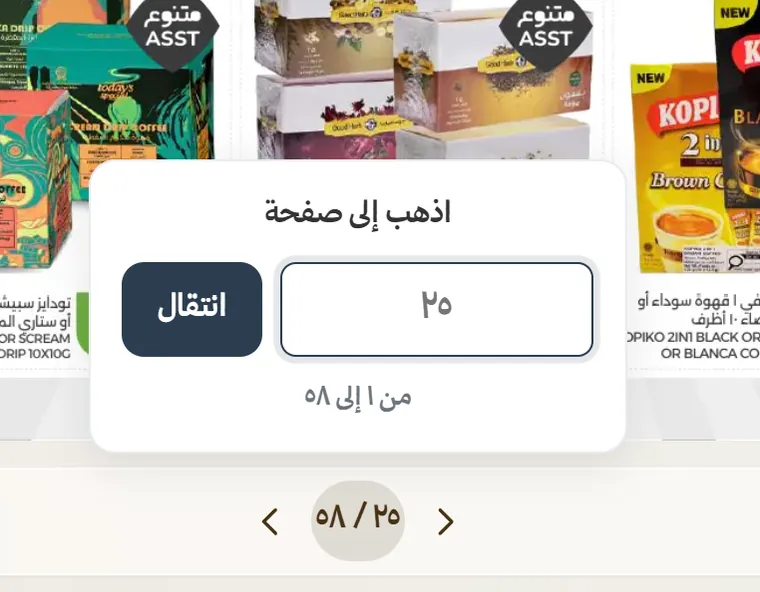
- تصفّح الصفحات والانتقال إلى صفحة: كل الصفحات بصور مصغرة، أو اكتب رقم الصفحة وانتقل إليها.
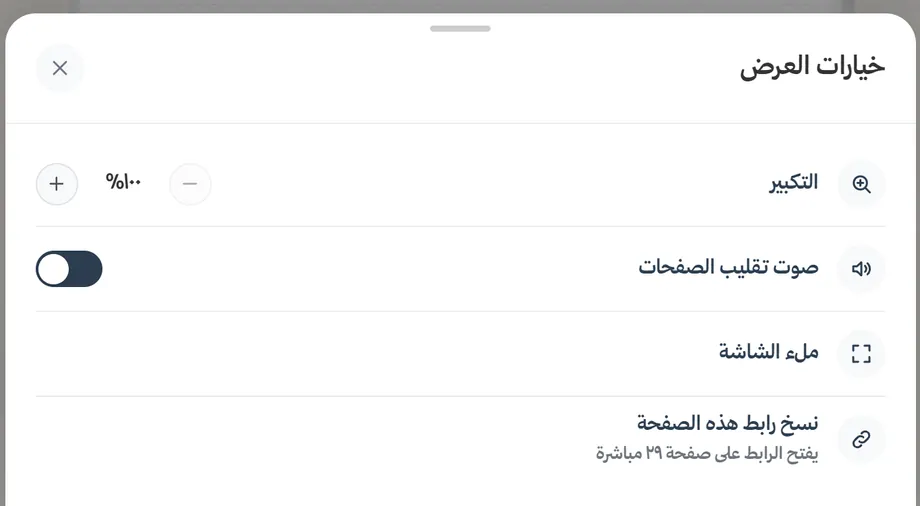
- تكبير مريح: انقر مرتين أو باعد بإصبعين لتكبير الصفحة وقراءة أصغر التفاصيل.
- ملء الشاشة: عرض كامل بعنوان الكتاب في الأعلى وأسهم على الجانبين في الشاشات الواسعة، وأزرار تختفي تلقائيًا أثناء القراءة، ويتكيّف حتى مع الجوال المقلوب أفقيًا.
- يتذكر مكانك: إذا عاد الزائر إلى الصفحة يكمل من حيث توقف.
- يناسب تصميم صفحتك: شريط التنقل الزجاجي يأخذ ألوان أزرار قالبك وزوايا استدارتها تلقائيًا، على الخلفيات الفاتحة والداكنة.
جديد: المشاركة والتحميل
- مشاركة صفحة بعينها: زر المشاركة يرسل رابطًا يفتح الكتاب على الصفحة نفسها التي يقرؤها الزائر — مثالي لمشاركة عرض محدد من الكتالوج.
- تحميل PDF (اختياري): فعّل «السماح للزوار بتحميل ملف PDF» فيظهر زر «تحميل PDF» في قائمة الكتاب. الخيار مُطفأ افتراضيًا، فلا يُحمَّل ملفك إلا إذا أردت.
سريع، حتى مع الملفات الكبيرة
الزائر لا يحمّل ملف PDF (إلا إذا فعّلت زر التحميل). نحوّل كل صفحة مرة واحدة إلى صورة خفيفة ومحسّنة، ونرسل للجوال حجمًا مناسبًا لشاشته، ولا تُحمَّل الصفحات إلا عند الاقتراب منها. وعند حفظ الكتاب نجهّز صفحاته الأولى مسبقًا، فيفتح فورًا لأول زائر. والنتيجة أن صفحتك تبقى سريعة حتى لو كان الكتاب مئات الصفحات.
لمن هذه الميزة؟
- المطاعم والمقاهي: منيو PDF بشكل كتاب أنيق بأقسام للمشروبات والأطباق. (ولقائمة طعام بسلة طلبات، راجع دليل منيو QR للمطاعم.)
- المتاجر والسوبرماركت: كتالوج المنتجات ونشرة العروض الأسبوعية بتاريخ بدايتها ونهايتها.
- العقارات: بروشور المشروع والمخططات.
- المصممون والمصورون: ملف الأعمال (Portfolio) كمجلة تُقلَّب.
- الشركات: الملف التعريفي وقوائم الأسعار.
- المدربون والمعلمون: الكتيبات والمذكرات والدروس، مقسّمة إلى فصول.
- الفعاليات: البرنامج والجدول ودليل الزوار.
كيف تضيف كتابًا رقميًا إلى صفحتك؟
- في لوحة تحكم Linkin1 اضغط «إضافة» واختر «كتاب رقمي» من «ملفات ونماذج».
- اختر مصدر الملف:
- «رفع ملف PDF»: اختر الملف من جهازك وانتظر حتى يكتمل الرفع.
- «رابط Google Drive»: اجعل مشاركة الملف «أي شخص لديه الرابط» ثم الصق رابطه؛ يتحقق المحرر فورًا من أنه PDF عام.
- أضف إن أردت عنوانًا، وتاريخ بداية ونهاية، وأقسامًا بأرقام صفحاتها، وفعّل التحميل إن رغبت.
- اختر اتجاه تقليب الصفحات (ننصح بـ«تلقائي حسب لغة الصفحة») وأضف وصفًا قصيرًا إن أردت.
- شاهد المعاينة كما سيراها زوارك، ثم احفظ.
عندك تضمين Google Drive جاهز في صفحتك؟ افتح «تحرير التضمينات»، وعندما يكون الرابط ملف PDF ستجد خيار «طريقة عرض المستند»: اختر «كتاب رقمي» بدل «المستند كما هو».
كيف تحدّث الكتاب؟
- ملف مرفوع: افتح الكتاب، اضغط «استبدال الملف» وارفع النسخة الجديدة ثم احفظ.
- رابط Google Drive: اختر «إدارة الإصدارات» في Drive وارفع النسخة الجديدة؛ يبقى الرابط كما هو ويتحدث الكتاب تلقائيًا خلال ساعة تقريبًا.
الحدود والمتطلبات
- ملفات PDF فقط، بحجم حتى 50 ميجابايت و300 صفحة.
- رابط Google Drive يجب أن تكون مشاركته «أي شخص لديه الرابط»؛ أما الملف المرفوع فلا يحتاج أي مشاركة.
- ملفات Google Docs وSlides: صدّرها كـ PDF أولًا.
- الملفات المحمية بكلمة مرور لا يمكن عرضها ككتاب.
نصائح لكتاب أجمل
- اجعل الصفحة الأولى غلافًا جذابًا؛ فهي أول ما يراه الزائر.
- الصفحات الطولية (مثل A4 وA5) تبدو أجمل في وضع الكتاب.
- قسّم الكتالوج الطويل إلى أقسام؛ الزائر يصل إلى ما يريده بلمسة بدل التقليب صفحة صفحة.
- ضع تاريخ العرض لنشرات العروض، حتى يعرف الزائر أنها سارية الآن.
- اختر خطًا واضحًا بحجم مناسب؛ القارئ على الجوال يرى صفحة واحدة في كل مرة.
الأسئلة الشائعة
ابدأ الآن
محتواك يستحق عرضًا أجمل من رابط تحميل. حوّل منيو مطعمك أو نشرة عروض متجرك أو ملف أعمالك إلى كتاب رقمي يتصفحه زوارك بمتعة، في أقل من دقيقتين.
أنشئ صفحتك في Linkin1 مجانًا، ثم أضف أول كتاب رقمي من زر «إضافة».