Приложение «Формы» в Linkin1 уже собирает всё, что присылают посетители: заявки на связь, запросы коммерческих предложений, регистрации на мероприятия, жалобы, предложения и отклики на вакансии. Но настоящая работа редко происходит внутри панели — она происходит в таблице, которую команда фильтрует, сортирует, дополняет колонкой статуса и превращает в отчёт.
Синхронизация с Google Таблицами убирает этот разрыв полностью. Вы подключаете форму к таблице в своём собственном аккаунте Google, и с этого момента каждый новый ответ появляется в таблице за секунды — без ручного экспорта, без CSV-файлов, разбросанных по команде, и без вопроса, какая копия актуальна.
Что именно делает эта функция
Она создаёт таблицу в вашем собственном аккаунте Google для каждой выбранной формы и сама поддерживает её в актуальном состоянии:
- При подключении: таблица создаётся с названием вашей формы и сразу заполняется всеми прежними ответами — вы никогда не начинаете с пустого файла.
- После подключения: каждый новый ответ добавляется строкой за секунды после нажатия «Отправить».
- При изменении формы: новое поле получает новую колонку справа, а строка заголовков переписывается автоматически.
- Когда нужно: кнопка «Синхронизировать сейчас» перестраивает всю таблицу из нашей базы данных и устраняет любое расхождение.
У каждой формы своя таблица, и вы можете подключить одни формы и не трогать другие. Синхронизация к тому же односторонняя: Linkin1 пишет в таблицу, никогда не читает из неё и ничего не возвращает в форму.
Подключение формы занимает меньше минуты
- Откройте панель управления, затем Установленные приложения → Формы → Ответы.
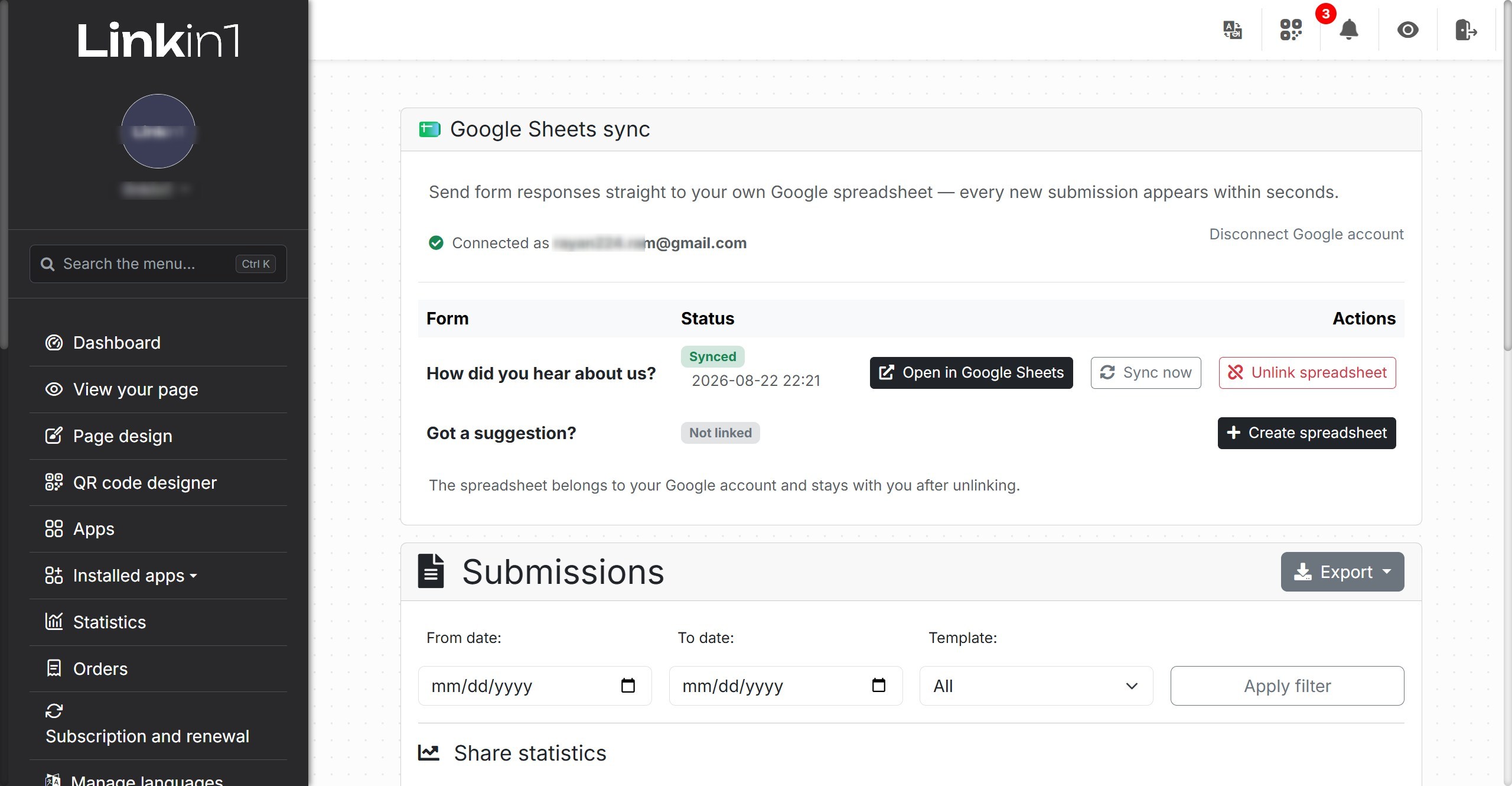
- В карточке Google Sheets sync нажмите «Подключить аккаунт Google» рядом с нужной формой.
- Примите экран разрешений Google (ниже разберём, что именно запрашивается).
- Вы вернётесь на ту же страницу: форма отмечена как «Синхронизировано», рядом — кнопка «Открыть в Google Sheets».
- Для любой следующей формы достаточно кнопки «Создать таблицу» — аккаунт уже подключён.
Никакого кода, никаких API-ключей и никаких посредников вроде Zapier или Make. Одна кнопка выполняет и согласие, и создание таблицы, и первичное заполнение, потому что для вас это одно действие, а не три.
Как таблица выглядит изнутри
В файле один лист с названием Submissions и фиксированная шапка, которая начинается тремя колонками — название формы, идентификатор ответа, дата отправки — а дальше по колонке на каждое поле формы, в том порядке, в котором вы её собирали.
- Даты — по времени Эр-Рияда, ровно как в таблице ответов в вашей панели.
- Ответы с несколькими флажками пишутся в одну ячейку через запятую.
- Загруженные файлы превращаются в полную кликабельную ссылку, а не в бесполезный путь.
- Удалённое поле сохраняет свою колонку, потому что строки выше писались именно так и их значения не должны съехать на колонку влево.
- Новые поля добавляются справа и никогда не сдвигают существующие.
В результате таблица совпадает с вашим CSV-экспортом колонка в колонку — и это сделано намеренно: обе строятся одним и тем же кодом и не должны расходиться.
Что происходит за кулисами
Технические детали здесь важны: они объясняют, почему функция безопасна и для ваших данных, и для скорости страницы.
1. Посетитель никогда не ждёт Google
При отправке формы ответ записывается в нашу базу данных сначала и всегда. Затем ответ закрывается и отдаётся браузеру, и только после этого строка уходит в Google — за наш счёт по времени, а не за счёт посетителя. Насколько бы медленным ни оказался Google в этот момент, ваша форма отвечает с обычной скоростью.
2. Запись — это наша база данных, таблица — её копия
Если отправка в Google не удалась по любой причине — кратковременный сбой, лимит запросов, истёкшее разрешение — ответ уже сохранён и потеряться не может. Единственная плата — таблица, отставшая на одну строку, и форма помечается как «Нужна синхронизация». Одно нажатие «Синхронизировать сейчас» переписывает таблицу целиком и всё исправляет.
Именно поэтому за функцией нет очереди повторов и планировщика: полная перезапись решает все случаи, которые решала бы очередь, — одним запросом.
3. «Синхронизировать сейчас» — это ремонт для всего
Одна кнопка закрывает неудавшуюся отправку, переподключённый аккаунт, форму с изменившимися полями и таблицу, которую поправили руками. Она очищает содержимое листа Submissions и переписывает его из наших данных, до 5 000 ответов (самых свежих). Форматирование, цвета и ширина колонок сохраняются — очищаются значения, а не оформление.
Безопасность и приватность: что мы на самом деле просим у вашего аккаунта Google
Это самый важный раздел статьи, и он заслуживает прямоты.
- Одна-единственная область доступа:
drive.file— она даёт доступ только к файлам, созданным самим приложением. Linkin1 не может увидеть или открыть ни один файл, который уже был в вашем Drive. Более широкая область, открывающая все ваши таблицы, у Google есть, но мы её не запрашиваем и она нам не нужна. - Полностью отделено от входа через Google. Вход спрашивает, кто вы; здесь запрашивается разрешение записывать файлы в Drive. Два разных вопроса, в разные моменты, с двумя отдельными экранами согласия.
- Ключи доступа зашифрованы. Refresh-токен хранится в шифре AES-256-GCM в том же хранилище, что защищает учётные данные наших платёжных шлюзов. Даже короткоживущий access-токен хранится зашифрованным.
- Таблица принадлежит вам. Она создаётся в вашем Drive, на ваше имя, и остаётся у вас после отключения аккаунта, после отвязки и даже если вы совсем перестанете пользоваться Linkin1.
- «Отвязать таблицу» не удаляет таблицу. Мы просто перестаём в неё писать. Удалять файл с чьими-то клиентами из-за нажатой кнопки — недопустимо.
- Защита от злоупотреблений. Каждая кнопка — это POST с CSRF-токеном, а сам цикл согласия защищён значением
state, выпущенным для вашей сессии, одноразовым и истекающим через десять минут. - Отключение в любой момент.«Отключить аккаунт Google» возвращает разрешение Google и удаляет все связи, сохранённые на нашей стороне. Отозвать доступ можно и прямо в настройках аккаунта Google.
Почему это важно
Данные оказываются там, где команда действительно работает
Панель хороша для чтения. Таблица — это место, где работают: сортировка по городу, фильтр необработанных заявок, колонки «статус» и «ответственный», сводная таблица по источникам и график за секунду.
Открывается всё, что умеет работать с Google Таблицами
- Поделиться таблицей с коллегой не давая доступ в вашу панель Linkin1.
- Подключить Looker Studio и получить живой отчёт, который обновляется сам.
- Запустить Google Apps Script, отправляющий автоответ или письмо-уведомление на каждую новую строку.
- Связать её с автоматизацией (Zapier, Make, Power Automate), которая работает с Sheets из коробки.
- Использовать формулы и условное форматирование, чтобы срочные заявки подсвечивались автоматически.
Заканчивается цикл «выгрузить → скачать → загрузить → пересортировать»
Ручной экспорт устаревает сразу после скачивания, размножается копиями на разных компьютерах и оставляет всех с вопросом, какой файл главный. Живая синхронизация снимает вопрос целиком.
Заодно это живая резервная копия вне платформы
Ваши данные одновременно у нас и у вас — в аккаунте, которым владеете вы, и в формате, который читает любая программа.
Практические примеры
- Ресторан: форма отзыва после визита → ежедневная таблица, которую управляющий открывает с телефона и видит жалобы сразу.
- Клиника или салон: форма записи на приём → таблица, которую администратор сортирует по дням, с колонкой подтверждения.
- Магазин: форма запроса цены → общая таблица, где каждый менеджер обновляет статус своей заявки.
- Подбор персонала: форма отклика с загрузкой резюме → таблица с прямой ссылкой на каждый файл.
- Мероприятие: форма регистрации → сводная таблица, считающая участников по сессиям в реальном времени.
Полезно знать
- Не ведите свои заметки на листе
Submissions— «Синхронизировать сейчас» очищает и перестраивает его. Добавьте второй лист и пишите там спокойно: другие листы не трогаются. - Не меняйте порядок колонок шапки и не переименовывайте лист — новые строки пишутся по сохранённому порядку колонок.
- Лимит перестроения — 5 000 строк. Сверх этого синхронизируются самые свежие, а получить абсолютно всё по-прежнему позволяет CSV-экспорт.
- Ручные правки к нам не возвращаются. Синхронизация односторонняя.
- Если видите «соединение истекло», разрешение отозвано на стороне Google — подключитесь заново и нажмите «Синхронизировать сейчас».
Частые вопросы
Нужны технические знания? Нет. Это кнопка и экран согласия Google.
Может ли Linkin1 читать мои другие файлы в Drive? Нет. Запрошенное разрешение охватывает только файлы, созданные самим приложением.
Переносятся ли старые ответы? Да, все, сразу при создании таблицы.
Можно подключить несколько форм? Да, и у каждой будет своя отдельная таблица.
А если я случайно удалю таблицу из Drive? Отвяжите её и создайте новую — она сразу наполнится из наших данных.
Замедлит ли это форму? Нет. Отправка в Google происходит после того, как посетитель уже получил ответ.
Начните сейчас
Если вы собираете ответы формой на своей странице, эта функция превращает их из списка, который читают, в данные, которыми управляют. Включите приложение «Формы», откройте «Ответы», подключите форму к своей таблице — и больше никогда не выгружайте файл вручную.
Создайте страницу Linkin1 бесплатно и собирайте все ответы в одном месте.