A maioria dos pequenos negócios gere a agenda pelo chat: «têm mesa na quinta?», uma resposta duas horas depois, uma terceira mensagem a perguntar a hora e um caderno de papel onde dois horários acabam na mesma casa. O problema não é o número de mensagens: é que o agendamento só existe quando você responde — e normalmente você está ocupado.
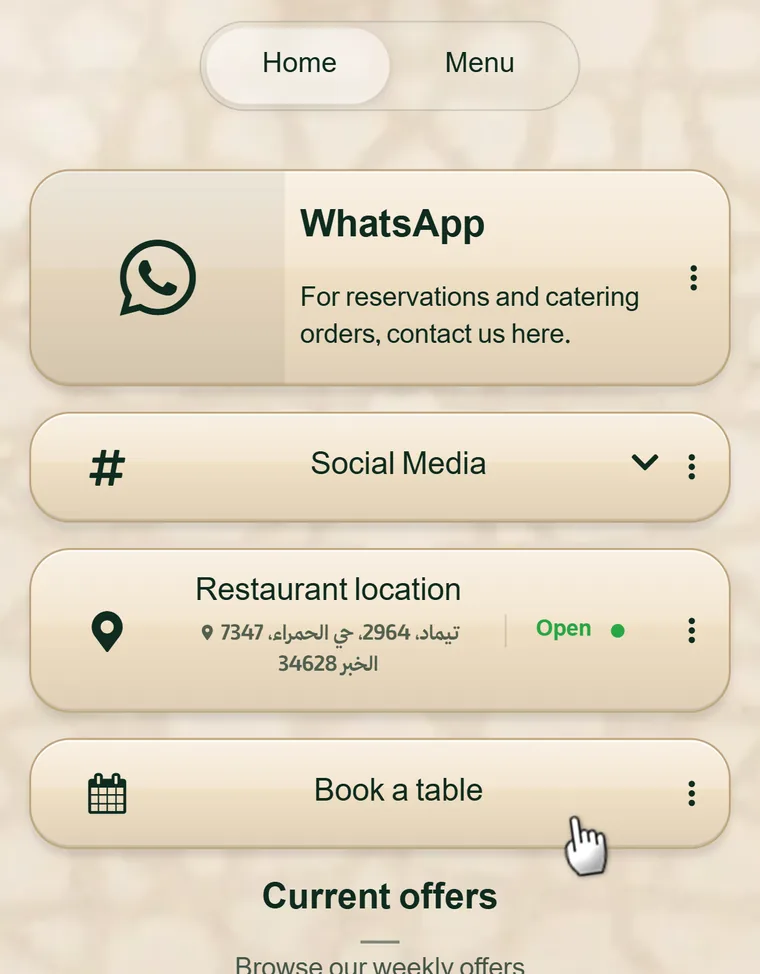
A aplicação de Reservas do Linkin1 é um sistema de reservas completo dentro da sua própria página: um botão que você mesmo adiciona e que abre uma janela onde o visitante escolhe o serviço, a data e a hora e confirma sozinho — sem troca de mensagens, sem aplicativo para instalar e sem um segundo site. O resultado é um sistema de reservas online a funcionar 24 horas, enquanto as reservas chegam até você organizadas num único calendário.
O que o visitante vê
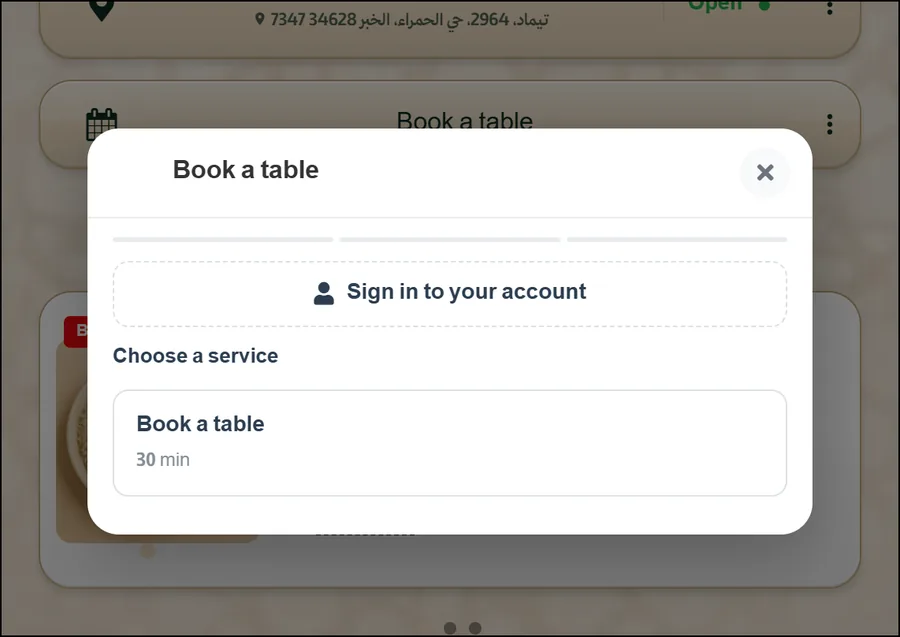
Ele nunca sai da sua página. O botão abre a janela de reserva sobre a própria página e conduz o visitante em três passos curtos:
- Escolher um serviço — com nome, duração e preço, se houver.
- Escolher data e hora — os horários mostrados são os que estão realmente livres naquele momento.
- Preencher os dados e confirmar — nome, telemóvel, e-mail e as perguntas extra que você adicionou.
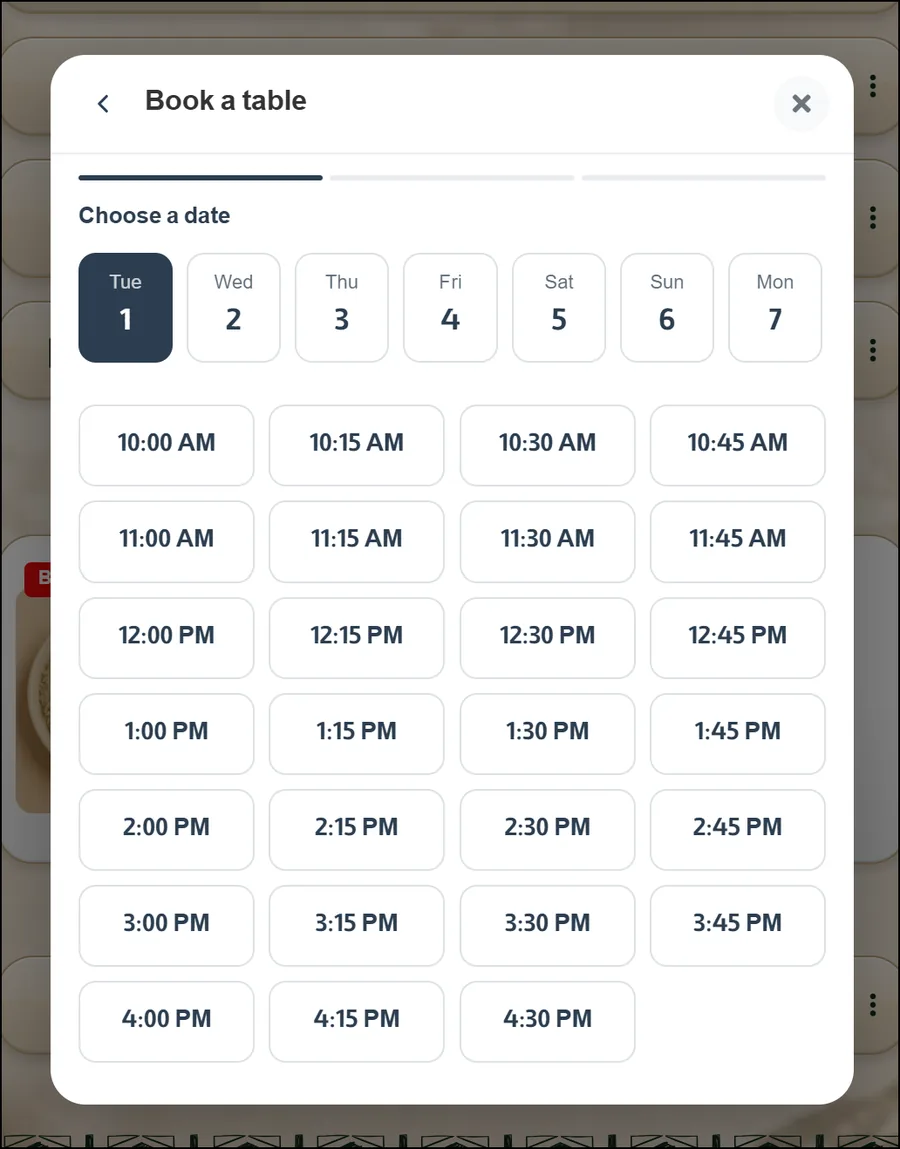
Depois de confirmar, o cliente recebe uma referência, um e-mail de confirmação com um ficheiro de calendário (.ics) que adiciona o compromisso ao telemóvel com lembrete automático, além de um QR code, um PDF e um link para gerir a reserva mais tarde. Sem conta e sem palavra-passe.
No seu painel: lista e calendário
As reservas chegam a um único ecrã com duas vistas, porque as perguntas são diferentes. A lista responde a «onde está a reserva desta pessoa?», com pesquisa, filtros de estado e intervalo de datas. O calendário responde a «como está a terça-feira?» num relance.
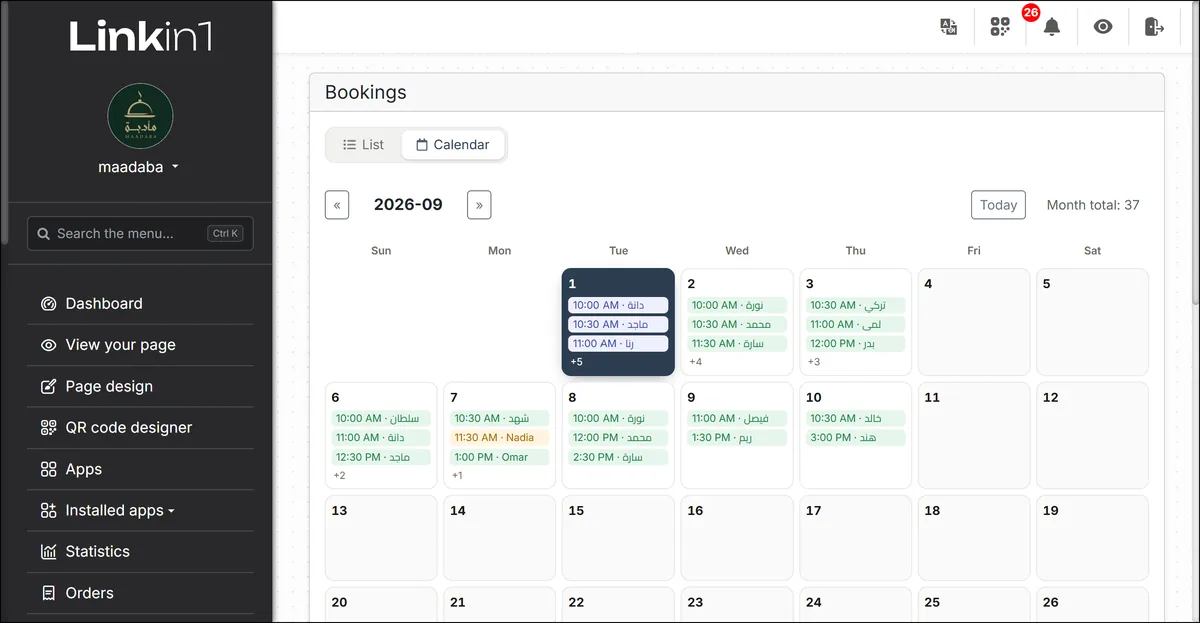
Cada reserva tem um estado que você controla: aguarda confirmação, confirmada, cancelada, concluída, não compareceu. Os horários aparecem no fuso da filial e não no do seu navegador — quem tem filiais em dois países vê cada compromisso na hora em que o cliente vai realmente aparecer.
Serviços e lotação: quem reserva e quantos ao mesmo tempo
- Serviços: nome, duração em minutos, preço opcional e tempo de preparação ou limpeza antes e depois.
- Lotação: um número simples — um restaurante com 40 lugares por turno escreve 40; um único barbeiro escreve 1.
- Itens reserváveis: em vez de um número, dê nome às mesas, cadeiras ou colaboradores. Também pode esconder os nomes: o item continua a ocupar tempo na agenda sem ser mostrado ao cliente.
- Número de pessoas: um valor padrão e um máximo por reserva; com o máximo em 1 o campo desaparece.
Horários e encerramentos
Um software de agendamento não serve de nada se oferecer horas em que está fechado. Por isso o sistema lê o horário da mesma aplicação de horários de filiais que o resto da sua página já usa — nunca o introduz duas vezes — incluindo períodos partidos, dias fechados e dias de 24 horas. Além disso:
- Encerramentos pontuais: um dia inteiro ou horas específicas (férias, manutenção, um evento) desaparecem de imediato do calendário do cliente.
- Antecedência mínima: impedir reservas com menos de duas horas, por exemplo.
- Antecedência máxima: quantos dias à frente se pode reservar.
- Intervalo entre horários: a cada 15, 20 ou 30 minutos.
- Mostrar horários ocupados: riscados e marcados como «ocupado», para uma agenda cheia parecer cheia — ou escondidos.
Perguntas extra, feitas por si
Uma biblioteca de perguntas definida uma vez e ligada a qualquer serviço: «com que barbeiro?», «dentro ou fora?», «ocasião especial?». Uma escolha pode acrescentar preço, alongar o compromisso (uma coloração precisa de mais 30 minutos) ou ocupar lugares extra (uma mesa para seis). Tudo aparece no total antes de confirmar.
Sinal e pagamento antecipado
A maior causa de reservas falsas é serem grátis. Por isso pode exigir pagamento antes de confirmar: o preço completo, um valor fixo ou uma percentagem. O pagamento passa pela sua própria conta de pagamentos (Moyasar) — o dinheiro vai direto para si e nós nunca o retemos. O horário fica reservado enquanto o cliente paga e, se não concluir, volta automaticamente à venda. Pode ainda ativar o imposto à sua taxa (15%, por exemplo), mostrado como linha própria antes do pagamento.
Avisos: para o cliente e para si
- Cliente: e-mail de confirmação com ficheiro de calendário e lembrete automático, QR code, PDF e link de gestão.
- Você: aviso instantâneo no Telegram a cada nova reserva — o canal que realmente vibra no bolso, em vez de um e-mail enterrado entre outros cem.
O cliente gere a própria reserva
O link da confirmação abre a reserva, onde o cliente pode cancelar ou mudar de horário se você permitir: livremente ou apenas durante um período após reservar. Você define o limite antes do compromisso em que ambos deixam de ser possíveis. Um cancelamento que chega um dia antes vale muito mais do que uma cadeira vazia sem aviso.
Existe ainda uma página de «as minhas reservas» que reúne tudo o que o visitante marcou consigo naquele aparelho. E quem quiser levá-las para outro telemóvel pode criar, opcionalmente, uma conta de cliente do seu negócio.
Sincronização com o Google Agenda
Ligue a sua conta Google e as reservas passam a ser escritas na sua agenda: uma agenda por filial, um evento por reserva, atualizado a cada alteração ou cancelamento. A vantagem prática é que a partilha no Google é feita agenda a agenda — cada responsável recebe a sua e mais nada. A sincronização é num só sentido: do Linkin1 para a Google.
Porque não há reservas duplicadas
Uma lista de horários livres só é verdadeira no instante em que é desenhada, e duas pessoas podem tocar no mesmo horário no mesmo segundo. Por isso a decisão final não acontece no ecrã, mas na base de dados: cada lugar é bloqueado por um registo único no momento da confirmação. O primeiro ganha; o segundo lê «esse horário acabou de ser reservado, escolha outro». A isso juntam-se:
- um limite de tentativas por visitante num curto espaço de tempo,
- um teto de reservas ativas por número de telefone,
- uma lista de bloqueio de números que não podem reservar online,
- reCAPTCHA no envio público.
Para quem é esta aplicação?
Em resumo: para quem vende tempo ou um lugar.
- Restaurantes e cafés: software de reservas para mesas e turnos.
- Salões, barbearias e clínicas de estética: um horário por cadeira e uma agenda por profissional.
- Clínicas e centros médicos: consultas com uma política de cancelamento clara.
- Treinadores, professores e consultores: sessões de 30 ou 60 minutos, com sinal que reduz faltas.
- Oficinas e serviços automóvel: uma marcação de manutenção com duração conhecida por serviço.
- Estúdios e fotógrafos: uma sessão, com perguntas extra sobre o tipo de trabalho.
- Campos, salas e alugueres: horas e locais com lotação fixa.
- Eventos e cursos: lugares limitados por horário.
Como instalar na sua página
- Abra o painel → Aplicações e instale a aplicação Reservas na sua página.
- Abra as definições de reservas e defina antecedência, intervalo, regras de cancelamento e imposto.
- Crie pelo menos um serviço: nome, duração, lotação e preço, se houver.
- Carregue em «Adicionar à minha página» — o botão aparece de imediato e pode ser reordenado entre os seus botões.
- Ligue o Telegram para os avisos e o Google Agenda se quiser espelhar a sua agenda.
O botão segue o idioma da sua página: se a publicar em vários idiomas, a janela de reserva — e o próprio botão — aparecem no idioma do visitante. A aplicação está disponível nos planos pagos.
Perguntas frequentes
O cliente precisa de aplicação ou conta? Não. Reserva pelo navegador, e a conta é totalmente opcional.
Posso aceitar reservas sem pagamento antecipado? Sim, o pagamento é opção e não requisito.
Posso confirmar manualmente? Sim: desligue a confirmação automática e as reservas chegam como «aguarda confirmação».
E se tiver mais do que uma filial? Cada uma tem o seu horário e fuso, e o cliente escolhe o local durante a reserva.
Posso usar as minhas próprias palavras? Sim: mude «serviço», «recurso» ou «pessoas» para o que fizer sentido no seu negócio.
Torna a minha página mais lenta? Não. A janela só carrega o conteúdo quando é aberta.
Comece agora
Se ainda aceita marcações à mão, está a pagá-las em tempo, em mensagens e em reservas que nunca chegaram a existir. Um sistema de reservas inteligente dentro da sua página transforma tudo isso num botão que trabalha por si, de dia e de noite.
Crie a sua página Linkin1 gratuitamente, instale a aplicação de Reservas e comece a receber marcações hoje.