مینو، کیٹلاگ، بروشر، پورٹ فولیو — زیادہ تر PDF فائلوں کی صورت میں ہوتے ہیں۔ اور موبائل پر PDF لنک کھولنا ایک تھکا دینے والا تجربہ ہے: فائل ڈاؤن لوڈ ہوتی ہے، ایک چھوٹے ویور میں کھلتی ہے، وزیٹر انگلیوں سے زوم کرتا ہے… اور پھر چلا جاتا ہے۔ آپ کا مواد اچھا ہے؛ بس اسے دکھانے کا طریقہ کمزور ہے۔
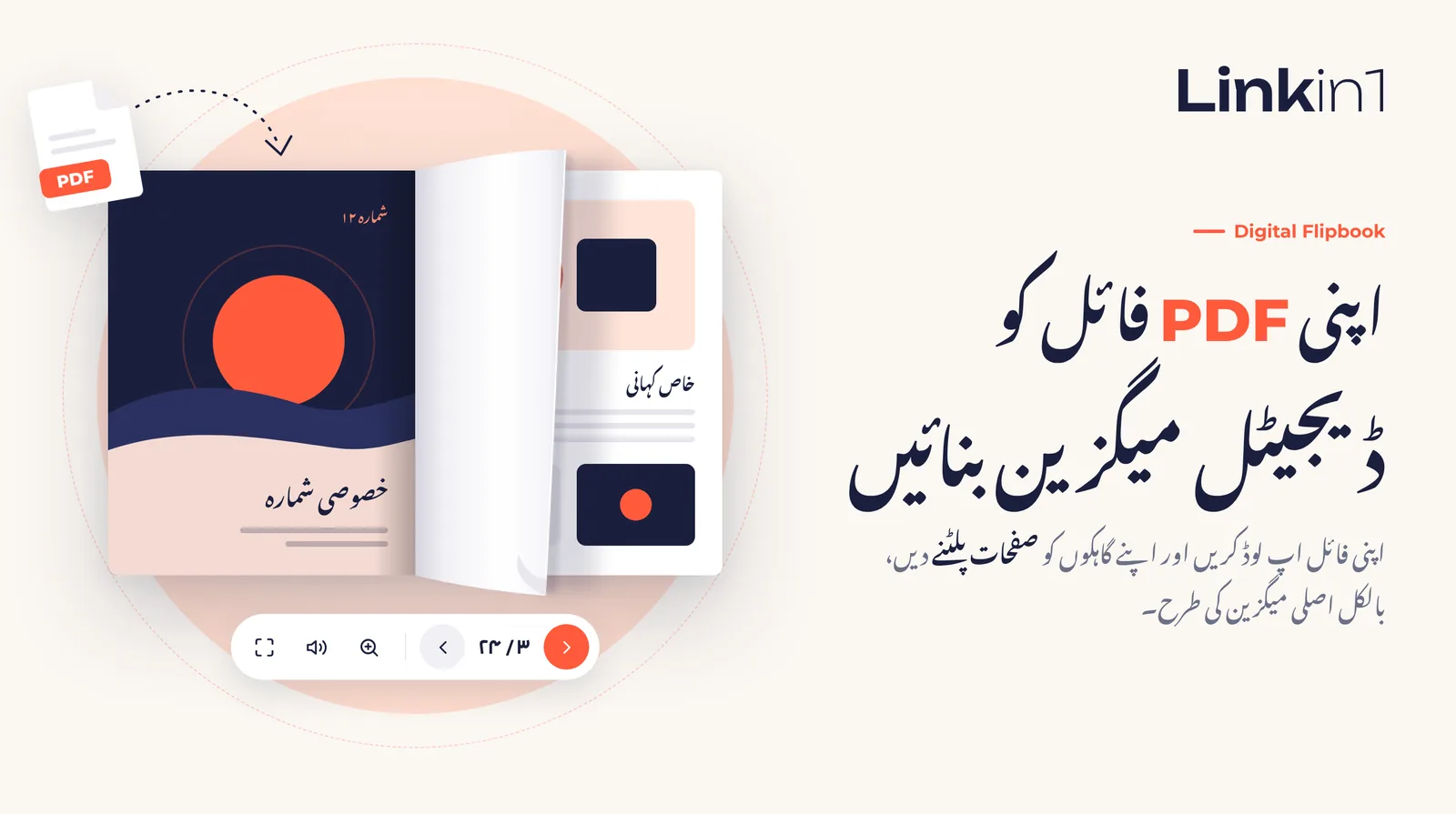
Linkin1 کی ڈیجیٹل کتاب یہ مسئلہ حل کرتی ہے۔ اپنی PDF سیدھا اپنے آلے سے اپ لوڈ کریں یا Google Drive کا لنک پیسٹ کریں، اور آپ کے وزیٹرز ایک صفحے پلٹنے والی ڈیجیٹل کتاب دیکھیں گے جسے انگلی کے سوائپ یا ایک کلک سے پلٹا جا سکتا ہے — سیدھا آپ کے صفحے کے اندر، بغیر ڈاؤن لوڈ اور بغیر ایپ کے۔ آپ اسے ایک عنوان، کارآمد تاریخیں اور ایسے حصے بھی دے سکتے ہیں جن تک وزیٹر ایک ٹیپ میں پہنچ جائے۔
مختصراً
- یہ کیا ہے؟ Linkin1 کا ایک بلاک جو PDF کو حقیقی انداز میں صفحے پلٹنے والی ڈیجیٹل کتاب کی صورت میں دکھاتا ہے۔
- فائل کہاں سے آتی ہے؟ اپنے آلے سے اپ لوڈ کریں (50 MB تک)، یا Google Drive کا لنک استعمال کریں۔
- کہاں کام کرتا ہے؟ موبائل اور کمپیوٹر پر، کسی بھی جدید براؤزر میں؛ وزیٹر کو فائل ڈاؤن لوڈ کرنے کی ضرورت نہیں۔
- منظم: ایک عنوان، شروع اور ختم ہونے کی تاریخ، اور ایسے حصے جو سیدھا اپنے صفحے پر کھلتے ہیں۔
- پڑھنے کی سمت: عربی اور اردو کے لیے دائیں سے بائیں، انگریزی کے لیے بائیں سے دائیں، یا وزیٹر کی زبان کے مطابق خودکار۔
- پلان: شائع کرنا Linkin1 Pro میں شامل ہے؛ کوئی بھی اسے ڈیش بورڈ میں آزما اور اس کا پیش نظارہ دیکھ سکتا ہے۔
نیا: اپنے آلے سے سیدھا PDF اپ لوڈ کریں
اب Google Drive کی ضرورت نہیں۔ کتاب کے ایڈیٹر میں «PDF اپ لوڈ کریں» منتخب کریں، پھر «اپنے آلے سے PDF منتخب کریں»۔ ایک پروگریس بار اپ لوڈ دکھاتی ہے، اور فائل ہمارے پاس محفوظ رہتی ہے، اس لیے اسے Drive پر یا کسی کے ساتھ شیئر کرنے کی ضرورت نہیں۔ بعد میں فائل بدلی؟ «فائل تبدیل کریں» دبائیں اور نیا ورژن اپ لوڈ کریں۔
نیا: عنوان، کارآمد تاریخیں اور حصے
- کتاب کا عنوان: کتاب کے اوپر دکھتا ہے، جیسے «اس ہفتے کی آفرز» یا «سردیوں کا مینو»۔
- شروع اور ختم ہونے کی تاریخ: عنوان کے نیچے صاف انداز میں دکھتی ہے، جیسے «7 – 13 اکتوبر» — آفرز، تقریبات اور ہر اس چیز کے لیے مفید جس کی ایک مدت ہو۔
- حصے: ہر حصے کو نام دیں اور اس کا پہلا صفحہ لکھیں (جیسے «مشروبات، صفحہ 12 سے»)، اور وزیٹر کو ایسے بٹن ملتے ہیں جو اسے سیدھا وہاں لے جاتے ہیں۔
- آپ کے صفحے کی ہر زبان میں: عنوان اور حصوں کے ناموں کے لیے ترجمے کے خانے ہیں، تاکہ ہر وزیٹر کتاب اپنی زبان میں پڑھے۔
پڑھنا خوشگوار کیوں لگتا ہے
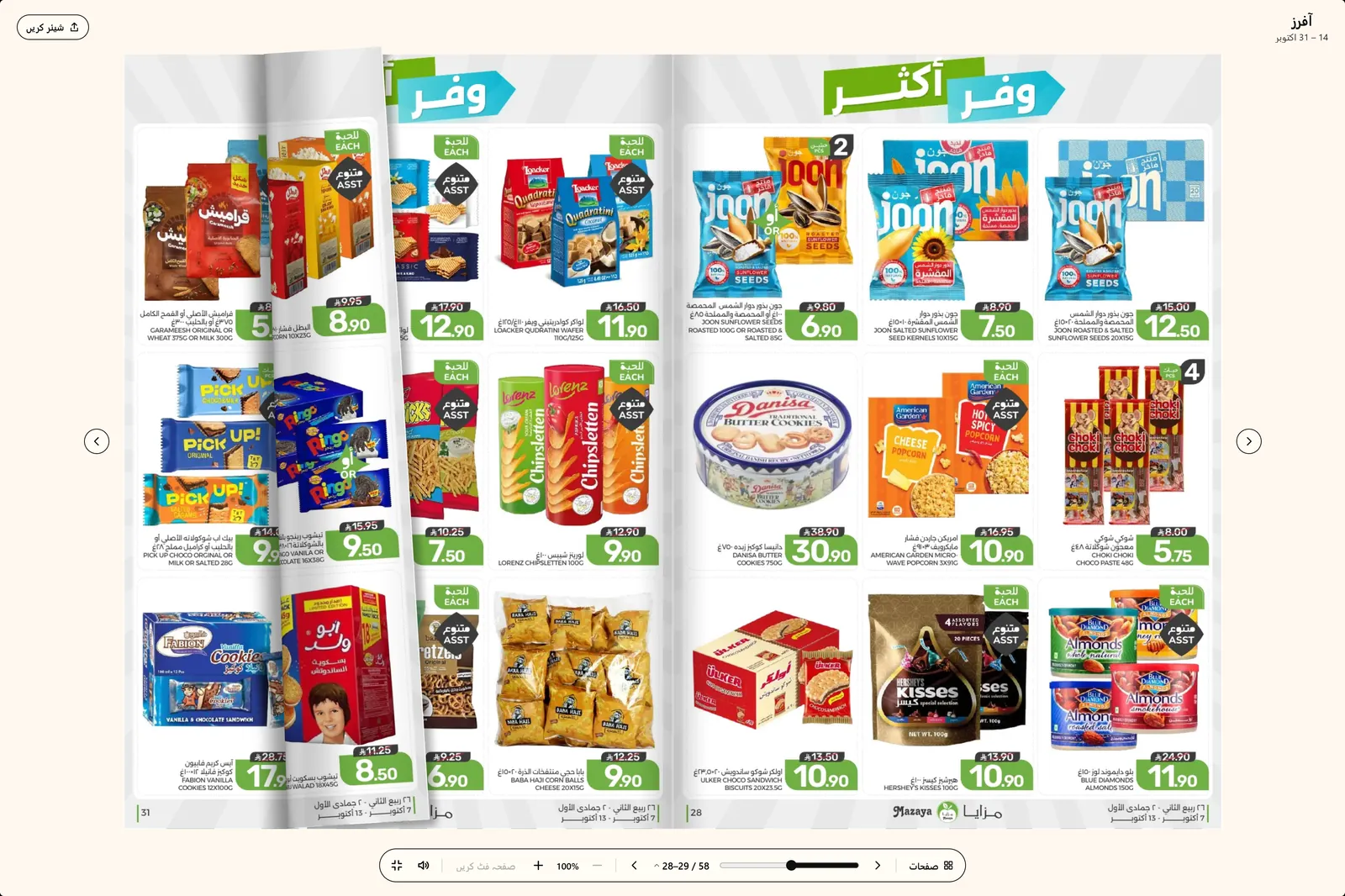
- حقیقی اور فوری ردعمل والے صفحات: انگلی سے صفحہ کھینچیں، تیر دبائیں یا کی بورڈ استعمال کریں — صفحہ اصلی کاغذ کی طرح مڑتا ہے اور ہلکے سے سوائپ پر بھی پلٹ جاتا ہے۔
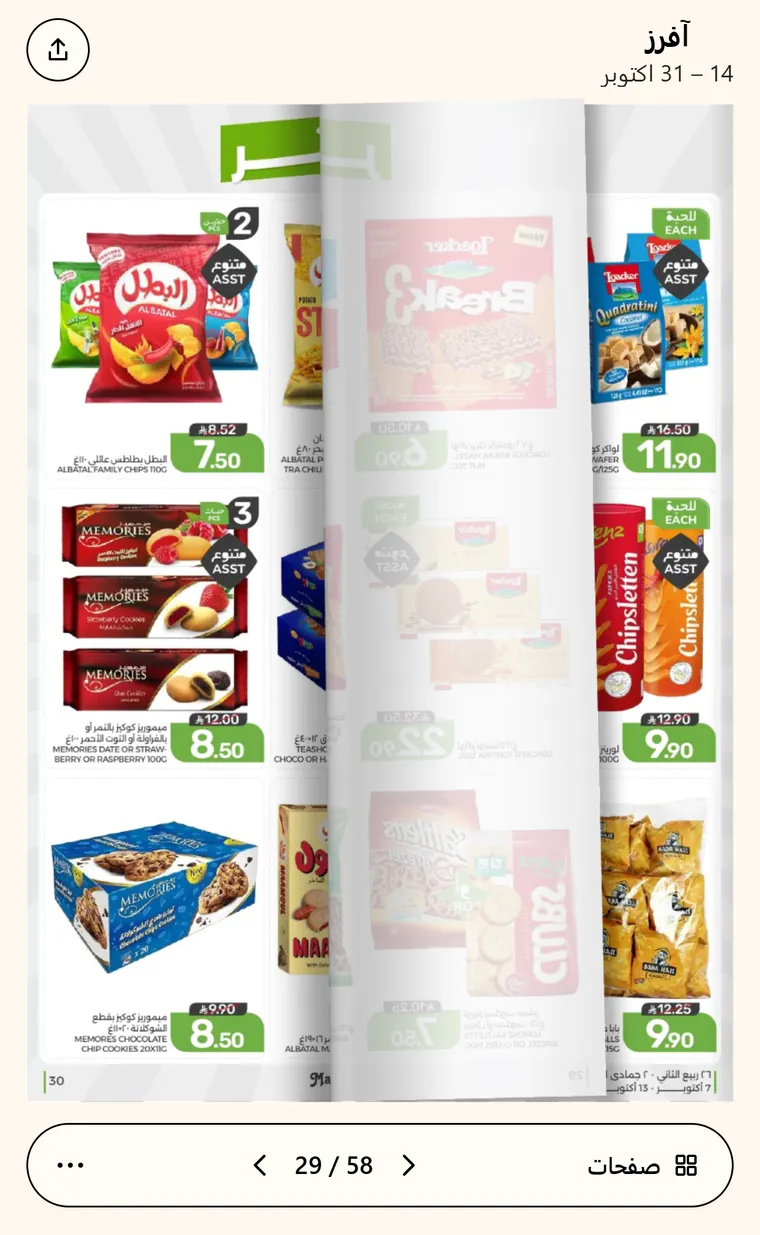
- دو صفحات یا ایک: کمپیوٹر پر کھلی کتاب کے دو صفحات، موبائل پر ایک وقت میں ایک واضح صفحہ۔
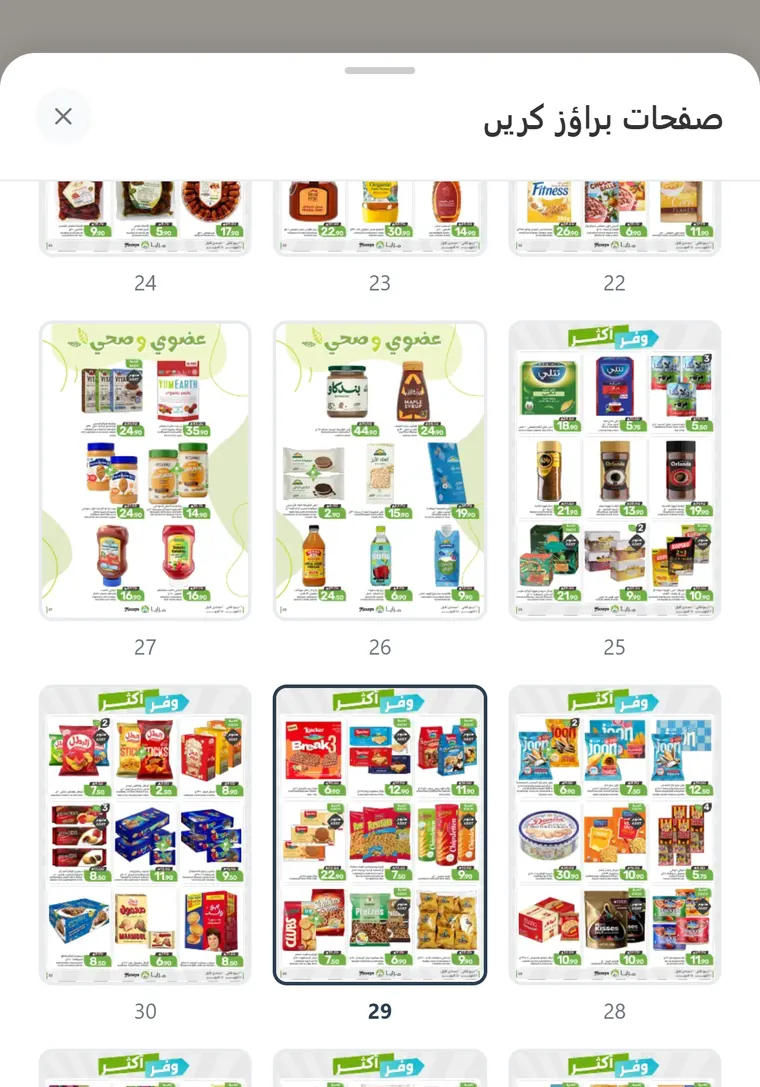
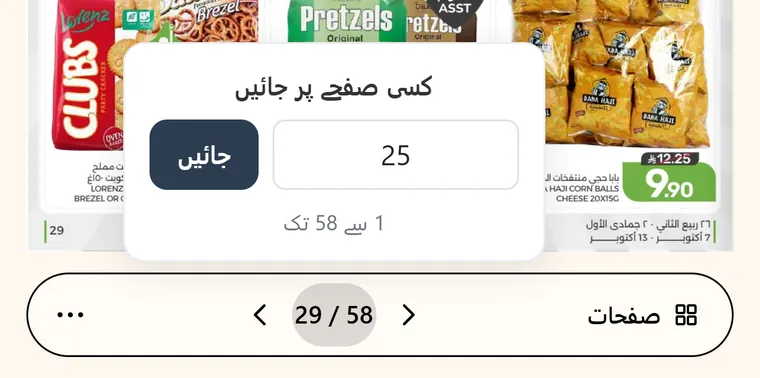
- صفحات دیکھیں یا کسی صفحے پر جائیں: تمام صفحات چھوٹی تصاویر میں، یا صفحہ نمبر لکھ کر سیدھا وہاں جائیں۔
- آرام دہ زوم: دو بار ٹیپ کریں یا دو انگلیاں پھیلائیں اور باریک تفصیل بھی پڑھیں۔
- پوری اسکرین: اوپر کتاب کا عنوان، بڑی اسکرین پر دونوں طرف تیر، اور پڑھتے وقت خود چھپ جانے والے بٹن — فون کو افقی کرنے پر بھی درست دکھتا ہے۔
- جگہ یاد رکھتا ہے: واپس آنے والا وزیٹر وہیں سے پڑھنا جاری رکھتا ہے جہاں اس نے چھوڑا تھا۔
- آپ کے ڈیزائن سے ہم آہنگ: شیشے جیسی نیویگیشن بار خود بخود آپ کے ٹیمپلیٹ کے بٹنوں کے رنگ اور کونے اپنا لیتی ہے، ہلکے اور گہرے دونوں پس منظر پر۔
نیا: شیئر اور ڈاؤن لوڈ
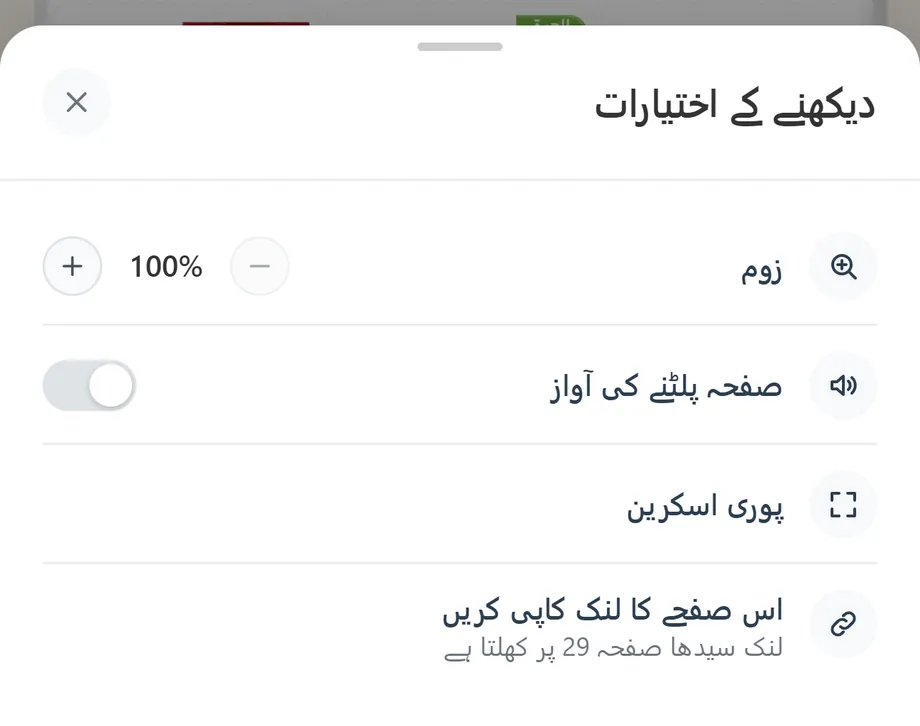
- کسی خاص صفحے کو شیئر کریں: شیئر بٹن ایسا لنک بھیجتا ہے جو کتاب کو اسی صفحے پر کھولتا ہے جسے وزیٹر پڑھ رہا ہے — کیٹلاگ کی کوئی ایک آفر دکھانے کے لیے بہترین۔
- PDF ڈاؤن لوڈ (اختیاری): «وزیٹرز کو PDF ڈاؤن لوڈ کرنے دیں» آن کریں، اور کتاب کے مینو میں «PDF ڈاؤن لوڈ کریں» کا بٹن آ جاتا ہے۔ یہ ڈیفالٹ طور پر بند رہتا ہے، یعنی آپ کی فائل تبھی ڈاؤن لوڈ ہو سکتی ہے جب آپ چاہیں۔
بڑی فائلوں کے ساتھ بھی تیز
وزیٹر PDF ڈاؤن لوڈ نہیں کرتا (جب تک آپ ڈاؤن لوڈ بٹن آن نہ کریں)۔ ہر صفحہ ایک بار ہلکی اور بہتر بنائی گئی تصویر میں تبدیل ہوتا ہے، موبائل کو اس کی اسکرین کے مطابق سائز ملتا ہے، اور صفحات صرف تب لوڈ ہوتے ہیں جب قاری ان کے قریب پہنچے۔ کتاب محفوظ کرتے ہی ہم اس کے ابتدائی صفحات پہلے سے تیار کر دیتے ہیں، تاکہ پہلے وزیٹر کے لیے بھی وہ فوراً کھلے۔ سینکڑوں صفحات کی کتاب کے ساتھ بھی آپ کا صفحہ تیز رہتا ہے۔
یہ کس کے لیے ہے؟
- ریسٹورنٹ اور کیفے: مشروبات اور کھانوں کے حصوں والی ایک خوبصورت کتاب کی صورت میں PDF مینو۔ (کارٹ اور آرڈرز والے مینو کے لیے QR مینو گائیڈ دیکھیں۔)
- دکانیں اور سپر مارکیٹس: مصنوعات کے کیٹلاگ اور ہفتہ وار آفرز کا پرچہ، اس کی شروع اور ختم ہونے کی تاریخ کے ساتھ۔
- رئیل اسٹیٹ: پروجیکٹ بروشر اور نقشے۔
- ڈیزائنرز اور فوٹوگرافرز: ایک پورٹ فولیو جو رسالے کی طرح پڑھا جائے۔
- کمپنیاں: کمپنی پروفائل اور قیمتوں کی فہرستیں۔
- ٹرینرز اور اساتذہ: ورک بکس، ہینڈ آؤٹس اور کورس نوٹس، ابواب میں تقسیم۔
- تقریبات: پروگرام، اوقات کار اور وزیٹر گائیڈ۔
اپنے صفحے پر ڈیجیٹل کتاب کیسے شامل کریں
- Linkin1 ڈیش بورڈ میں شامل کریں دبائیں اور «فائلیں اور فارم» میں سے ڈیجیٹل کتاب منتخب کریں۔
- فائل کا ذریعہ منتخب کریں:
- «PDF اپ لوڈ کریں»: اپنے آلے سے فائل منتخب کریں اور اپ لوڈ مکمل ہونے کا انتظار کریں۔
- «Google Drive لنک»: فائل کو «لنک رکھنے والا کوئی بھی» کے ساتھ شیئر کریں اور لنک پیسٹ کریں؛ ایڈیٹر فوراً جانچتا ہے کہ یہ عوامی PDF ہے۔
- چاہیں تو عنوان، شروع اور ختم ہونے کی تاریخ، صفحہ نمبروں کے ساتھ حصے شامل کریں، اور ڈاؤن لوڈ آن کریں۔
- صفحے پلٹنے کی سمت منتخب کریں (ہمارا مشورہ: «صفحے کی زبان کے مطابق خودکار») اور چاہیں تو ایک مختصر تفصیل شامل کریں۔
- پیش نظارہ دیکھیں — وزیٹرز بالکل یہی دیکھیں گے — اور محفوظ کریں۔
آپ کے صفحے پر پہلے سے Google Drive ایمبیڈ موجود ہے؟ اسے کھولیں: اگر لنک PDF ہے تو «دستاویز کا ڈسپلے» کا آپشن نظر آئے گا۔ «دستاویز جیسی ہے» کے بجائے «ڈیجیٹل کتاب» منتخب کریں۔
کتاب اپ ڈیٹ کریں
- اپ لوڈ کی گئی فائل: کتاب کھولیں، «فائل تبدیل کریں» دبائیں، نیا ورژن اپ لوڈ کریں اور محفوظ کریں۔
- Google Drive لنک: Drive میں «ورژنز کا نظم کریں» منتخب کریں اور نئی فائل اپ لوڈ کریں۔ لنک وہی رہتا ہے اور کتاب تقریباً ایک گھنٹے میں خود بخود اپ ڈیٹ ہو جاتی ہے۔
حدود اور شرائط
- صرف PDF فائلیں، زیادہ سے زیادہ 50 MB اور 300 صفحات۔
- Google Drive لنک «لنک رکھنے والا کوئی بھی» کے ساتھ شیئر ہونا چاہیے؛ اپ لوڈ کی گئی فائل کو کسی شیئرنگ کی ضرورت نہیں۔
- Google Docs یا Slides: پہلے انہیں PDF کے طور پر ایکسپورٹ کریں۔
- پاس ورڈ سے محفوظ PDF کتاب کی صورت میں نہیں دکھائی جا سکتی۔
بہتر کتاب کے لیے مشورے
- پہلے صفحے کو پرکشش سرورق بنائیں — وزیٹر سب سے پہلے یہی دیکھتا ہے۔
- عمودی صفحات (جیسے A4 اور A5) کتاب کی شکل میں سب سے اچھے لگتے ہیں۔
- لمبے کیٹلاگ کو حصوں میں بانٹیں: وزیٹر ایک ایک صفحہ پلٹنے کے بجائے ایک ٹیپ میں اپنی مطلوبہ چیز تک پہنچتا ہے۔
- آفرز کے پرچوں پر کارآمد تاریخیں لکھیں، تاکہ وزیٹر جانے کہ آفر ابھی جاری ہے۔
- واضح اور مناسب بڑے حروف استعمال کریں: موبائل پر قاری ایک وقت میں ایک صفحہ دیکھتا ہے۔
اکثر پوچھے جانے والے سوالات
ابھی شروع کریں
آپ کا مواد ایک ڈاؤن لوڈ لنک سے بہتر کا حق دار ہے۔ اپنے مینو، اپنی دکان کے آفرز کے پرچے یا پورٹ فولیو کو ایسی ڈیجیٹل کتاب میں بدلیں جسے وزیٹرز شوق سے پلٹیں — دو منٹ سے بھی کم میں۔
اپنا Linkin1 صفحہ مفت بنائیں، پھر شامل کریں بٹن سے اپنی پہلی ڈیجیٹل کتاب شامل کریں۔