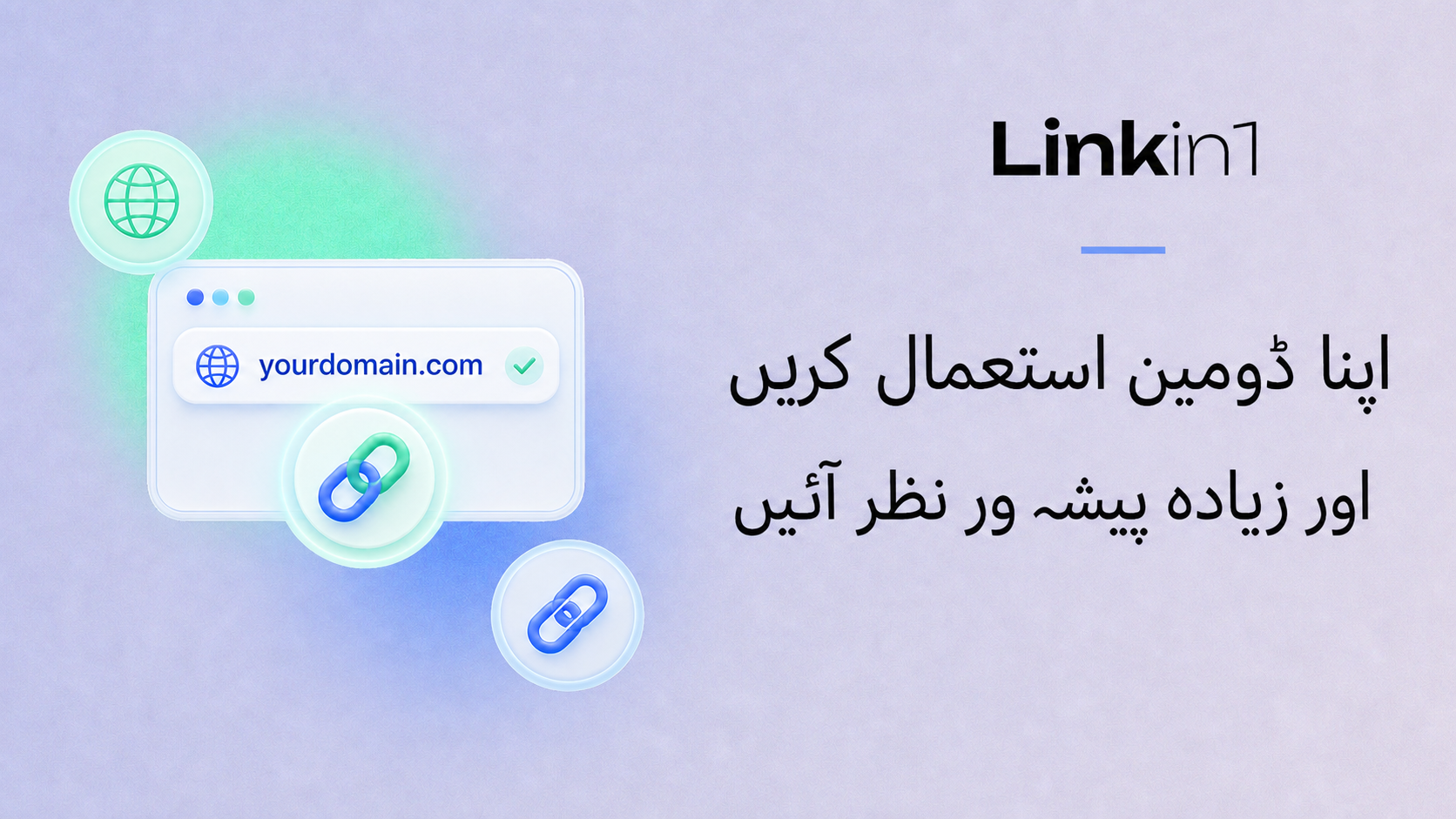
آپ کا Linkin1 صفحہ آپ کے لنکس، مواد، آفرز، مینو، فارمز، ادائیگیاں، QR کوڈز اور سوشل اکاؤنٹس کو ایک جگہ جمع کرتا ہے۔ کسٹم ڈومین اسی صفحے کو آپ کے اپنے برانڈ ایڈریس پر دکھاتا ہے، مثلاً yourbrand.com۔
یہ تکنیکی طور پر چھوٹی تبدیلی ہے، مگر اعتماد کے لیے بڑی ہے۔ اپنا ڈومین bio، بزنس کارڈ، QR کوڈ، اشتہار، انوائس اور WhatsApp پیغام میں زیادہ پیشہ ورانہ لگتا ہے۔
یہ فیچر کیا کرتا ہے؟
یہ آپ کے ڈومین کو Linkin1 صفحے سے جوڑتا ہے۔ وزیٹر آپ کا ڈومین کھولتا ہے اور HTTPS سرٹیفکیٹ جاری ہونے کے بعد آپ کے Linkin1 صفحے پر پہنچتا ہے۔ ویب سائٹ بنانا، ہوسٹنگ بدلنا یا کوڈ لکھنا ضروری نہیں۔
ڈومین کیسے جوڑیں
- Linkin1 ڈیش بورڈ سے Custom Domain Settings کھولیں۔
- ڈومین کو
https://اورwwwکے بغیر لکھیں، مثلاًyourbrand.com۔ - دکھائے گئے DNS records شامل کریں: A for
@، AAAA for@، and CNAME forwww۔ - اگر Cloudflare استعمال کر رہے ہیں تو connection کے دوران records کو DNS only رکھیں۔
- Verify now پر کلک کریں، پھر DNS اور HTTPS certificate مکمل ہونے کا انتظار کریں۔
DNS تبدیلیاں کبھی جلدی نظر آتی ہیں اور کبھی provider کے حساب سے کئی گھنٹے لیتی ہیں۔ اگر فوراً verify نہ ہو تو names اور values کو Linkin1 dashboard سے بالکل ملا لیں۔
استعمال کیوں کریں؟
- زیادہ پیشہ ورانہ برانڈنگ: وزیٹر سب سے پہلے آپ کا ڈومین دیکھتے ہیں۔
- Offline marketing بہتر: مختصر domain QR codes، menus اور flyers پر صاف لگتا ہے۔
- زیادہ اعتماد: مانوس address payment، booking یا contact سے پہلے اعتماد بڑھاتا ہے۔
- Stable hub: Linkin1 content بدل سکتا ہے مگر shared link وہی رہتا ہے۔
عام سوالات
کیا coding چاہیے؟ نہیں۔ صرف DNS records اپنے domain provider میں copy کرنے ہیں۔
کیا HTTPS چلے گا؟ ہاں، verification اور certificate issue ہونے کے بعد۔
کیا بعد میں remove کر سکتے ہیں؟ ہاں، custom domain settings سے۔