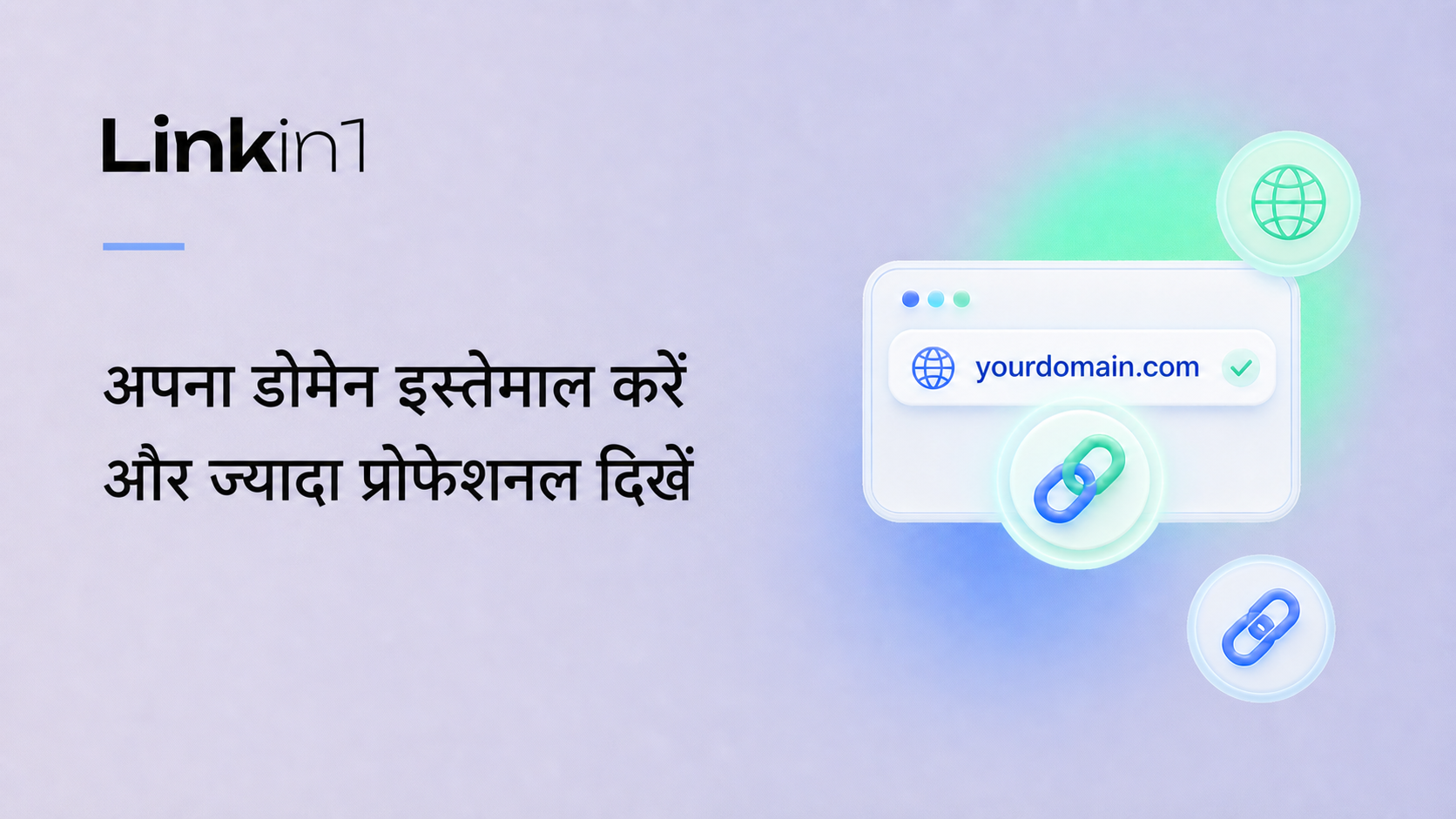
आपकी Linkin1 पेज आपके लिंक, कंटेंट, ऑफर, मेनू, फॉर्म, पेमेंट, QR कोड और सोशल अकाउंट को एक जगह लाती है। कस्टम डोमेन वही पेज आपके ब्रांड एड्रेस पर दिखाता है, जैसे yourbrand.com।
तकनीकी रूप से यह छोटा बदलाव है, लेकिन भरोसे के लिए बड़ा है। अपना डोमेन bio, बिजनेस कार्ड, QR कोड, विज्ञापन, इनवॉइस और WhatsApp मैसेज में ज्यादा प्रोफेशनल दिखता है।
यह फीचर क्या करता है?
यह आपके डोमेन को Linkin1 पेज से जोड़ता है। विजिटर आपका डोमेन खोलता है और HTTPS सर्टिफिकेट जारी होने के बाद आपकी Linkin1 पेज पर पहुंचता है। वेबसाइट कोड करने, होस्टिंग बदलने या नई साइट बनाने की जरूरत नहीं।
डोमेन कैसे कनेक्ट करें
- Linkin1 डैशबोर्ड में Custom Domain Settings खोलें।
- डोमेन को
https://औरwwwके बिना लिखें, जैसेyourbrand.com। - डैशबोर्ड में दिखे DNS records जोड़ें: A for
@, AAAA for@, and CNAME forwww। - अगर आप Cloudflare इस्तेमाल करते हैं, तो कनेक्शन के समय records को DNS only रखें।
- Verify now पर क्लिक करें और DNS व HTTPS certificate पूरा होने तक प्रतीक्षा करें।
DNS जल्दी अपडेट हो सकता है, लेकिन कुछ providers में कई घंटे लग सकते हैं। अगर verification तुरंत न हो, तो names और values को Linkin1 dashboard से बिल्कुल मिलाएं।
क्यों इस्तेमाल करें?
- ज्यादा प्रोफेशनल ब्रांडिंग: visitors सबसे पहले आपका domain देखते हैं।
- Offline marketing बेहतर: छोटा domain QR codes, menus और flyers पर साफ दिखता है।
- भरोसा बढ़ता है: familiar address payment, booking या contact से पहले confidence देता है।
- Stable hub: Linkin1 content बदल सकता है, लेकिन shared link वही रहता है।
आम सवाल
क्या coding चाहिए? नहीं। सिर्फ DNS records अपने domain provider में copy करने हैं।
क्या HTTPS चलेगा? हाँ, verification और certificate issue होने के बाद।
क्या बाद में remove कर सकते हैं? हाँ, custom domain settings से।