Menüler, kataloglar, broşürler, portfolyolar — çoğu PDF dosyası olarak durur. Telefonda bir PDF bağlantısı ise yorucu bir deneyimdir: dosya iner, küçük bir görüntüleyicide açılır, ziyaretçi iki parmakla yakınlaştırır… ve ayrılır. İçeriğiniz iyi; onu gösterme biçimi zayıf kalıyor.
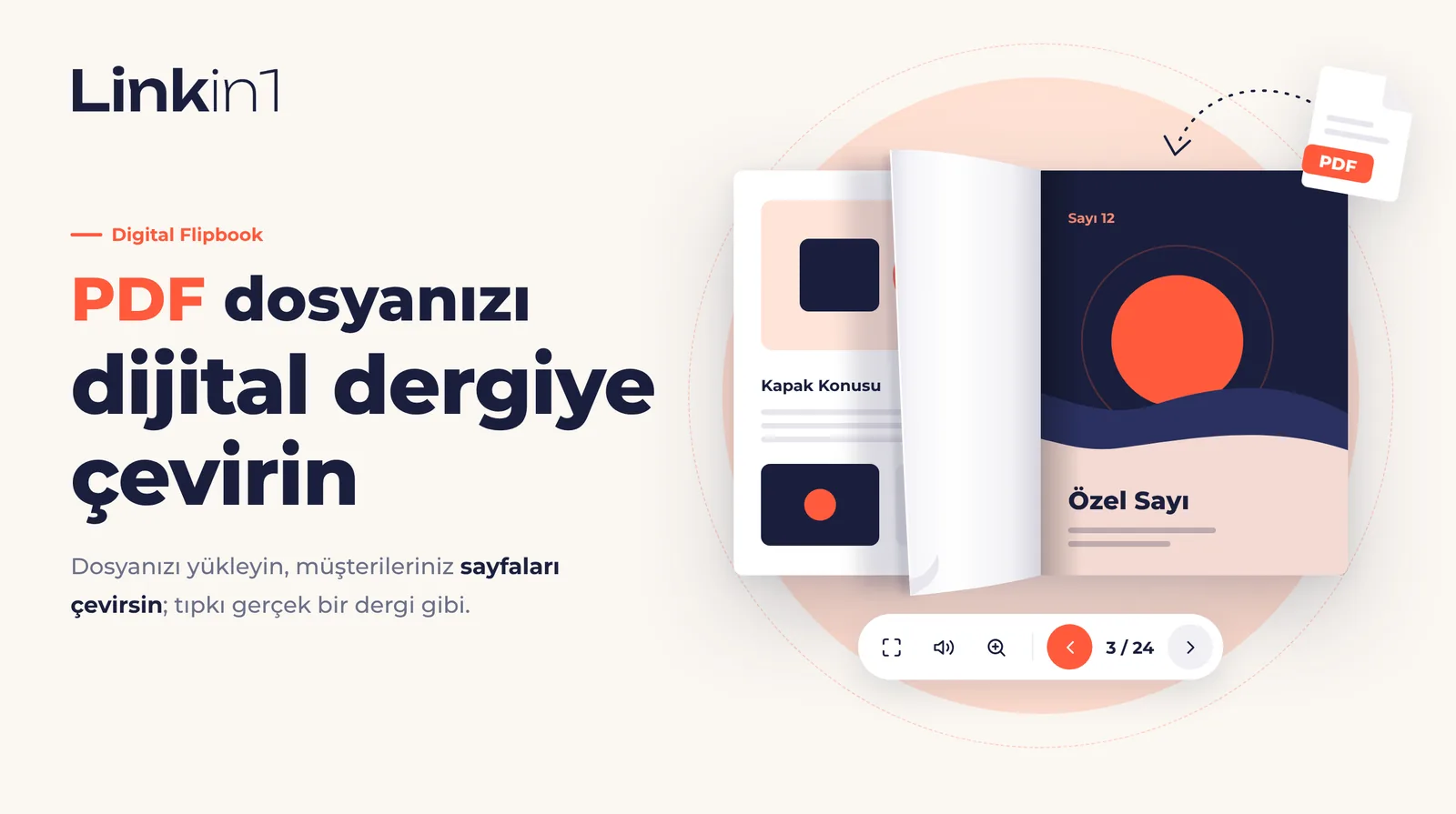
Linkin1'deki dijital kitap bunu çözer. PDF'inizi doğrudan cihazınızdan yükleyin ya da bir Google Drive bağlantısı yapıştırın; ziyaretçileriniz parmak kaydırmasıyla ya da bir tıklamayla çevrilen bir dijital kitap görsün — doğrudan sayfanızın içinde, indirme ve uygulama olmadan. Kitaba bir başlık, geçerlilik tarihleri ve tek dokunuşla açılan bölümler de ekleyebilirsiniz.
Kısaca
- Nedir? Bir PDF'i gerçekçi sayfa çevirme efektiyle dijital kitap olarak gösteren bir Linkin1 bloğu.
- Dosya nereden gelir? Cihazınızdan yükleyin (50 MB'a kadar) ya da bir Google Drive bağlantısı kullanın.
- Nerede çalışır? Telefonda ve bilgisayarda, her modern tarayıcıda; ziyaretçinin dosyayı indirmesi gerekmez.
- Düzenli: bir başlık, başlangıç ve bitiş tarihleri ve doğrudan kendi sayfasında açılan bölümler.
- Okuma yönü: Arapça için sağdan sola, Türkçe için soldan sağa ya da ziyaretçinin diline göre otomatik.
- Paket: yayınlamak Linkin1 Pro'ya dahildir; herkes panelde deneyip önizleyebilir.
Yeni: PDF'i doğrudan cihazınızdan yükleyin
Artık Google Drive'a ihtiyacınız yok. Kitap düzenleyicisinde «PDF yükle»'yi, ardından «Cihazınızdan bir PDF seçin»'i seçin. Bir ilerleme çubuğu yüklemeyi gösterir ve dosya bizde saklanır; böylece onu Drive'da ya da kimseyle paylaşmanız gerekmez. Dosya mı değişti? «Dosyayı değiştir»'e basın ve yeni sürümü yükleyin.
Yeni: başlık, geçerlilik tarihleri ve bölümler
- Kitap başlığı: kitabın üstünde görünür, örneğin «Bu haftanın fırsatları» ya da «Kış menüsü».
- Başlangıç ve bitiş tarihleri: başlığın altında «7 – 13 Ekim» gibi sade bir biçimde görünür; kampanyalar, etkinlikler ve belirli bir süre geçerli olan her şey için idealdir.
- Bölümler: her bölüme bir ad verin ve ilk sayfasını yazın (örneğin «İçecekler, 12. sayfadan»); ziyaretçi onu doğrudan oraya götüren düğmeler görür.
- Sayfanızın tüm dillerinde: başlık ve bölüm adlarının çeviri alanları vardır; böylece her ziyaretçi kitabı kendi dilinde okur.
Okumayı keyifli yapan şeyler
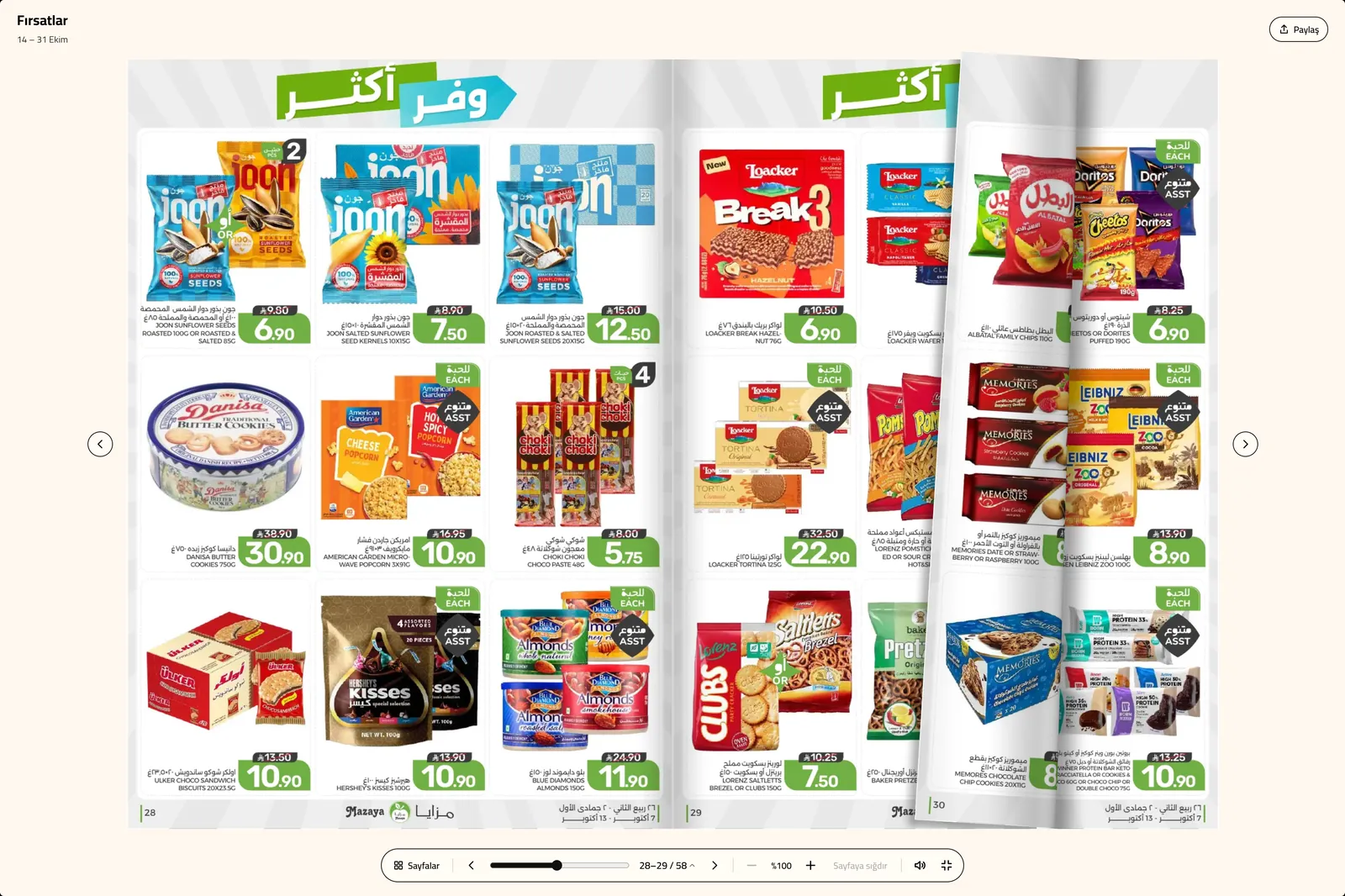
- Gerçekçi ve hızlı tepki veren sayfa çevirme: sayfayı parmağınızla çekin, oklara dokunun ya da klavyeyi kullanın — sayfa gerçek kâğıt gibi kıvrılır ve en hafif kaydırmaya bile tepki verir.
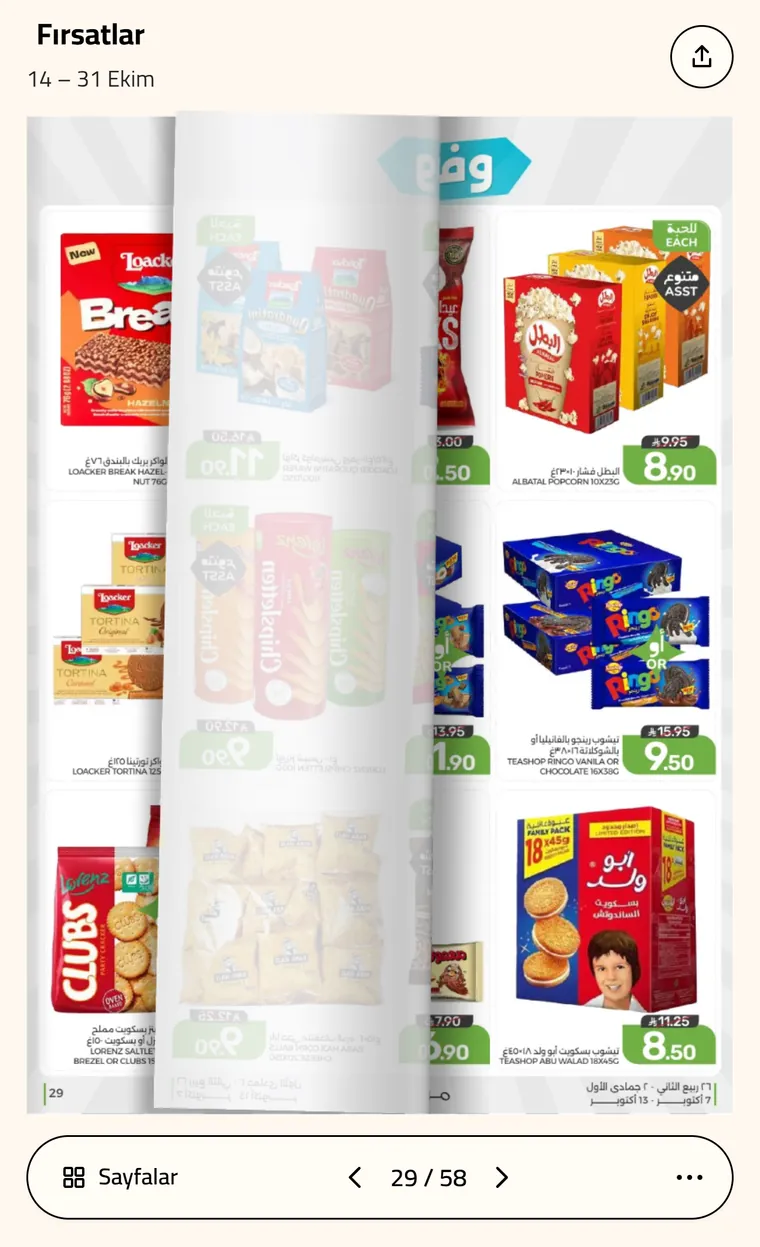
- İki sayfa ya da bir: bilgisayarda açık iki sayfa, telefonda tek seferde net bir sayfa.
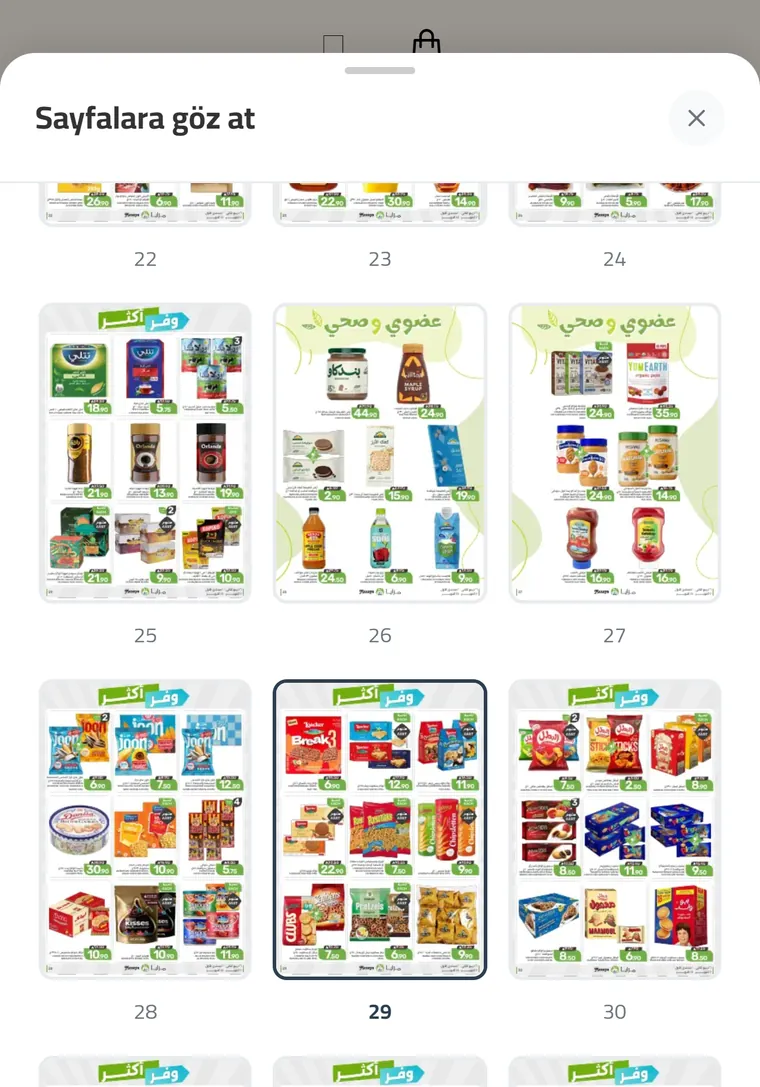
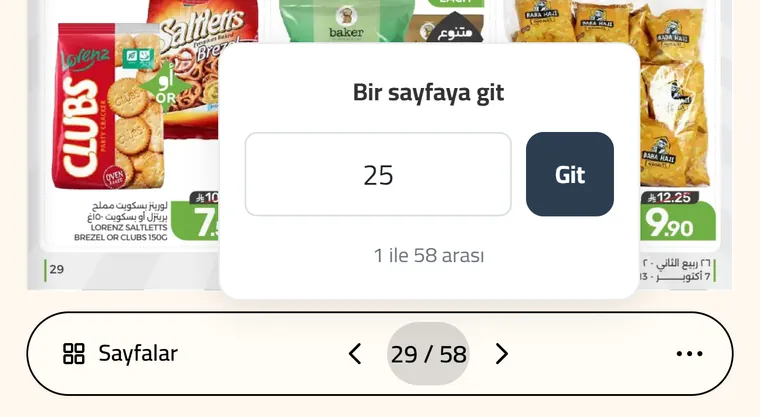
- Sayfalara göz atın ya da bir sayfaya gidin: tüm sayfalar küçük resim olarak, ya da sayfa numarasını yazıp doğrudan oraya gidin.
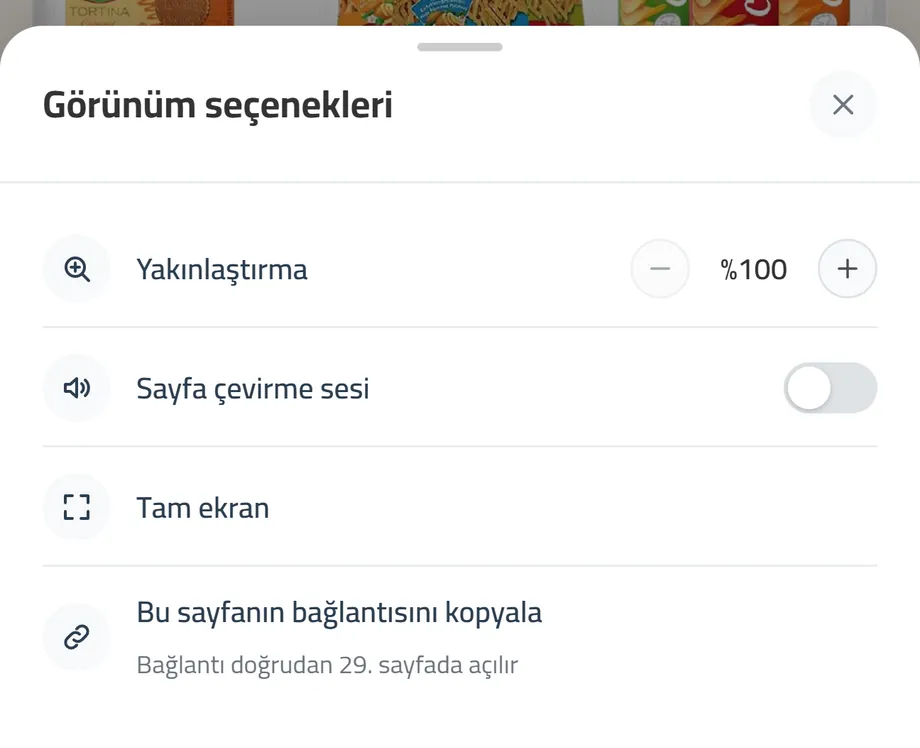
- Rahat yakınlaştırma: küçük yazıları okumak için iki kez dokunun veya iki parmakla açın.
- Tam ekran: üstte kitap başlığı, geniş ekranlarda yanlarda oklar ve okurken kendiliğinden gizlenen düğmeler; telefon yan çevrildiğinde bile uyum sağlar.
- Kaldığı yeri hatırlar: geri dönen ziyaretçi bıraktığı yerden devam eder.
- Tasarımınıza uyumlu: cam görünümlü gezinme çubuğu, açık ya da koyu arka planda, şablonunuzun düğme renklerini ve köşelerini otomatik olarak alır.
Yeni: paylaşma ve indirme
- Belirli bir sayfayı paylaşın: Paylaş düğmesi, kitabı ziyaretçinin o an okuduğu sayfada açan bir bağlantı gönderir — bir katalogdaki tek bir fırsatı göstermek için ideal.
- PDF indirme (isteğe bağlı): «Ziyaretçilerin PDF’yi indirmesine izin ver» seçeneğini açın; kitap menüsünde «PDF indir» düğmesi belirir. Varsayılan olarak kapalıdır, yani dosyanız yalnızca siz isterseniz indirilebilir.
Büyük dosyalarda bile hızlı
Ziyaretçi PDF'i indirmez (indirme düğmesini açmadığınız sürece). Her sayfa bir kez hafif ve optimize edilmiş bir görsele dönüştürülür, telefonlar ekranlarına uygun bir boyut alır ve sayfalar yalnızca okuyucu yaklaştığında yüklenir. Kitabı kaydettiğinizde ilk sayfalarını önceden hazırlarız; böylece ilk ziyaretçi için bile anında açılır. Kitap yüzlerce sayfa olsa bile sayfanız hızlı kalır.
Kimler için?
- Restoranlar ve kafeler: içecekler ve yemekler için bölümleri olan şık bir kitap olarak PDF menü. (Sepet ve siparişli bir menü için QR menü rehberine bakın.)
- Mağazalar ve süpermarketler: ürün katalogları ve başlangıç–bitiş tarihleriyle haftalık kampanya broşürü.
- Emlak: proje broşürleri ve kat planları.
- Tasarımcılar ve fotoğrafçılar: dergi gibi okunan bir portfolyo.
- Şirketler: şirket tanıtımı ve fiyat listeleri.
- Eğitmenler ve öğretmenler: bölümlere ayrılmış çalışma kitapları, ders notları ve materyaller.
- Etkinlikler: program, saatler ve ziyaretçi rehberi.
Sayfanıza dijital kitap nasıl eklenir?
- Linkin1 panelinizde Ekle'ye basın ve «Dosyalar ve formlar» altından Dijital kitap'ı seçin.
- Dosyanın kaynağını seçin:
- «PDF yükle»: dosyayı cihazınızdan seçin ve yüklemenin bitmesini bekleyin.
- «Google Drive bağlantısı»: dosyayı «Bağlantıya sahip olan herkes» ile paylaşın ve bağlantıyı yapıştırın; düzenleyici herkese açık bir PDF olduğunu hemen kontrol eder.
- İsterseniz bir başlık, başlangıç ve bitiş tarihleri, sayfa numaralarıyla bölümler ekleyin ve indirmeyi açın.
- Sayfa çevirme yönünü seçin («Otomatik, sayfa diline göre» öneririz) ve isterseniz kısa bir açıklama ekleyin.
- Önizlemeye bakın — ziyaretçileriniz tam olarak bunu görecek — ve kaydedin.
Sayfanızda zaten bir Google Drive yerleştirmesi mi var? Onu açın: bağlantı bir PDF ise «Belge görünümü» seçeneği görünür. «Belge olduğu gibi» yerine «Dijital kitap»'ı seçin.
Kitabı güncelleme
- Yüklenen dosya: kitabı açın, «Dosyayı değiştir»'e basın, yeni sürümü yükleyin ve kaydedin.
- Google Drive bağlantısı: Drive'da «Sürümleri yönet»'i seçin ve yeni dosyayı yükleyin. Bağlantı aynı kalır ve kitap yaklaşık bir saat içinde kendiliğinden güncellenir.
Sınırlar ve gereksinimler
- Yalnızca PDF dosyaları, en fazla 50 MB ve 300 sayfa.
- Google Drive bağlantısı «Bağlantıya sahip olan herkes» ile paylaşılmalıdır; yüklenen dosyanın ise hiçbir paylaşıma ihtiyacı yoktur.
- Google Dokümanlar veya Slaytlar: önce PDF olarak dışa aktarın.
- Parola korumalı PDF'ler kitap olarak gösterilemez.
Daha güzel bir kitap için ipuçları
- İlk sayfayı etkileyici bir kapak yapın — ziyaretçinin ilk gördüğü odur.
- Dikey sayfalar (A4, A5) kitap olarak en iyi görünür.
- Uzun bir kataloğu bölümlere ayırın: ziyaretçi sayfa sayfa çevirmek yerine aradığına tek dokunuşla ulaşır.
- Kampanya broşürlerine geçerlilik tarihlerini ekleyin; ziyaretçi fırsatların hâlâ geçerli olduğunu bilsin.
- Net ve yeterince büyük yazı kullanın: telefonda okuyucu tek seferde bir sayfa görür.
Sık sorulan sorular
Hemen başlayın
İçeriğiniz bir indirme bağlantısından daha iyisini hak ediyor. Menünüzü, mağazanızın kampanya broşürünü ya da portfolyonuzu ziyaretçilerin keyifle çevirdiği bir dijital kitaba dönüştürün — iki dakikadan kısa sürede.
Linkin1 sayfanızı ücretsiz oluşturun, ardından Ekle düğmesiyle ilk dijital kitabınızı ekleyin.