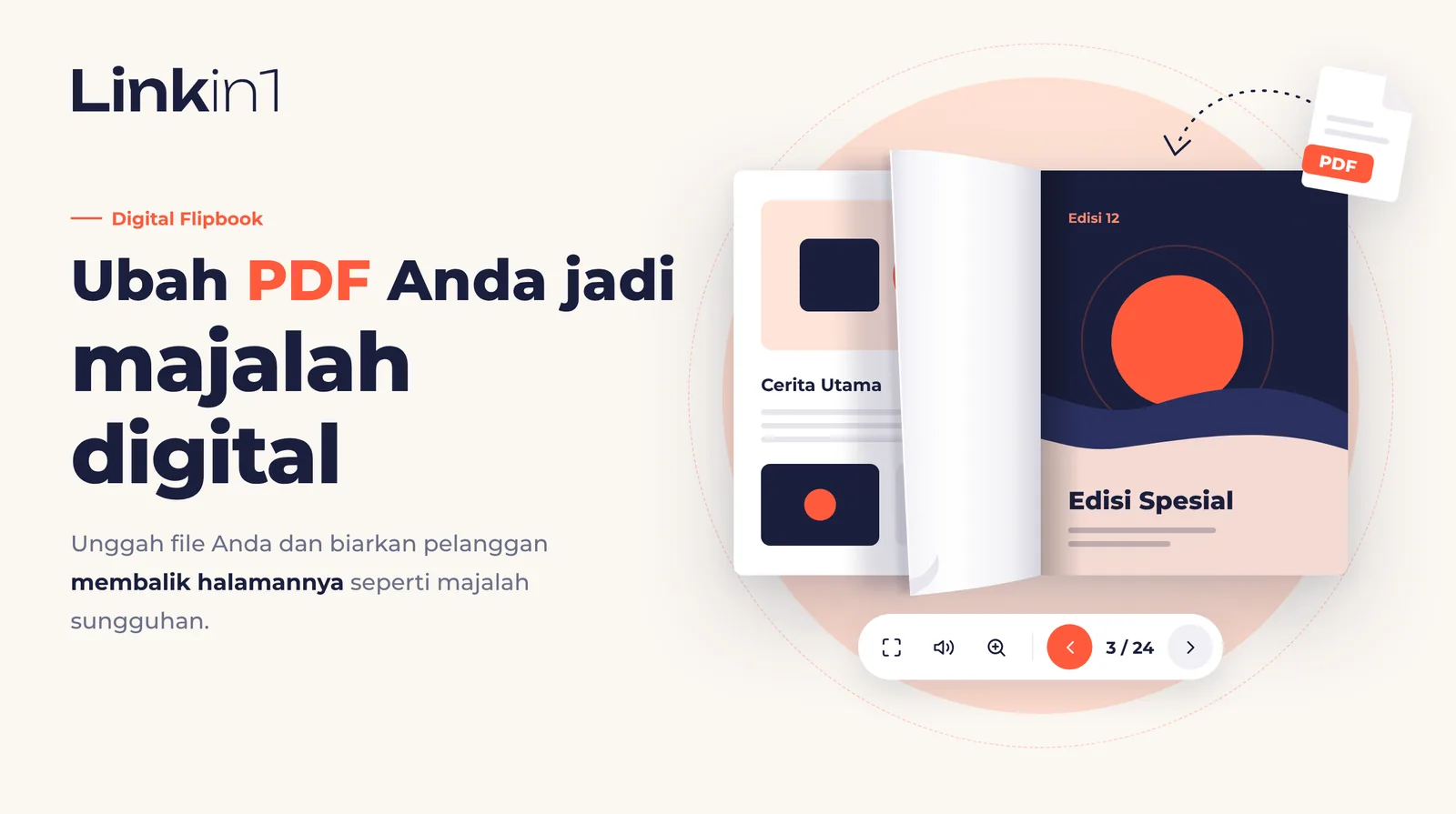
Menu, katalog, brosur, portofolio — sebagian besar berbentuk file PDF. Dan tautan PDF di ponsel adalah pengalaman yang melelahkan: file terunduh, terbuka di penampil kecil, pengunjung mencubit layar untuk memperbesar… lalu pergi. Konten Anda bagus; cara menampilkannya yang mengecewakan.
Buku digital di Linkin1 menyelesaikan masalah itu. Unggah PDF langsung dari perangkat Anda atau tempel tautan Google Drive, dan pengunjung akan melihat buku digital yang halamannya bisa dibalik dengan usapan jari atau satu klik — langsung di halaman Anda, tanpa unduhan dan tanpa aplikasi. Anda juga bisa memberinya judul, tanggal berlaku, dan bagian-bagian yang bisa dibuka dengan satu ketukan.
Singkatnya
- Apa itu? Blok Linkin1 yang menampilkan PDF sebagai buku digital dengan efek balik halaman yang realistis.
- Dari mana filenya? Unggah dari perangkat Anda (hingga 50 MB), atau gunakan tautan Google Drive.
- Di mana berfungsi? Di ponsel dan komputer, di browser modern mana pun; pengunjung tidak perlu mengunduh file.
- Tertata: judul, tanggal mulai dan berakhir, serta bagian yang langsung terbuka di halamannya.
- Arah baca: kanan ke kiri untuk bahasa Arab, kiri ke kanan untuk bahasa Indonesia, atau otomatis sesuai bahasa pengunjung.
- Paket: penerbitan termasuk dalam Linkin1 Pro; siapa pun bisa mencoba dan melihat pratinjaunya di dasbor.
Baru: unggah PDF langsung dari perangkat Anda
Anda tidak lagi memerlukan Google Drive. Di editor buku, pilih «Unggah PDF», lalu «Pilih PDF dari perangkat Anda». Bilah kemajuan menunjukkan proses unggah, dan file disimpan di tempat kami, jadi tidak perlu dibagikan di Drive atau kepada siapa pun. File berubah? Tekan «Ganti file» dan unggah versi barunya.
Baru: judul, tanggal berlaku, dan bagian
- Judul buku: tampil di atas buku, misalnya «Promo minggu ini» atau «Menu musim dingin».
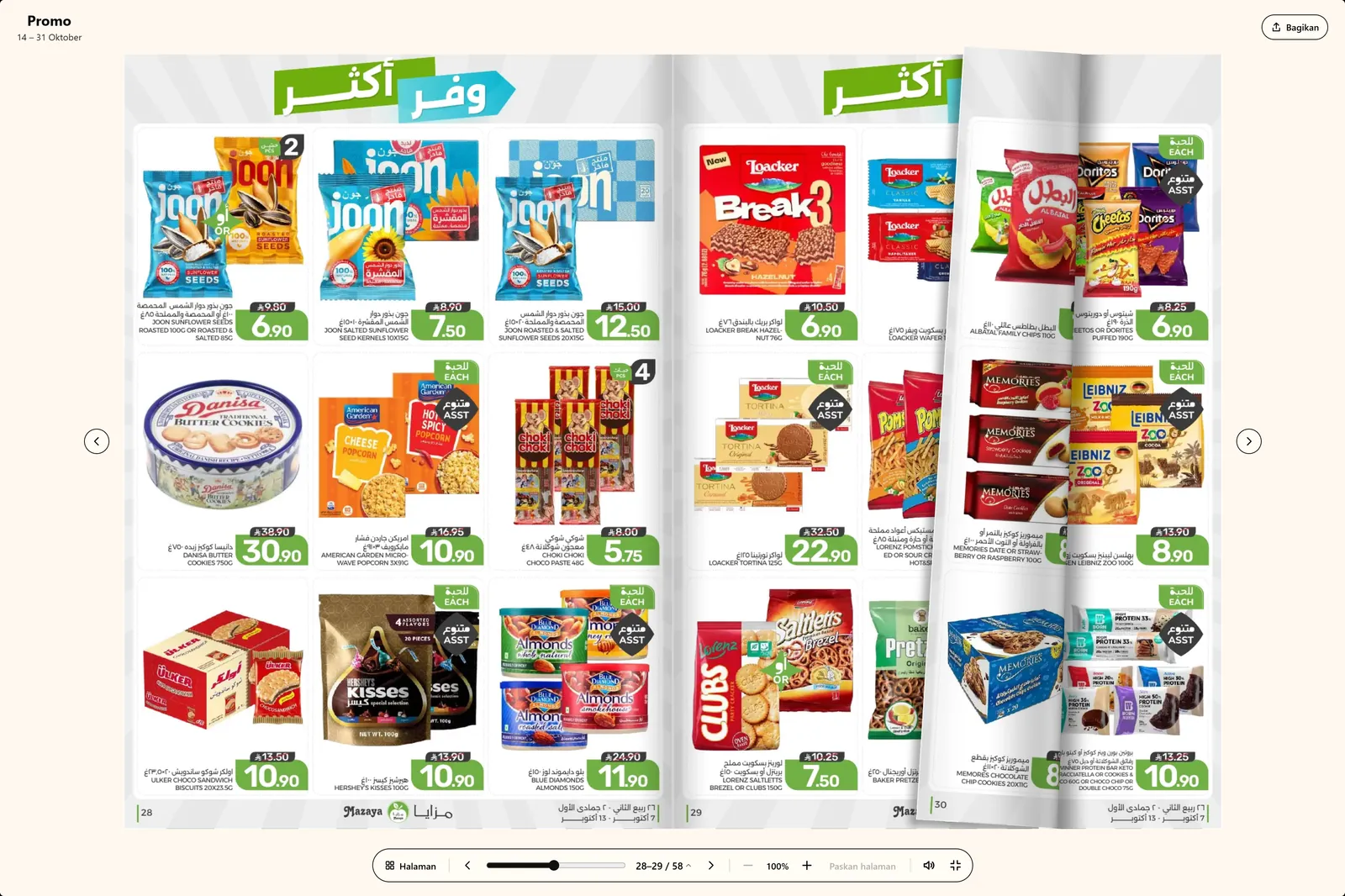
- Tanggal mulai dan berakhir: tampil di bawah judul dalam format rapi seperti «7 – 13 Oktober», cocok untuk promo, acara, dan apa pun yang berlaku dalam periode tertentu.
- Bagian: beri nama setiap bagian dan isi halaman pertamanya (misalnya «Minuman, mulai halaman 12»), dan pengunjung mendapat tombol yang langsung membawa mereka ke sana.
- Dalam semua bahasa halaman Anda: judul dan nama bagian punya kolom terjemahan, sehingga setiap pengunjung membaca buku dalam bahasanya sendiri.
Yang membuatnya nyaman dibaca
- Balik halaman sungguhan yang responsif: tarik halaman dengan jari, ketuk tanda panah, atau gunakan keyboard — halaman terlipat seperti kertas asli dan merespons usapan paling ringan.
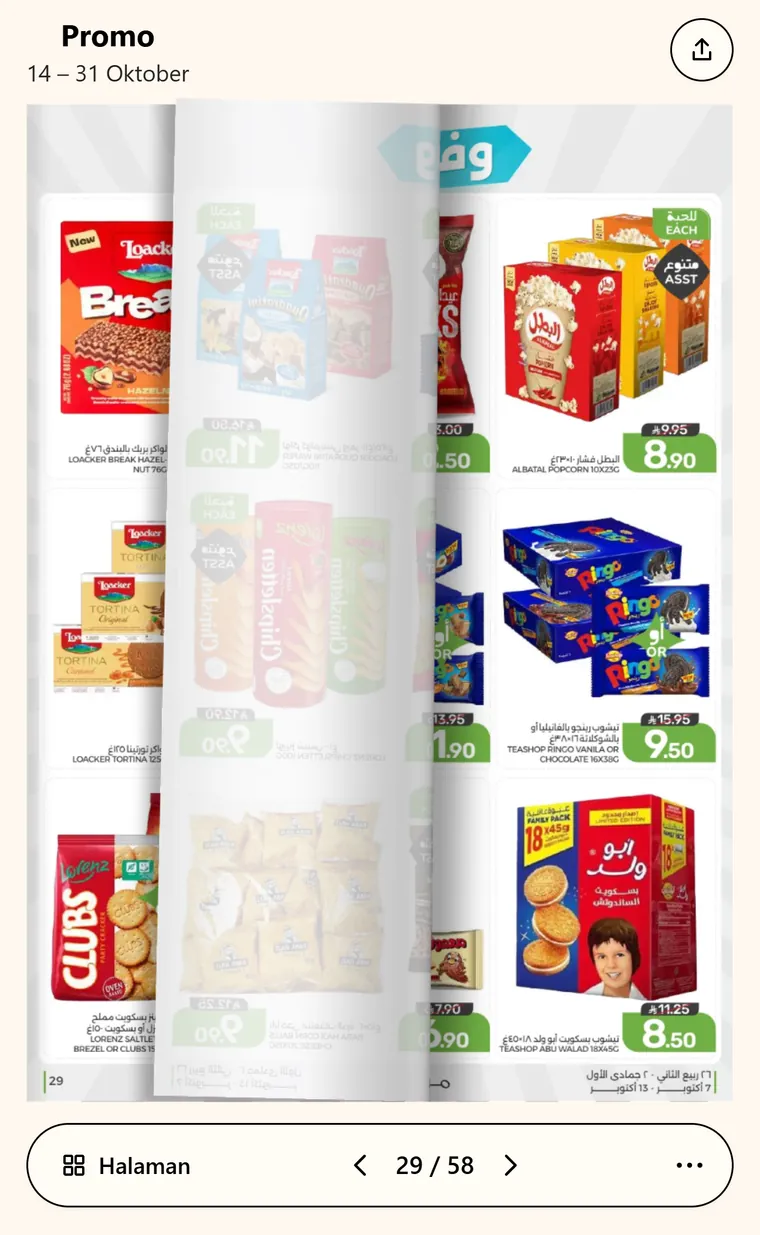
- Dua halaman atau satu: dua halaman terbuka di komputer, satu halaman jelas di ponsel.
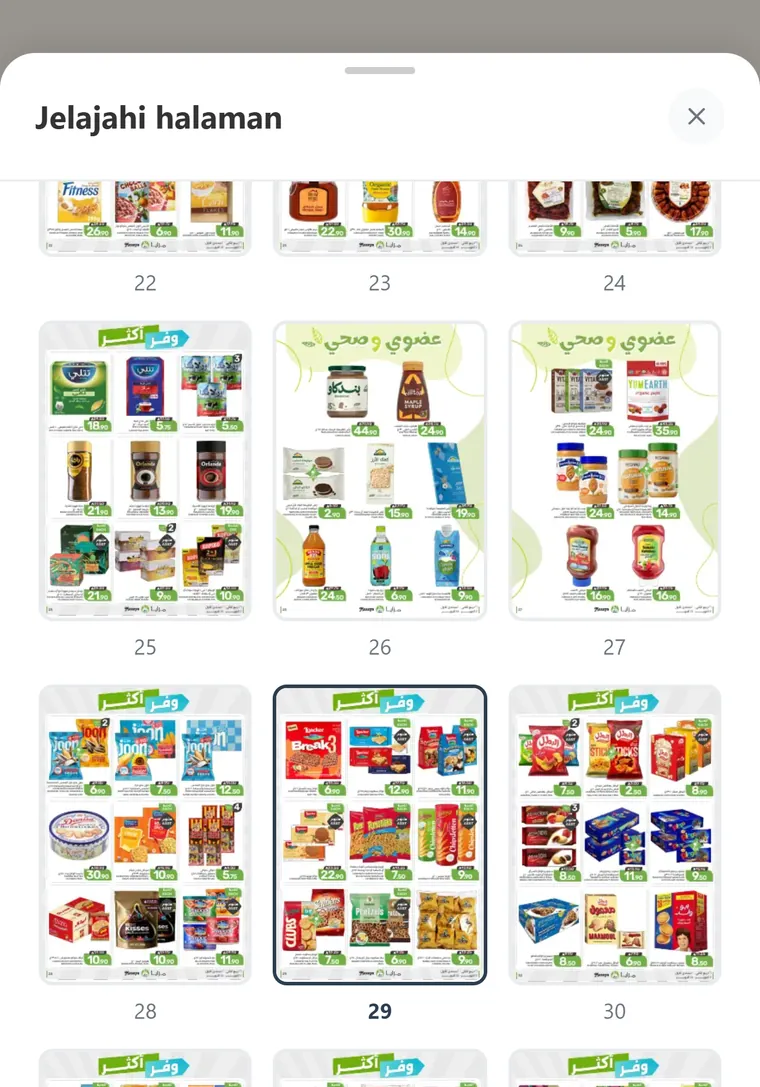
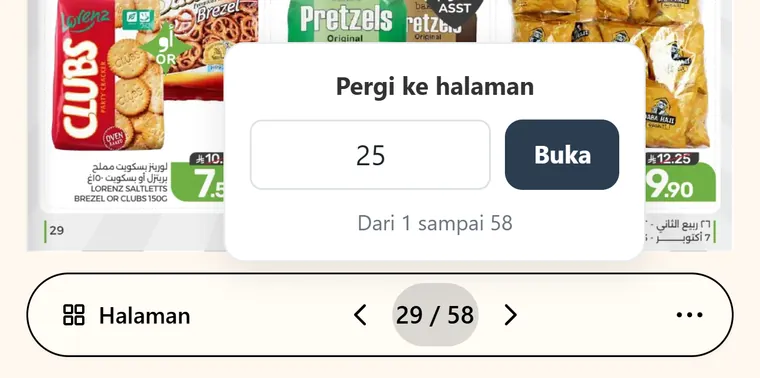
- Jelajahi halaman atau lompat ke satu halaman: semua halaman sebagai gambar mini, atau ketik nomor halaman dan langsung ke sana.
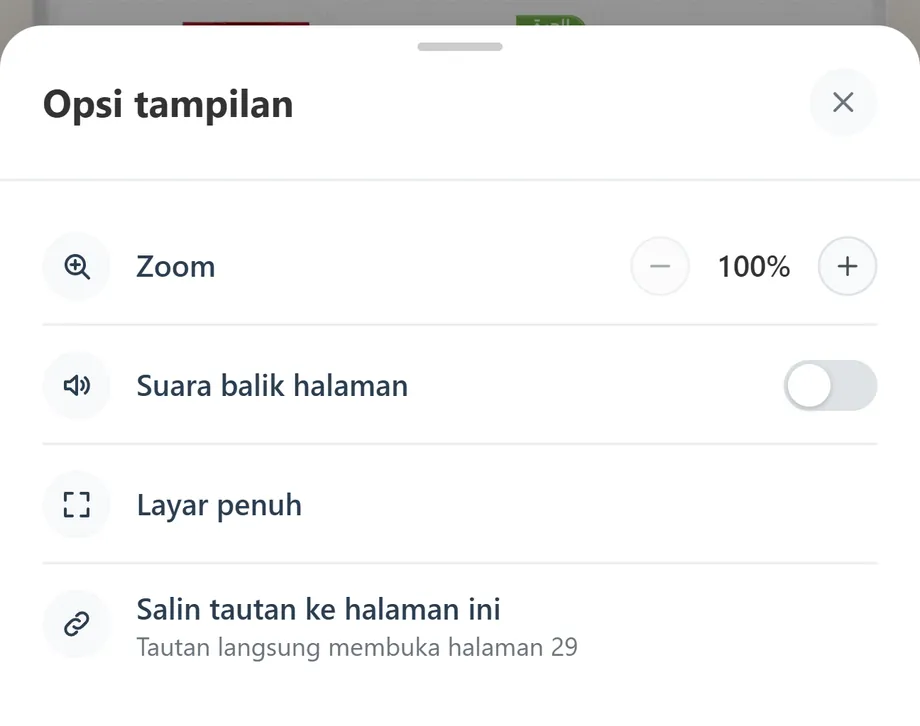
- Zoom yang nyaman: ketuk dua kali atau regangkan dua jari untuk memperbesar dan membaca detail kecil.
- Layar penuh: judul buku di atas, panah di kedua sisi pada layar lebar, dan kontrol yang menghilang saat membaca — bahkan menyesuaikan diri saat ponsel dimiringkan.
- Mengingat posisi: pengunjung yang kembali melanjutkan dari halaman terakhir.
- Serasi dengan desain Anda: bilah navigasi kaca otomatis mengikuti warna dan sudut tombol template Anda, di latar terang maupun gelap.
Baru: berbagi dan mengunduh
- Bagikan halaman tertentu: tombol Bagikan mengirim tautan yang membuka buku di halaman yang sedang dibaca pengunjung — pas untuk menunjukkan satu promo di katalog.
- Unduh PDF (opsional): aktifkan «Izinkan pengunjung mengunduh PDF», dan tombol «Unduh PDF» muncul di menu buku. Pilihan ini nonaktif secara default, jadi file Anda hanya bisa diunduh jika Anda menghendakinya.
Cepat, bahkan untuk file besar
Pengunjung tidak mengunduh PDF (kecuali Anda mengaktifkan tombol unduh). Setiap halaman diubah satu kali menjadi gambar ringan yang dioptimalkan, ponsel mendapat ukuran yang sesuai layarnya, dan halaman hanya dimuat saat pembaca mendekatinya. Saat Anda menyimpan buku, kami menyiapkan halaman-halaman pertamanya lebih dulu, sehingga buku langsung terbuka bahkan untuk pengunjung pertama. Halaman Anda tetap cepat meski bukunya ratusan halaman.
Untuk siapa?
- Restoran dan kafe: menu PDF sebagai buku yang elegan, dengan bagian untuk minuman dan hidangan. (Untuk menu dengan keranjang dan pesanan, lihat panduan menu QR.)
- Toko dan supermarket: katalog produk dan brosur promo mingguan, lengkap dengan tanggal mulai dan berakhir.
- Properti: brosur proyek dan denah.
- Desainer dan fotografer: portofolio yang terasa seperti majalah.
- Perusahaan: profil perusahaan dan daftar harga.
- Pelatih dan guru: buku kerja, modul, dan catatan kursus, dibagi per bab.
- Acara: susunan acara, jadwal, dan panduan pengunjung.
Cara menambahkan buku digital ke halaman Anda
- Di dasbor Linkin1, tekan Tambah dan pilih Buku digital di «Berkas & formulir».
- Pilih sumber file:
- «Unggah PDF»: pilih file di perangkat Anda dan tunggu hingga unggahan selesai.
- «Tautan Google Drive»: bagikan file ke «Siapa saja yang memiliki link» lalu tempel tautannya; editor langsung memeriksa bahwa file adalah PDF publik.
- Jika mau, tambahkan judul, tanggal mulai dan berakhir, bagian dengan nomor halamannya, dan aktifkan unduhan.
- Pilih arah balik halaman (kami sarankan «Otomatis, sesuai bahasa halaman») dan tambahkan deskripsi singkat jika perlu.
- Periksa pratinjaunya — persis seperti yang akan dilihat pengunjung — lalu simpan.
Sudah punya sematan Google Drive di halaman Anda? Buka sematan itu; jika tautannya PDF, Anda akan melihat «Tampilan dokumen». Pilih «Buku digital» alih-alih «Dokumen apa adanya».
Memperbarui buku
- File yang diunggah: buka buku, tekan «Ganti file», unggah versi baru, lalu simpan.
- Tautan Google Drive: pilih «Kelola versi» di Drive dan unggah file baru. Tautannya tetap sama dan buku diperbarui sendiri dalam sekitar satu jam.
Batasan dan persyaratan
- Hanya file PDF, maksimal 50 MB dan 300 halaman.
- Tautan Google Drive harus dibagikan ke «Siapa saja yang memiliki link»; file yang diunggah tidak perlu dibagikan sama sekali.
- Google Docs atau Slides: ekspor dulu sebagai PDF.
- PDF yang dilindungi kata sandi tidak bisa ditampilkan sebagai buku.
Tips agar buku lebih menarik
- Jadikan halaman pertama sampul yang kuat — itu hal pertama yang dilihat pengunjung.
- Halaman berorientasi potret (A4, A5) paling bagus sebagai buku.
- Bagi katalog yang panjang menjadi beberapa bagian: pengunjung sampai ke yang dicarinya dengan satu ketukan, tanpa membalik halaman satu per satu.
- Cantumkan tanggal berlaku pada brosur promo, agar pengunjung tahu promonya masih berlaku.
- Gunakan huruf yang jelas dan cukup besar: di ponsel, pembaca melihat satu halaman sekaligus.
Pertanyaan yang sering diajukan
Mulai sekarang
Konten Anda layak mendapat lebih dari sekadar tautan unduhan. Ubah menu, brosur promo toko, atau portofolio Anda menjadi buku digital yang disukai pengunjung — dalam waktu kurang dari dua menit.
Buat halaman Linkin1 Anda secara gratis, lalu tambahkan buku digital pertama Anda lewat tombol Tambah.