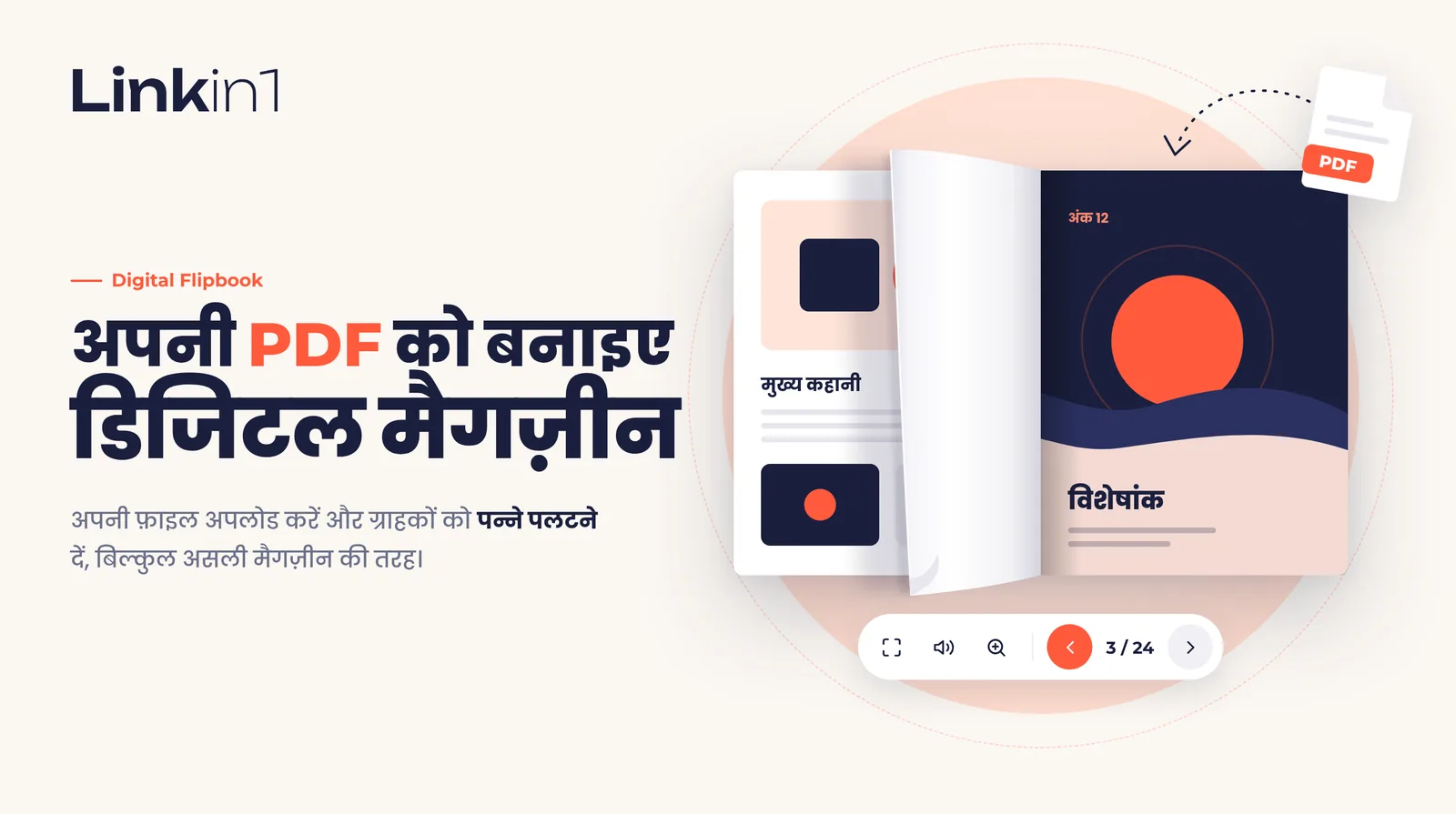
मेन्यू, कैटलॉग, ब्रोशर, पोर्टफ़ोलियो — इनमें से ज़्यादातर PDF फ़ाइलें होती हैं। और मोबाइल पर PDF लिंक खोलना एक थकाऊ अनुभव है: फ़ाइल डाउनलोड होती है, एक छोटे व्यूअर में खुलती है, विज़िटर उँगलियों से ज़ूम करता है… और फिर चला जाता है। आपकी सामग्री अच्छी है; बस उसे दिखाने का तरीका कमज़ोर है।
Linkin1 की डिजिटल पुस्तक इस समस्या को हल करती है। अपनी PDF सीधे अपने डिवाइस से अपलोड करें या Google Drive का लिंक पेस्ट करें, और आपके विज़िटर एक पन्ने पलटने वाली डिजिटल किताब देखेंगे जिसे उँगली के स्वाइप या एक क्लिक से पलटा जा सकता है — सीधे आपके पेज के अंदर, बिना डाउनलोड और बिना ऐप के। आप इसे एक शीर्षक, मान्य तारीखें और ऐसे अनुभाग भी दे सकते हैं जिन पर विज़िटर एक टैप में पहुँच जाए।
संक्षेप में
- यह क्या है? Linkin1 का एक ब्लॉक जो PDF को असली जैसे पन्ने पलटने वाली डिजिटल किताब के रूप में दिखाता है।
- फ़ाइल कहाँ से आती है? अपने डिवाइस से अपलोड करें (50 MB तक), या Google Drive लिंक इस्तेमाल करें।
- कहाँ काम करता है? मोबाइल और कंप्यूटर दोनों पर, किसी भी आधुनिक ब्राउज़र में; विज़िटर को फ़ाइल डाउनलोड करने की ज़रूरत नहीं।
- व्यवस्थित: एक शीर्षक, शुरू और खत्म होने की तारीख, और ऐसे अनुभाग जो सीधे अपने पन्ने पर खुलते हैं।
- पढ़ने की दिशा: अरबी के लिए दाएँ से बाएँ, हिंदी और अंग्रेज़ी के लिए बाएँ से दाएँ, या विज़िटर की भाषा के अनुसार स्वचालित।
- प्लान: प्रकाशित करना Linkin1 Pro में शामिल है; कोई भी इसे डैशबोर्ड में आज़मा और प्रीव्यू कर सकता है।
नया: अपने डिवाइस से सीधे PDF अपलोड करें
अब Google Drive की ज़रूरत नहीं। किताब के एडिटर में «PDF अपलोड करें» चुनें, फिर «अपने डिवाइस से PDF चुनें»। एक प्रोग्रेस बार अपलोड दिखाता है, और फ़ाइल हमारे पास सुरक्षित रहती है, इसलिए उसे Drive पर या किसी और के साथ शेयर करने की ज़रूरत नहीं। बाद में फ़ाइल बदली? «फ़ाइल बदलें» दबाएँ और नया वर्शन अपलोड करें।
नया: शीर्षक, मान्य तारीखें और अनुभाग
- पुस्तक का शीर्षक: किताब के ऊपर दिखता है, जैसे «इस हफ़्ते के ऑफ़र» या «सर्दियों का मेन्यू»।
- शुरू और खत्म होने की तारीख: शीर्षक के नीचे साफ़ रूप में दिखती है, जैसे «7 – 13 अक्टूबर» — ऑफ़र, इवेंट और किसी तय अवधि वाली हर चीज़ के लिए उपयोगी।
- अनुभाग: हर अनुभाग को नाम दें और उसका पहला पन्ना लिखें (जैसे «ड्रिंक्स, पन्ना 12 से»), और विज़िटर को ऐसे बटन मिलते हैं जो उसे सीधे वहाँ ले जाते हैं।
- आपके पेज की हर भाषा में: शीर्षक और अनुभागों के नामों के लिए अनुवाद के खाने हैं, ताकि हर विज़िटर किताब अपनी भाषा में पढ़े।
पढ़ना इतना आसान क्यों लगता है
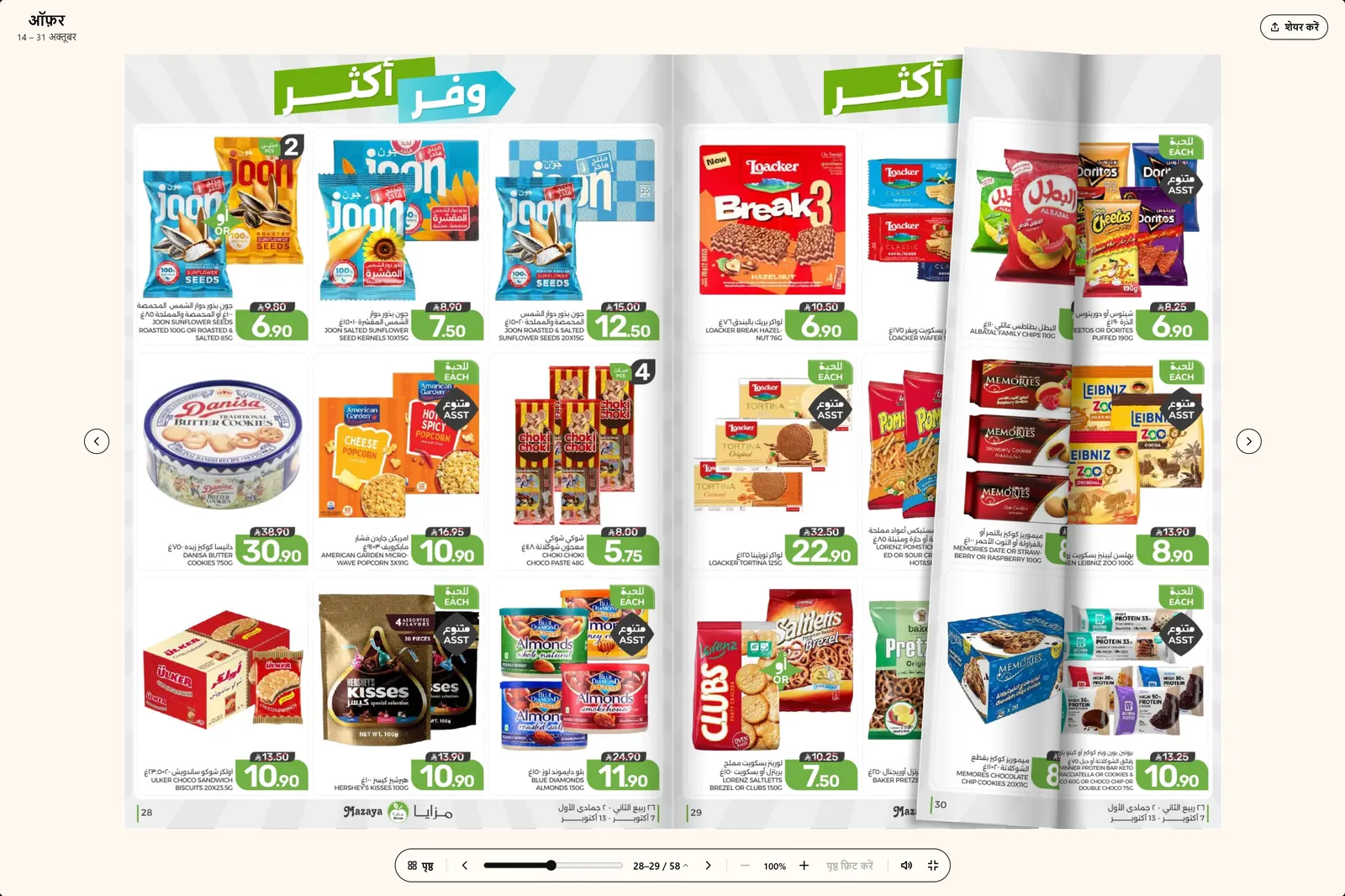
- असली जैसे और तुरंत जवाब देने वाले पन्ने: उँगली से पन्ना खींचें, तीर दबाएँ या कीबोर्ड इस्तेमाल करें — पन्ना असली काग़ज़ की तरह मुड़ता है और हल्के से स्वाइप पर भी पलट जाता है।
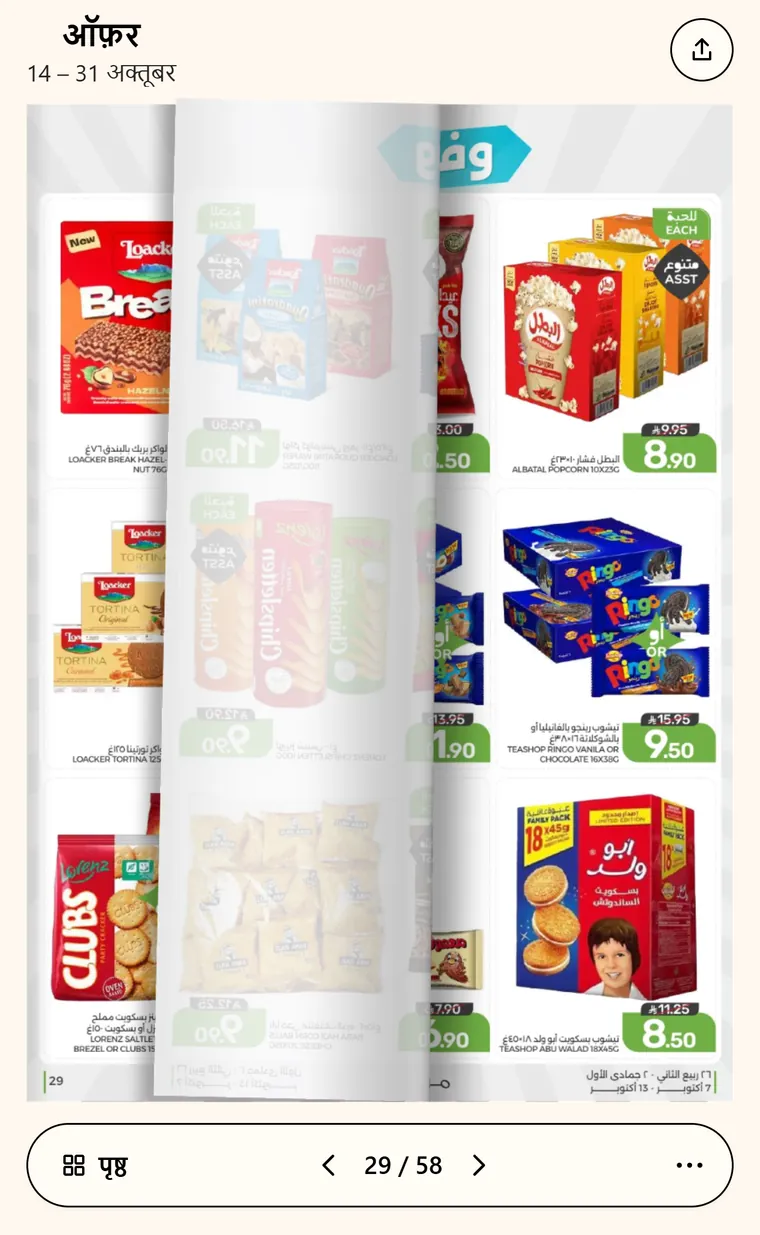
- दो पन्ने या एक: कंप्यूटर पर खुली किताब के दो पन्ने, मोबाइल पर एक बार में एक साफ़ पन्ना।
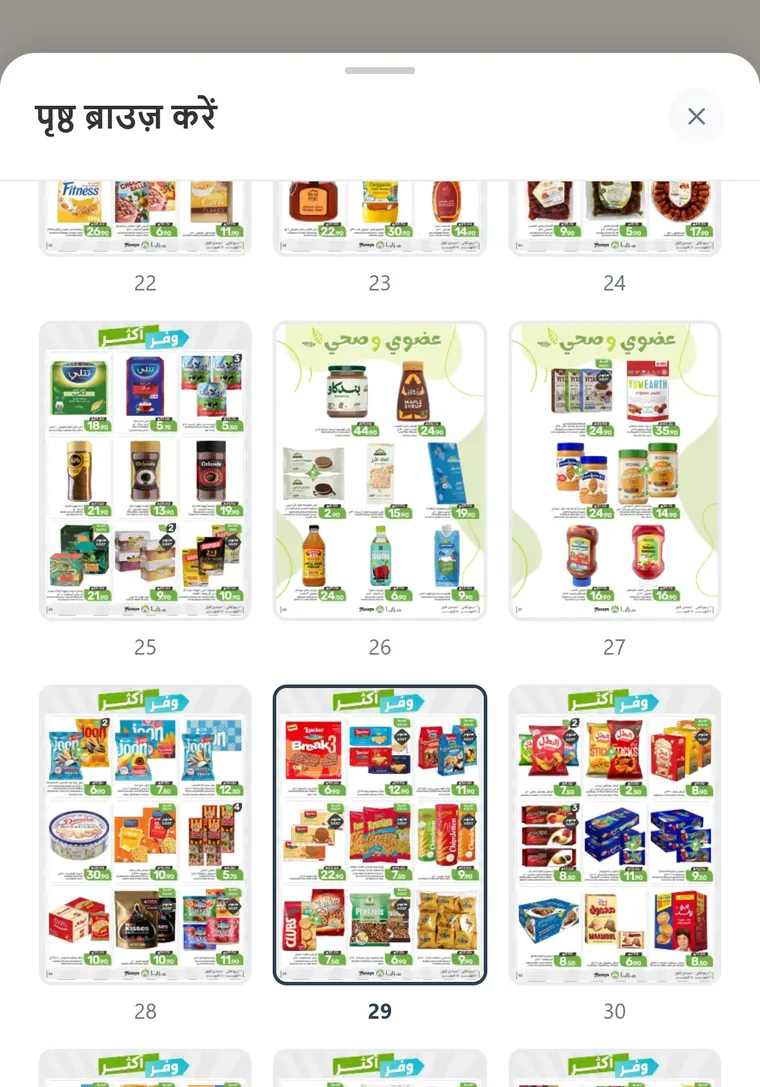
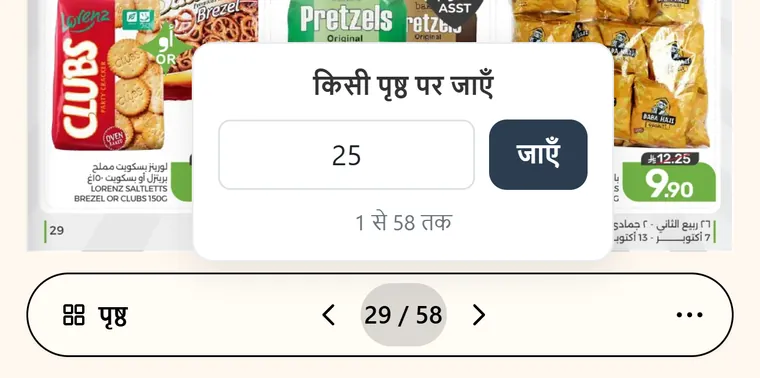
- पन्ने देखें या किसी पन्ने पर जाएँ: सभी पन्ने छोटी तस्वीरों में, या पन्ना नंबर लिखकर सीधे वहाँ जाएँ।
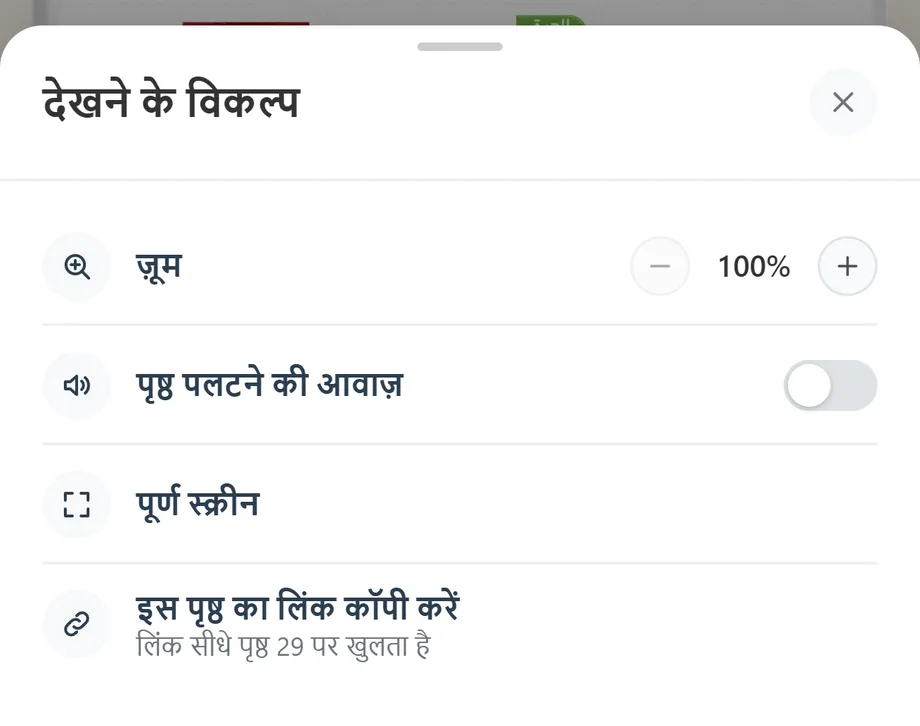
- आरामदायक ज़ूम: दो बार टैप करें या दो उँगलियाँ फैलाएँ और छोटे अक्षर भी पढ़ें।
- पूर्ण स्क्रीन: ऊपर किताब का शीर्षक, बड़ी स्क्रीन पर दोनों ओर तीर, और पढ़ते समय अपने-आप छिप जाने वाले बटन — फ़ोन को आड़ा करने पर भी सही दिखता है।
- जगह याद रखता है: वापस आने वाला विज़िटर वहीं से पढ़ना जारी रखता है जहाँ उसने छोड़ा था।
- आपके डिज़ाइन से मेल: काँच जैसा नेविगेशन बार अपने-आप आपके टेम्पलेट के बटनों के रंग और कोने अपना लेता है, हल्के और गहरे दोनों बैकग्राउंड पर।
नया: शेयर और डाउनलोड
- किसी खास पन्ने को शेयर करें: शेयर बटन ऐसा लिंक भेजता है जो किताब को उसी पन्ने पर खोलता है जिसे विज़िटर पढ़ रहा है — कैटलॉग का कोई एक ऑफ़र दिखाने के लिए बढ़िया।
- PDF डाउनलोड (वैकल्पिक): «आगंतुकों को PDF डाउनलोड करने दें» चालू करें, और किताब के मेन्यू में «PDF डाउनलोड करें» बटन आ जाता है। यह डिफ़ॉल्ट रूप से बंद रहता है, यानी आपकी फ़ाइल तभी डाउनलोड हो सकती है जब आप चाहें।
बड़ी फ़ाइलों के साथ भी तेज़
विज़िटर PDF डाउनलोड नहीं करता (जब तक आप डाउनलोड बटन चालू न करें)। हर पन्ना एक बार हल्की और ऑप्टिमाइज़ की गई तस्वीर में बदला जाता है, मोबाइल को उसकी स्क्रीन के हिसाब से आकार मिलता है, और पन्ने तभी लोड होते हैं जब पाठक उनके पास पहुँचता है। किताब सेव करते ही हम उसके पहले पन्ने पहले से तैयार कर देते हैं, ताकि पहले विज़िटर के लिए भी वह तुरंत खुले। सैकड़ों पन्नों की किताब के साथ भी आपका पेज तेज़ रहता है।
यह किसके लिए है?
- रेस्टोरेंट और कैफ़े: ड्रिंक्स और खाने के अनुभागों वाली एक सुंदर किताब के रूप में PDF मेन्यू। (कार्ट और ऑर्डर वाले मेन्यू के लिए QR मेन्यू गाइड देखें।)
- दुकानें और सुपरमार्केट: प्रोडक्ट कैटलॉग और साप्ताहिक ऑफ़र का पर्चा, उसकी शुरू और खत्म होने की तारीख के साथ।
- रियल एस्टेट: प्रोजेक्ट ब्रोशर और फ़्लोर प्लान।
- डिज़ाइनर और फ़ोटोग्राफ़र: एक पोर्टफ़ोलियो जो पत्रिका जैसा लगे।
- कंपनियाँ: कंपनी प्रोफ़ाइल और प्राइस लिस्ट।
- ट्रेनर और शिक्षक: वर्कबुक, हैंडआउट और कोर्स नोट्स, अध्यायों में बँटे हुए।
- इवेंट्स: कार्यक्रम, समय-सारिणी और विज़िटर गाइड।
अपने पेज पर डिजिटल पुस्तक कैसे जोड़ें
- Linkin1 डैशबोर्ड में जोड़ें दबाएँ और «फ़ाइलें और फ़ॉर्म» में से डिजिटल पुस्तक चुनें।
- फ़ाइल का स्रोत चुनें:
- «PDF अपलोड करें»: अपने डिवाइस से फ़ाइल चुनें और अपलोड पूरा होने तक इंतज़ार करें।
- «Google Drive लिंक»: फ़ाइल को «लिंक वाला कोई भी व्यक्ति» के साथ शेयर करें और लिंक पेस्ट करें; एडिटर तुरंत जाँचता है कि यह सार्वजनिक PDF है।
- चाहें तो शीर्षक, शुरू और खत्म होने की तारीख, पन्ना नंबर के साथ अनुभाग जोड़ें, और डाउनलोड चालू करें।
- पन्ने पलटने की दिशा चुनें (हमारी सलाह: «पेज की भाषा के अनुसार स्वचालित») और चाहें तो एक छोटा विवरण जोड़ें।
- प्रीव्यू देखें — विज़िटर ठीक यही देखेंगे — और सेव करें।
आपके पेज पर पहले से Google Drive एम्बेड है? उसे खोलें: अगर लिंक PDF है, तो «दस्तावेज़ का प्रदर्शन» विकल्प दिखेगा। «दस्तावेज़ जैसा है» की जगह «डिजिटल पुस्तक» चुनें।
किताब अपडेट करें
- अपलोड की गई फ़ाइल: किताब खोलें, «फ़ाइल बदलें» दबाएँ, नया वर्शन अपलोड करें और सेव करें।
- Google Drive लिंक: Drive में «वर्शन मैनेज करें» चुनें और नई फ़ाइल अपलोड करें। लिंक वही रहता है और किताब लगभग एक घंटे में अपने-आप अपडेट हो जाती है।
सीमाएँ और शर्तें
- केवल PDF फ़ाइलें, अधिकतम 50 MB और 300 पृष्ठ।
- Google Drive लिंक «लिंक वाला कोई भी व्यक्ति» के साथ शेयर होना चाहिए; अपलोड की गई फ़ाइल को किसी शेयरिंग की ज़रूरत नहीं।
- Google Docs या Slides: पहले उन्हें PDF के रूप में एक्सपोर्ट करें।
- पासवर्ड से सुरक्षित PDF किताब के रूप में नहीं दिखाई जा सकती।
बेहतर किताब के लिए सुझाव
- पहले पन्ने को आकर्षक कवर बनाएँ — विज़िटर सबसे पहले वही देखता है।
- खड़े (पोर्ट्रेट) पन्ने, जैसे A4 और A5, किताब के रूप में सबसे अच्छे लगते हैं।
- लंबे कैटलॉग को अनुभागों में बाँटें: विज़िटर एक-एक पन्ना पलटने की जगह एक टैप में अपनी चीज़ तक पहुँचता है।
- ऑफ़र वाले पर्चों पर मान्य तारीखें लिखें, ताकि विज़िटर जाने कि ऑफ़र अभी चालू है।
- साफ़ और पर्याप्त बड़े अक्षर रखें: मोबाइल पर पाठक एक बार में एक पन्ना देखता है।
अक्सर पूछे जाने वाले सवाल
अभी शुरू करें
आपकी सामग्री एक डाउनलोड लिंक से बेहतर की हक़दार है। अपने मेन्यू, अपनी दुकान के ऑफ़र पर्चे या पोर्टफ़ोलियो को ऐसी डिजिटल किताब में बदलें जिसे विज़िटर मज़े से पलटें — दो मिनट से भी कम में।
अपना Linkin1 पेज मुफ़्त में बनाएँ, फिर जोड़ें बटन से अपनी पहली डिजिटल पुस्तक जोड़ें।