Linkin1 का फ़ॉर्म ऐप आपके विज़िटर्स की भेजी हर चीज़ पहले से इकट्ठा करता है — संपर्क अनुरोध, कोटेशन की माँग, इवेंट रजिस्ट्रेशन, शिकायतें, सुझाव और नौकरी के आवेदन। लेकिन असली काम आमतौर पर डैशबोर्ड के भीतर नहीं होता — वह एक स्प्रेडशीट में होता है, जिसे आपकी टीम फ़िल्टर करती है, सॉर्ट करती है, उसमें "स्टेटस" कॉलम जोड़ती है और उसी से रिपोर्ट बनाती है।
Google Sheets सिंक इस दूरी को पूरी तरह मिटा देता है। आप अपने फ़ॉर्म को अपने ही Google अकाउंट की एक स्प्रेडशीट से जोड़ते हैं, और उसी क्षण से हर नया जवाब कुछ ही सेकंड में शीट में दिख जाता है — कोई मैन्युअल एक्सपोर्ट नहीं, टीम में बिखरी CSV फ़ाइलें नहीं, और यह सवाल भी नहीं कि कौन-सी कॉपी ताज़ा है।
यह फ़ीचर असल में करता क्या है
यह आपके चुने हुए हर फ़ॉर्म के लिए आपके अपने Google अकाउंट में एक स्प्रेडशीट बनाता है और उसे खुद-ब-खुद अपडेट रखता है:
- जोड़ते समय: शीट आपके फ़ॉर्म के नाम से बनती है और तुरंत आपके पुराने सभी जवाबों से भर जाती है — आप कभी खाली फ़ाइल से शुरू नहीं करते।
- जुड़ने के बाद: विज़िटर के "भेजें" दबाते ही कुछ सेकंड में हर नया जवाब एक नई पंक्ति के रूप में जुड़ जाता है।
- फ़ॉर्म बदलने पर: नया फ़ील्ड दाईं ओर नया कॉलम पाता है और हेडर पंक्ति अपने आप दोबारा लिखी जाती है।
- जब भी ज़रूरत हो:अभी सिंक करें बटन पूरी शीट को हमारे डेटाबेस से दोबारा बनाता है और किसी भी अंतर को ठीक कर देता है।
हर फ़ॉर्म की अपनी अलग शीट होती है, और आप चाहें तो कुछ फ़ॉर्म जोड़ें और बाकी छोड़ दें। सिंक एकतरफ़ा भी है: Linkin1 शीट में लिखता है, उससे कभी पढ़ता नहीं और फ़ॉर्म में कुछ वापस नहीं भेजता।
फ़ॉर्म जोड़ने में एक मिनट से भी कम
- डैशबोर्ड खोलें, फिर इंस्टॉल किए गए ऐप्स → फ़ॉर्म → सबमिशन।
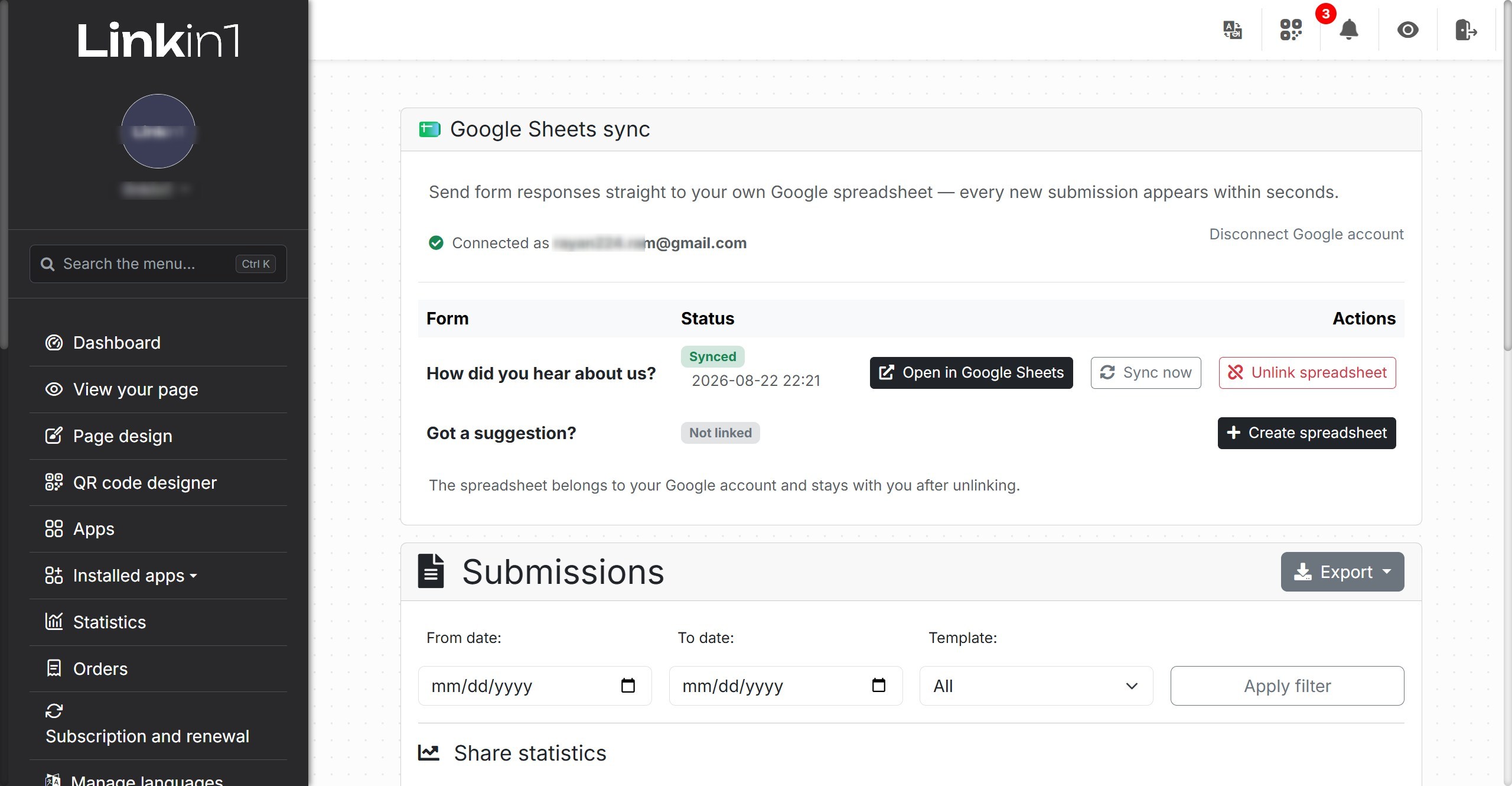
- Google Sheets sync कार्ड में, अपने मनचाहे फ़ॉर्म के आगे Google अकाउंट जोड़ें दबाएँ।
- Google की अनुमति स्क्रीन स्वीकार करें (ठीक-ठीक क्या माँगा जाता है, वह नीचे बताया है)।
- आप उसी पेज पर लौटते हैं, जहाँ फ़ॉर्म अब सिंक्ड दिखता है और साथ में Google Sheets में खोलें बटन होता है।
- इसके बाद किसी भी फ़ॉर्म के लिए सिर्फ़ स्प्रेडशीट बनाएँ दबाना काफ़ी है — अकाउंट पहले से जुड़ा है।
न कोड, न API की-ज़, न Zapier या Make जैसी बिचौली सेवा। एक ही बटन अनुमति, शीट बनाना और शुरुआती भराई तीनों साथ कर देता है, क्योंकि आपकी तरफ़ से यह तीन नहीं, एक ही काम है।
शीट भीतर से कैसी दिखती है
फ़ाइल में Submissions नाम का एक टैब होता है और एक तय हेडर, जो तीन कॉलम से शुरू होता है — फ़ॉर्म का नाम, सबमिशन आईडी, भेजने की तारीख — और उसके बाद हर फ़ील्ड के लिए एक कॉलम, उसी क्रम में जिसमें आपने फ़ॉर्म बनाया था।
- तारीखें रियाद समय में होती हैं, ठीक वैसे ही जैसे डैशबोर्ड की सबमिशन टेबल में दिखती हैं।
- बहु-विकल्प चेकबॉक्स एक ही सेल में, कॉमा से अलग करके लिखे जाते हैं।
- अपलोड की गई फ़ाइलें पूरा क्लिक करने योग्य URL बन जाती हैं, न कि कोई बेकार पाथ।
- हटाया गया फ़ील्ड अपना कॉलम बनाए रखता है, क्योंकि ऊपर की पंक्तियाँ उसी क्रम में लिखी गई थीं और उनके मान एक कॉलम खिसकने नहीं चाहिए।
- नए फ़ील्ड दाईं ओर जुड़ते हैं और पुराने क्रम को कभी नहीं हिलाते।
नतीजा यह कि शीट आपके CSV एक्सपोर्ट से कॉलम-दर-कॉलम मेल खाती है — यह जानबूझकर है, क्योंकि दोनों एक ही कोड से बनते हैं और उनमें कभी फ़र्क नहीं आना चाहिए।
पर्दे के पीछे क्या होता है
यहाँ तकनीकी ब्यौरा मायने रखता है, क्योंकि यही बताता है कि यह फ़ीचर आपके डेटा और आपके पेज की रफ़्तार — दोनों के लिए सुरक्षित क्यों है।
१. विज़िटर कभी Google का इंतज़ार नहीं करता
फ़ॉर्म भेजे जाने पर जवाब पहले और हमेशा हमारे डेटाबेस में लिखा जाता है। फिर रिस्पॉन्स बंद करके ब्राउज़र को सौंप दिया जाता है, और उसके बाद ही पंक्ति Google को भेजी जाती है — हमारे समय पर, विज़िटर के समय पर नहीं। उस समय Google कितना भी धीमा हो, आपका फ़ॉर्म अपनी सामान्य रफ़्तार से ही जवाब देता है।
२. रिकॉर्ड हमारा डेटाबेस है; शीट उसकी नकल है
अगर Google को भेजना किसी वजह से नाकाम हो — छोटी-सी रुकावट, रिक्वेस्ट लिमिट, या अनुमति की मियाद खत्म — तब भी जवाब पहले ही सुरक्षित है और खो नहीं सकता। नुक़सान सिर्फ़ इतना कि शीट एक पंक्ति पीछे है, और फ़ॉर्म पर सिंक की ज़रूरत है दिखता है। अभी सिंक करें दबाते ही पूरी शीट दोबारा लिखी जाती है और सब ठीक हो जाता है।
इसीलिए इसके पीछे न कोई रीट्राई क़तार है, न कोई शेड्यूल्ड जॉब: पूरी री-राइट हर उस स्थिति को हल कर देती है जो क़तार हल करती, वह भी सिर्फ़ एक रिक्वेस्ट में।
३. «अभी सिंक करें» हर चीज़ की मरम्मत है
एक ही बटन नाकाम भेजाव, दोबारा जोड़े गए अकाउंट, बदले हुए फ़ील्ड वाले फ़ॉर्म और हाथ से बिगाड़ी गई शीट — सब सँभालता है। यह Submissions टैब का कंटेंट खाली करता है और हमारे डेटा से दोबारा लिखता है, ज़्यादा से ज़्यादा 5,000 सबमिशन (सबसे नए)। फ़ॉर्मैटिंग, रंग और कॉलम की चौड़ाई बची रहती है — मिटते सिर्फ़ मान हैं, सजावट नहीं।
सुरक्षा और निजता: हम आपके Google अकाउंट से असल में क्या माँगते हैं
यह लेख का सबसे अहम हिस्सा है, और इसे साफ़-साफ़ कहा जाना चाहिए।
- सिर्फ़ एक स्कोप:
drive.file— यह केवल उन्हीं फ़ाइलों तक पहुँच देता है जो ऐप ने खुद बनाई हों। Linkin1 आपके Drive में पहले से मौजूद कोई भी फ़ाइल न देख सकता है, न खोल सकता है। आपकी सारी शीट्स खोल देने वाला व्यापक स्कोप Google के पास है, पर हम उसे न माँगते हैं, न हमें उसकी ज़रूरत है। - Google से लॉगिन करने से पूरी तरह अलग। लॉगिन पूछता है कि आप कौन हैं; यह Drive में फ़ाइल लिखने की अनुमति माँगता है। दो अलग सवाल, दो अलग मौक़े, दो अलग सहमति स्क्रीन।
- एक्सेस कुंजियाँ एन्क्रिप्टेड हैं। रीफ़्रेश टोकन AES-256-GCM में एन्क्रिप्ट करके उसी वॉल्ट में रखा जाता है जो हमारे पेमेंट गेटवे क्रेडेंशियल्स की हिफ़ाज़त करता है। कम समय वाला एक्सेस टोकन भी एन्क्रिप्टेड ही रखा जाता है।
- शीट आपकी है। यह आपके ही Drive में, आपके नाम से बनती है और अकाउंट हटाने, अनलिंक करने, यहाँ तक कि Linkin1 पूरी तरह छोड़ देने के बाद भी आपके पास रहती है।
- «स्प्रेडशीट अनलिंक करें» शीट को नहीं मिटाता। हम बस उसमें लिखना बंद कर देते हैं। किसी के ग्राहकों से भरी फ़ाइल सिर्फ़ इसलिए मिटा देना कि किसी ने बटन दबाया — यह उचित नहीं।
- दुरुपयोग से सुरक्षित। हर बटन CSRF टोकन वाला POST है, और सहमति की पूरी यात्रा आपकी सेशन के लिए बने
stateमान से सुरक्षित है — एक बार इस्तेमाल, दस मिनट में समाप्त। - जब चाहें हटा दें।Google अकाउंट हटाएँ अनुमति Google को लौटा देता है और हमारे यहाँ सहेजे सारे लिंक मिटा देता है। आप चाहें तो अपने Google अकाउंट की सेटिंग्स से सीधे भी अनुमति वापस ले सकते हैं।
यह क्यों मायने रखता है
आपका डेटा वहाँ पहुँचता है जहाँ आपकी टीम सचमुच काम करती है
डैशबोर्ड पढ़ने के लिए बढ़िया है। स्प्रेडशीट काम करने की जगह है: शहर से सॉर्ट, अनसुलझे अनुरोधों का फ़िल्टर, "स्टेटस" और "ज़िम्मेदार" कॉलम, स्रोत के हिसाब से पिवट टेबल, और एक सेकंड में चार्ट।
Google Sheets से जुड़ने वाली हर चीज़ का दरवाज़ा खुलता है
- शीट किसी सहकर्मी के साथ साझा करें, बिना उन्हें अपने Linkin1 डैशबोर्ड का एक्सेस दिए।
- उस पर Looker Studio लगाएँ और खुद अपडेट होती जीवंत रिपोर्ट पाएँ।
- हर नई पंक्ति पर ऑटो-रिप्लाई या ईमेल अलर्ट भेजने के लिए Google Apps Script चलाएँ।
- Sheets को मूल रूप से समझने वाले ऑटोमेशन टूल्स (Zapier, Make, Power Automate) से जोड़ें।
- फ़ॉर्मूले और कंडिशनल फ़ॉर्मैटिंग से ज़रूरी अनुरोध अपने आप हाइलाइट करें।
«एक्सपोर्ट → डाउनलोड → अपलोड → दोबारा सॉर्ट» का चक्र खत्म
मैन्युअल एक्सपोर्ट डाउनलोड होते ही पुराना पड़ जाता है, अलग-अलग कंप्यूटरों पर कई कॉपियों में बँट जाता है और सबको यही पूछते छोड़ देता है कि कौन-सी फ़ाइल सही है। लाइव सिंक यह सवाल ही मिटा देता है।
यह प्लेटफ़ॉर्म के बाहर एक जीवंत बैकअप भी है
आपका डेटा एक ही समय पर हमारे पास और आपके पास रहता है — आपके अपने अकाउंट में, और ऐसे फ़ॉर्मैट में जिसे दुनिया का हर सॉफ़्टवेयर पढ़ लेता है।
व्यावहारिक उदाहरण
- रेस्टोरेंट: विज़िट के बाद फ़ीडबैक फ़ॉर्म → रोज़ की शीट, जिसे मैनेजर फ़ोन पर खोलकर शिकायतें आते ही देख लेता है।
- क्लिनिक या सैलून: अपॉइंटमेंट रिक्वेस्ट फ़ॉर्म → वह शीट जिसे रिसेप्शन दिन के हिसाब से सॉर्ट करता है, साथ में कन्फ़र्मेशन कॉलम।
- स्टोर: कोटेशन फ़ॉर्म → साझा शीट, जिसमें हर सेल्स प्रतिनिधि अपने अनुरोध का स्टेटस अपडेट करता है।
- भर्ती: CV अपलोड वाला आवेदन फ़ॉर्म → हर अपलोड की गई फ़ाइल के सीधे लिंक वाली शीट।
- इवेंट: रजिस्ट्रेशन फ़ॉर्म → पिवट टेबल, जो हर सत्र के रजिस्ट्रेशन लाइव गिनती है।
जानना अच्छा रहेगा
- अपने नोट्स
Submissionsटैब में न लिखें — «अभी सिंक करें» उसे खाली करके दोबारा बनाता है। दूसरा टैब जोड़कर वहाँ बेफ़िक्र लिखें; बाकी टैब कभी नहीं छुए जाते। - हेडर कॉलमों का क्रम न बदलें और टैब का नाम न बदलें — नई पंक्तियाँ सहेजे गए कॉलम क्रम के हिसाब से लिखी जाती हैं।
- री-बिल्ड की सीमा 5,000 पंक्तियाँ है। उससे ऊपर सबसे नई सिंक होती हैं, और सब कुछ पाने का रास्ता CSV एक्सपोर्ट ही रहता है।
- हाथ से किए बदलाव वापस हम तक नहीं आते। सिंक एकतरफ़ा है।
- अगर «कनेक्शन की मियाद खत्म» दिखे, तो Google की तरफ़ से अनुमति वापस ले ली गई है — दोबारा जोड़ें, फिर «अभी सिंक करें» दबाएँ।
आम सवाल
क्या तकनीकी जानकारी चाहिए? नहीं। बस एक बटन और Google की सहमति स्क्रीन।
क्या Linkin1 मेरी बाकी Drive फ़ाइलें पढ़ सकता है? नहीं। अनुमति सिर्फ़ ऐप की बनाई फ़ाइलों तक सीमित है।
क्या पुराने सबमिशन भी जाते हैं? हाँ, शीट बनते ही सारे।
क्या एक से ज़्यादा फ़ॉर्म जोड़ सकते हैं? हाँ, और हर फ़ॉर्म को अपनी अलग शीट मिलती है।
अगर शीट ग़लती से Drive से मिट जाए? उसे अनलिंक करके नई बनाएँ; वह तुरंत हमारे डेटा से भर जाएगी।
क्या फ़ॉर्म धीमा होता है? नहीं। Google को भेजने का काम विज़िटर को जवाब मिल जाने के बाद होता है।
अभी शुरू करें
अगर आप अपने पेज के किसी फ़ॉर्म से जवाब जुटाते हैं, तो यह फ़ीचर उन जवाबों को पढ़ी जाने वाली सूची से संभाले जाने वाले डेटा में बदल देता है। फ़ॉर्म ऐप चालू करें, सबमिशन खोलें, अपने फ़ॉर्म को अपनी शीट से जोड़ें — और फिर कभी फ़ाइल एक्सपोर्ट करने की ज़रूरत नहीं।
अपना Linkin1 पेज मुफ़्त बनाएँ और अपने सारे जवाब एक ही जगह इकट्ठा करें।