Pour beaucoup de clients, WhatsApp est le moyen le plus simple de poser une question : plus simple qu'un appel, et bien plus qu'un formulaire. Mais quand votre lien WhatsApp n'est qu'un bouton parmi dix sur votre lien en bio, les visiteurs peuvent passer à côté, ou ouvrir la discussion, se retrouver devant un champ vide et repartir.
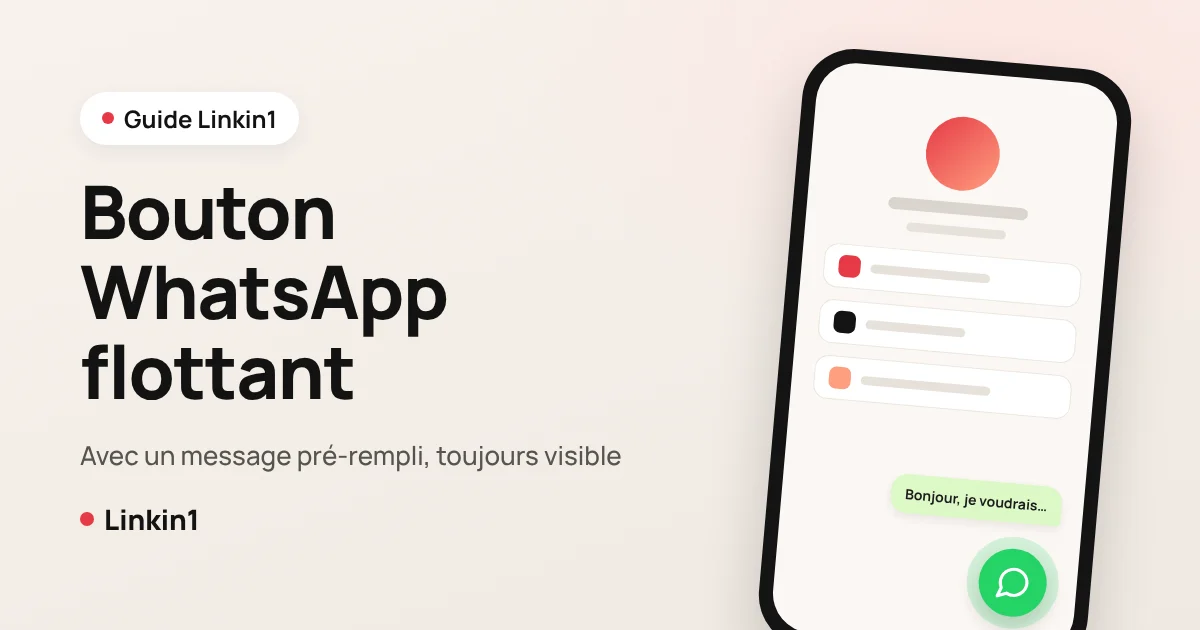
Un bouton WhatsApp flottant règle ces deux problèmes. C'est un bouton rond fixé dans un coin de votre page, qui reste visible même quand le visiteur fait défiler, et qui ouvre une discussion avec vous contenant déjà un message pré-rempli que vous avez rédigé.
La réponse courte
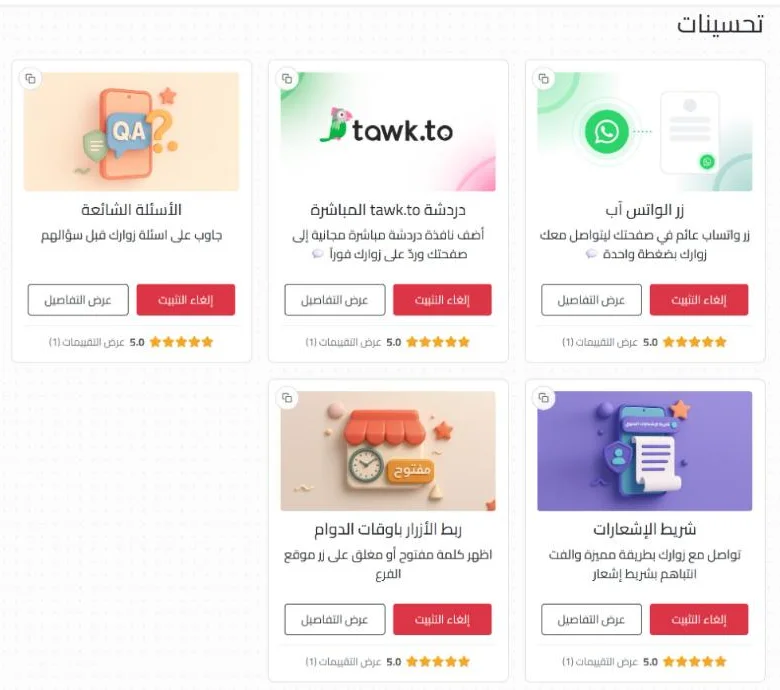
Sur Linkin1, vous ajoutez un bouton WhatsApp flottant depuis Applications → Améliorations → Bouton WhatsApp. Saisissez votre numéro avec l'indicatif du pays et le message que le client verra à l'ouverture de la discussion, puis choisissez la position, la couleur, la taille et l'animation du bouton. Le bouton ouvre un lien officiel wa.me (click-to-chat) : il fonctionne donc dans l'application WhatsApp sur mobile et dans WhatsApp Web sur ordinateur. Il est disponible avec les forfaits Pro et Basic.
Pourquoi un bouton flottant plutôt qu'un simple lien WhatsApp ?
- Toujours visible : le bouton ne disparaît pas au défilement, il est donc là au moment précis où le visiteur décide de vous écrire.
- Reconnu au premier coup d'œil : un rond vert dans le coin de l'écran signifie partout « discutez avec nous sur WhatsApp ». Inutile de l'expliquer.
- Le message pré-rempli brise la glace : le client ne part pas d'un champ vide. Il voit par exemple « Bonjour, je voudrais connaître vos tarifs » et n'a plus qu'à appuyer sur Envoyer.
- Vous savez d'où vient le contact : mentionnez votre page ou votre offre dans le message et vous reconnaîtrez les discussions venues de votre lien en bio.
Vous pouvez tout à fait garder un lien WhatsApp classique dans votre liste de boutons. Le bouton flottant ne le remplace pas : il ajoute un point d'accès fixe qui ne se perd jamais au milieu de vos liens.
Ce que vous pouvez personnaliser
- Numéro : votre numéro WhatsApp avec l'indicatif du pays, dont le format est vérifié avant l'enregistrement.
- Message pré-rempli : jusqu'à 500 caractères, placé dans la zone de saisie à l'ouverture de la discussion.
- Libellé à côté du bouton (facultatif) : une courte phrase de 40 caractères maximum, comme « Écrivez-nous sur WhatsApp ».
- Position : en bas à droite ou en bas à gauche. Sur ordinateur, le bouton se place au-dessus de la carte du QR code, et sur les pages de menu il ne gêne pas la barre du panier.
- Couleur : le vert WhatsApp classique ou n'importe quelle couleur assortie à votre marque.
- Taille : petite, moyenne ou grande.
- Animation : onde pulsée, battement de cœur, rebond, ou aucune.
- Appareils : tous les appareils, mobiles uniquement ou ordinateurs uniquement.
- Délai : affichage immédiat, ou 3, 5 ou 10 secondes après l'ouverture de la page.
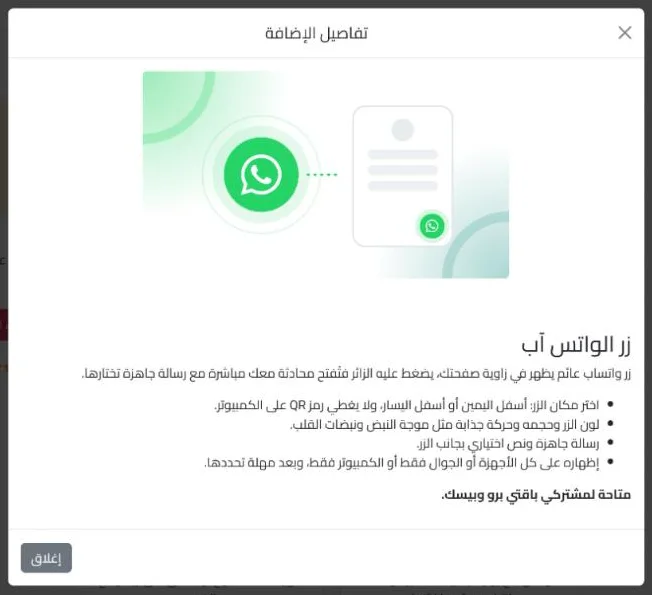
Comment ajouter un bouton WhatsApp flottant, étape par étape
- Ouvrez votre tableau de bord Linkin1 et allez dans Applications.
- Descendez jusqu'à la section Améliorations et cliquez sur Installer pour Bouton WhatsApp.
- Ouvrez les réglages de l'application, choisissez votre pays et saisissez votre numéro.
- Rédigez le message pré-rempli que verront vos clients, ainsi qu'un libellé facultatif à afficher à côté du bouton.
- Choisissez la position, la couleur, la taille et l'animation, puis vérifiez l'aperçu en direct avant d'enregistrer.
- Choisissez les appareils et le délai, enregistrez, puis ouvrez votre page sur votre téléphone et testez le bouton vous-même.
Idées de messages pré-remplis selon votre activité
- Boutique en ligne : « Bonjour ! J'ai vu vos produits sur votre page et j'aimerais passer commande. »
- Restaurant ou café : « Bonjour, je voudrais réserver une table ou me renseigner sur la livraison. »
- Salon ou cabinet : « Bonjour, quels créneaux avez-vous de libres cette semaine ? »
- Freelance ou graphiste : « Bonjour, j'ai un projet et j'aimerais connaître vos tarifs et vos délais. »
- Offre ponctuelle : « Bonjour, je voudrais profiter de l'offre du week-end. » Pensez à le modifier quand l'offre se termine.
Si votre page est publiée en plusieurs langues, vous pouvez traduire le message et le libellé pour que chaque visiteur les voie dans sa langue.
Conseils pour obtenir plus de conversations
- Utilisez un numéro WhatsApp Business et activez un message d'absence en dehors de vos horaires.
- Gardez un message pré-rempli court et précis : il sert à lancer la conversation, pas à remplacer une brochure.
- Sur une page longue, essayez un délai de 3 secondes pour que les visiteurs découvrent d'abord votre contenu, puis le bouton.
- Vous faites de la publicité ? Ajoutez les pixels Meta, TikTok et Snapchat à votre page pour recibler les visiteurs qui ne vous ont pas écrit.
- Utilisez des liens de suivi pour savoir quelle campagne ou quelle plateforme vous amène des visiteurs.
Questions fréquentes
Lancez-vous
Chaque visiteur qui pense à vous écrire doit trouver le chemin juste sous ses yeux. Créez votre page Linkin1 gratuite, puis installez le bouton WhatsApp depuis la page Applications et rédigez votre premier message pré-rempli.