Vous lancez des pubs sur Snapchat, TikTok ou Instagram qui renvoient vers votre lien en bio ? Alors vous devez savoir ce qui se passe après le clic : combien de personnes arrivent réellement sur votre page, et comment les toucher à nouveau avec une deuxième publicité. C'est précisément le rôle d'un pixel de suivi.
La réponse courte
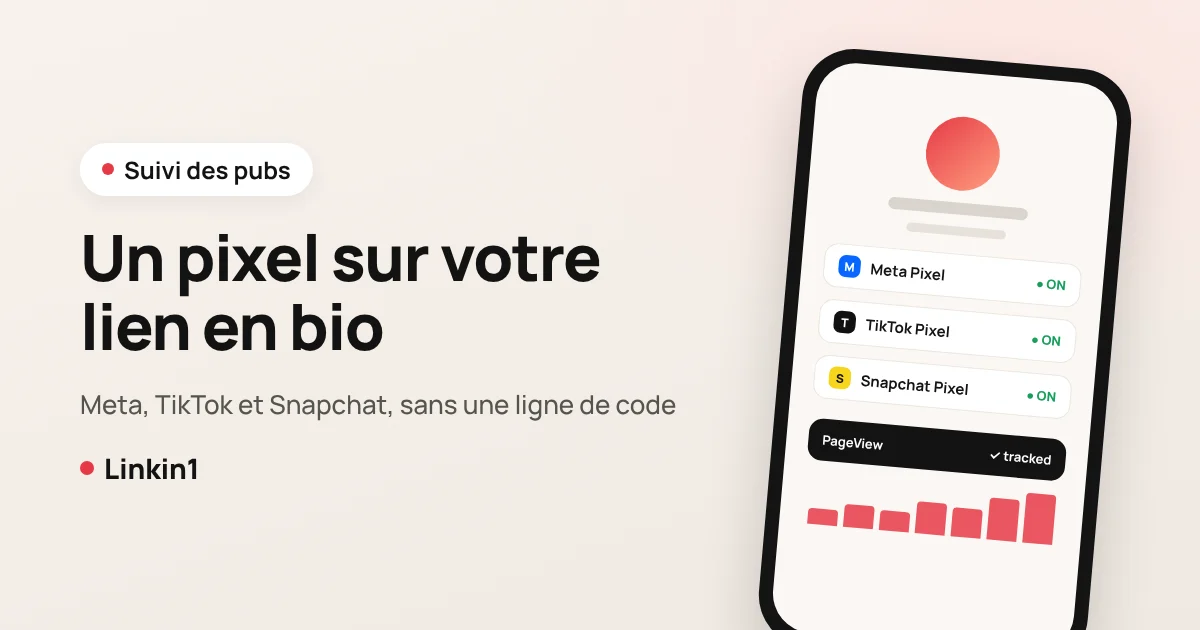
Sur Linkin1, vous pouvez ajouter un Meta Pixel (Facebook et Instagram), un TikTok Pixel et un Snapchat Pixel à votre page lien en bio sans toucher au code : ouvrez Applications, choisissez le pixel dans la section Analyses et statistiques, cliquez sur Installer, collez l'ID de votre pixel et enregistrez. Le code du pixel est alors ajouté automatiquement à votre page et déclenche un événement de vue de page pour chaque visiteur. Vous pouvez ainsi mesurer le trafic issu de vos pubs et créer des audiences de reciblage (retargeting).
Qu'est-ce qu'un pixel, et pourquoi votre lien en bio en a besoin
Un pixel est un petit bout de code fourni par une régie publicitaire et placé sur votre page. Quand quelqu'un ouvre la page, le pixel signale à la plateforme que cette personne est venue. La plateforme associe cette visite au compte de l'utilisateur, ce qui vous apporte trois avantages concrets dans votre gestionnaire de publicités :
- Une vraie mesure de vos pubs : vous voyez combien de visites ont réellement abouti sur votre page, et pas seulement combien de clics la pub a reçus. L'écart entre les deux chiffres révèle les clics accidentels et les personnes reparties avant le chargement de la page.
- Des audiences de retargeting : créez une audience personnalisée « personnes ayant visité ma page au cours des 30 derniers jours » et montrez-leur une pub de relance avec une offre ou un rappel. Elles vous connaissent déjà : elles coûtent généralement moins cher à toucher et passent plus facilement à l'action.
- Des audiences similaires : une fois que vous avez accumulé assez de visiteurs, demandez à la plateforme de trouver d'autres personnes qui leur ressemblent.
Sans pixel, chaque visiteur venu d'une pub qui repart est perdu pour de bon. Or votre lien en bio est la porte d'entrée vers tout le reste de votre offre : WhatsApp, votre boutique, votre menu, vos réservations, vos paiements. C'est donc l'endroit idéal pour installer vos pixels.
Les pixels et outils de suivi disponibles sur Linkin1
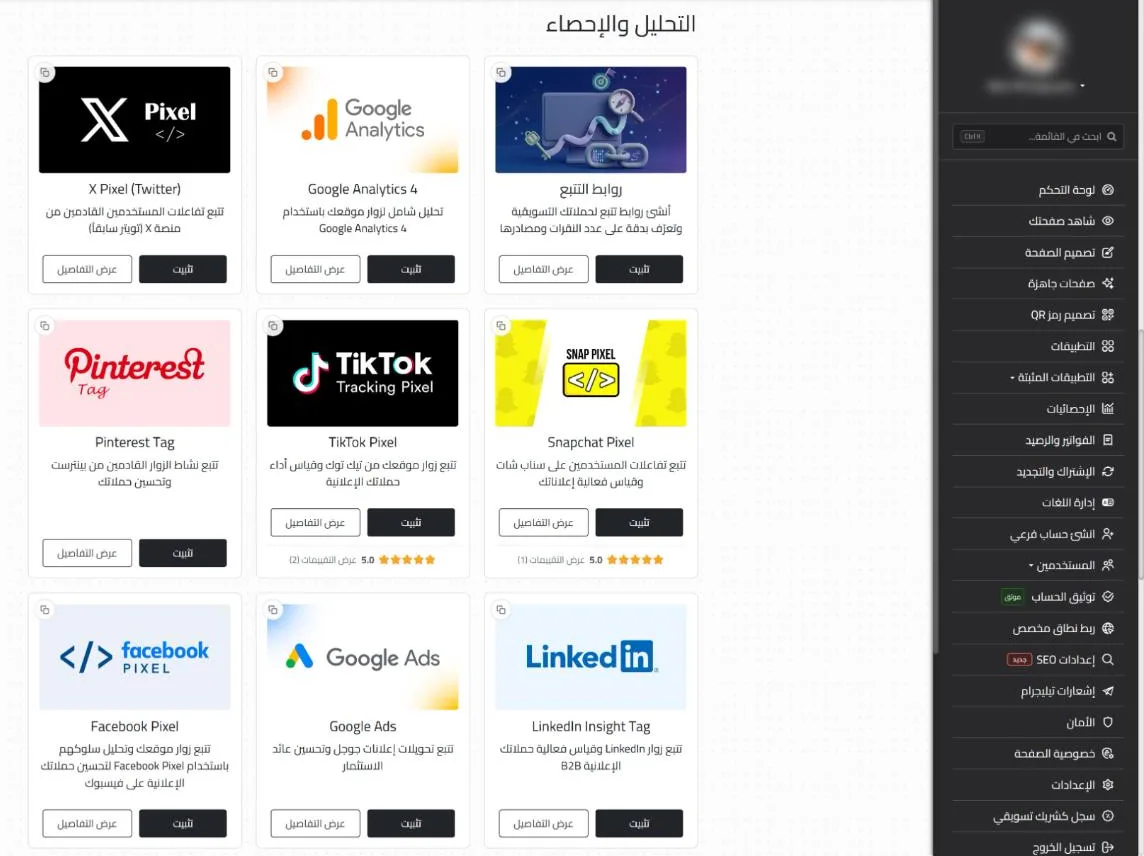
Vous les trouverez tous sur la page Applications, dans la section Analyses et statistiques. Chacun s'installe et se configure séparément :
- Facebook Pixel (Meta) : un seul pixel couvre à la fois vos pubs Facebook et Instagram dans le Gestionnaire de publicités Meta.
- TikTok Pixel : pour vos campagnes TikTok et le reciblage des visiteurs de votre page.
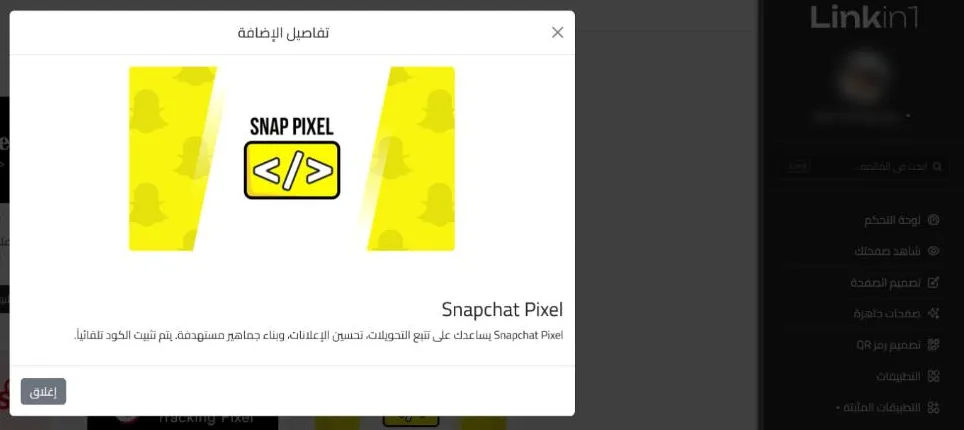
- Snapchat Pixel : indispensable si vous faites de la pub sur Snapchat, en particulier en Arabie saoudite et dans les pays du Golfe.
- X Pixel, Pinterest Tag, LinkedIn Insight Tag et Google Ads : pour vos campagnes sur ces plateformes.
- Google Analytics 4 et Hotjar : pour analyser plus finement votre trafic et le comportement des visiteurs.
Comment ajouter un pixel Meta (ou TikTok) à votre lien en bio, étape par étape
Les étapes sont les mêmes pour toutes les plateformes. Voici l'exemple avec le pixel Meta :
- Dans le Meta Events Manager (Gestionnaire d'événements), ouvrez votre pixel (Meta l'appelle désormais ensemble de données) ou créez-en un, puis copiez son ID. C'est un nombre de 15 ou 16 chiffres.
- Dans votre tableau de bord Linkin1, ouvrez Applications et descendez jusqu'à Analyses et statistiques.
- Sur Facebook Pixel, cliquez sur Installer, puis ouvrez ses paramètres.
- Collez l'ID et enregistrez. Si l'ID est incomplet ou mal formaté, un avertissement s'affiche avant tout enregistrement.
- Ouvrez votre page sur votre téléphone ou dans un autre navigateur, puis vérifiez dans l'Events Manager que les événements PageView remontent bien. Ils peuvent mettre quelques minutes à apparaître.
Ajouter un pixel TikTok
Dans le TikTok Ads Manager, allez dans Assets → Events, créez un pixel web et copiez son ID (20 caractères : lettres majuscules et chiffres). Dans Linkin1, installez TikTok Pixel depuis la même section, collez l'ID et enregistrez. Le pixel enregistre une vue de page pour chaque visiteur.
Ajouter un pixel Snapchat
Dans le Snapchat Ads Manager, ouvrez l'Events Manager et copiez votre ID de pixel, une longue suite de lettres et de chiffres séparés par des tirets. Installez Snapchat Pixel dans Linkin1, collez-le et enregistrez. Il déclenche un événement PAGE_VIEW à chaque visite.
Tirer parti de votre pixel une fois en place
- Créez une audience de visiteurs : dans votre gestionnaire de publicités, créez une audience personnalisée de visiteurs du site sur 30 ou 60 jours.
- Diffusez une deuxième pub différente : les personnes qui ont vu votre page sans vous contacter peuvent recevoir une offre dédiée ou un rappel « dernier jour ».
- Excluez les visiteurs déjà chauds : dans vos campagnes de prospection, excluez les visiteurs de votre page pour ne pas payer deux fois pour toucher la même personne.
- Associez pixels et liens de suivi : le pixel transmet la visite à la régie publicitaire, tandis que les liens de suivi vous montrent, directement dans Linkin1, combien de clics chaque campagne et chaque source ont générés. Utilisez un lien différent pour chaque pub et comparez.
Conseils avant de lancer une campagne
- Si possible, installez le pixel quelques jours avant le lancement des pubs, pour qu'une audience se constitue à partir de votre trafic habituel.
- Vérifiez qu'il se déclenche bien grâce à l'extension de navigateur de chaque plateforme : Meta Pixel Helper, TikTok Pixel Helper et Snap Pixel Helper.
- Vous voulez des audiences distinctes pour des activités distinctes ? Attribuez à chaque sous-compte son propre pixel.
- Indiquez dans votre politique de confidentialité que vous utilisez des outils de mesure publicitaire, et respectez les règles de protection des données applicables là où vous exercez.
Questions fréquentes
Lancez-vous
Chaque euro investi en publicité mérite d'être mesuré, et chaque personne qui a montré de l'intérêt mérite une seconde chance d'avoir de vos nouvelles. Créez votre page Linkin1 gratuite, puis installez votre pixel depuis la page Applications avant votre prochaine campagne. Vous comparez les outils ? Lisez la meilleure alternative à Linktree en 2026.