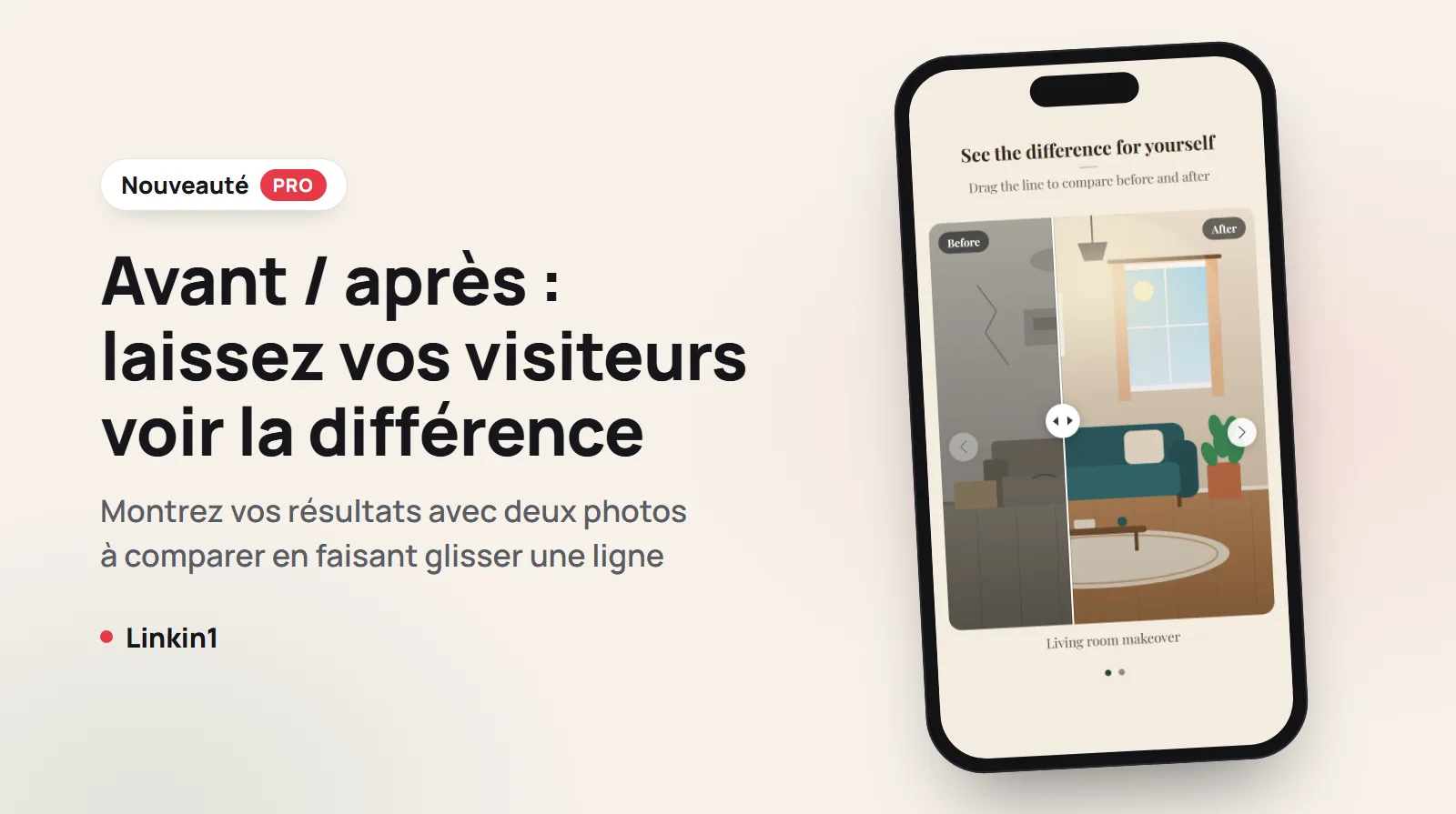
Si votre travail change l’apparence des choses — cheveux, peau, sourire, pièce, jardin, voiture — la preuve la plus convaincante, c’est la différence. Mais deux photos posées l’une sous l’autre marchent rarement : le visiteur fait défiler, essaie de se souvenir de la première et compare de tête.
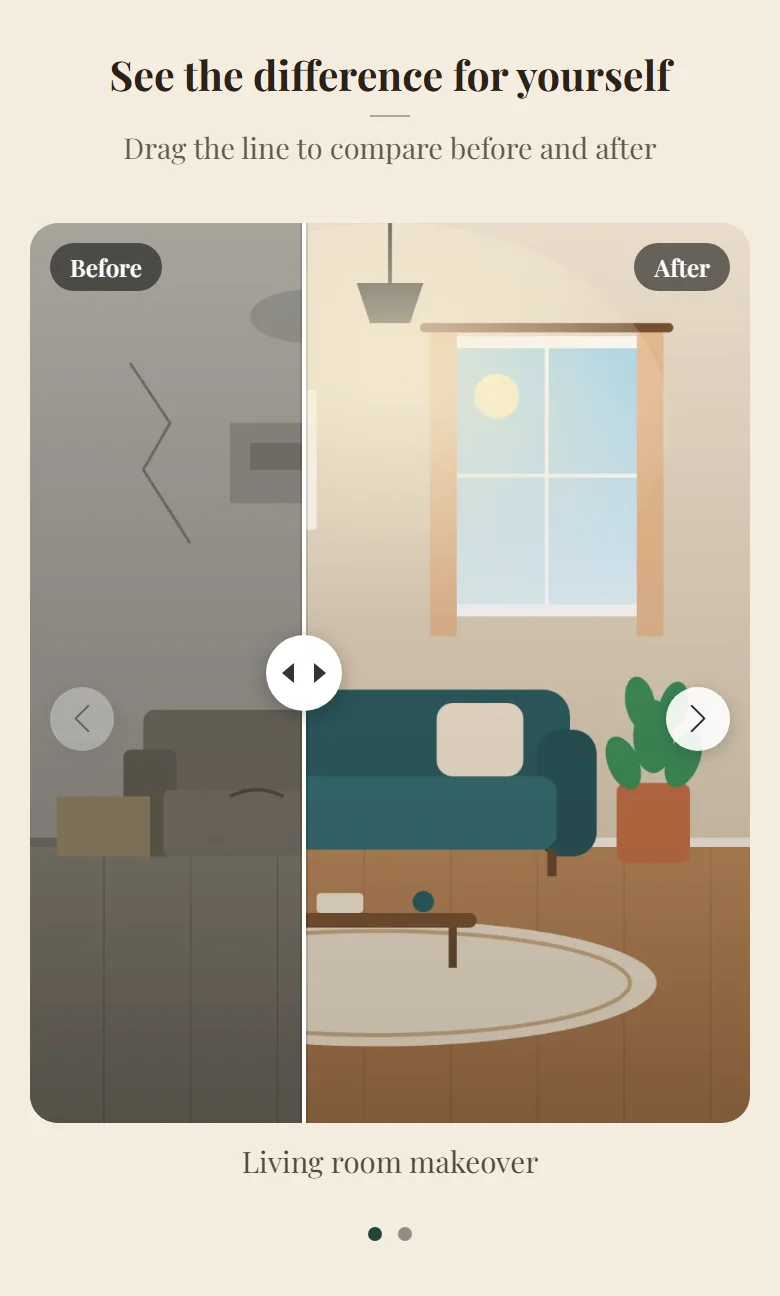
Le nouveau bloc Avant / après réunit les deux photos dans le même cadre. Une ligne passe au milieu et le visiteur la fait glisser pour dévoiler l’« avant » d’un côté et l’« après » de l’autre. Le résultat est immédiat, honnête et marquant.
En bref
- De quoi s’agit-il ? Un bloc de votre page Linkin1 qui montre deux photos d’un même sujet, comparées par une ligne à faire glisser.
- Comment l’utiliser ? Du doigt sur un téléphone, à la souris sur un ordinateur, et même au clavier.
- Plusieurs paires : jusqu’à 12 paires par bloc, en carrousel (une paire à la fois) ou en liste.
- Alignement parfait : un outil de recadrage intégré cadre les deux photos de la même façon et affiche la première en transparence pendant que vous ajustez la seconde.
- Toutes les langues : les libellés « Avant » et « Après » s’affichent automatiquement dans la langue de chaque visiteur.
- Offre : disponible avec Linkin1 Pro.
Pour qui ?
- Salons de coiffure, barbiers et onglerie : couleur, coupe, coiffage et nail art.
- Cliniques, dentistes et soins de la peau : résultats des soins, avec l’accord du client.
- Coachs sportifs : la transformation de vos clients au fil des semaines.
- Rénovation, décoration et paysagisme : pièces, cuisines, façades et jardins.
- Nettoyage et detailing automobile : tapis, canapés, voitures et tout ce qui redevient neuf.
- Photographes, retoucheurs et designers : l’original à côté de votre retouche.
Comment ajouter un bloc avant / après
- Dans votre tableau de bord, appuyez sur Ajouter et choisissez Avant / après (avec les galeries, juste après Reels).
- Donnez-lui un titre et une courte phrase, par exemple « Voyez la différence par vous-même ».
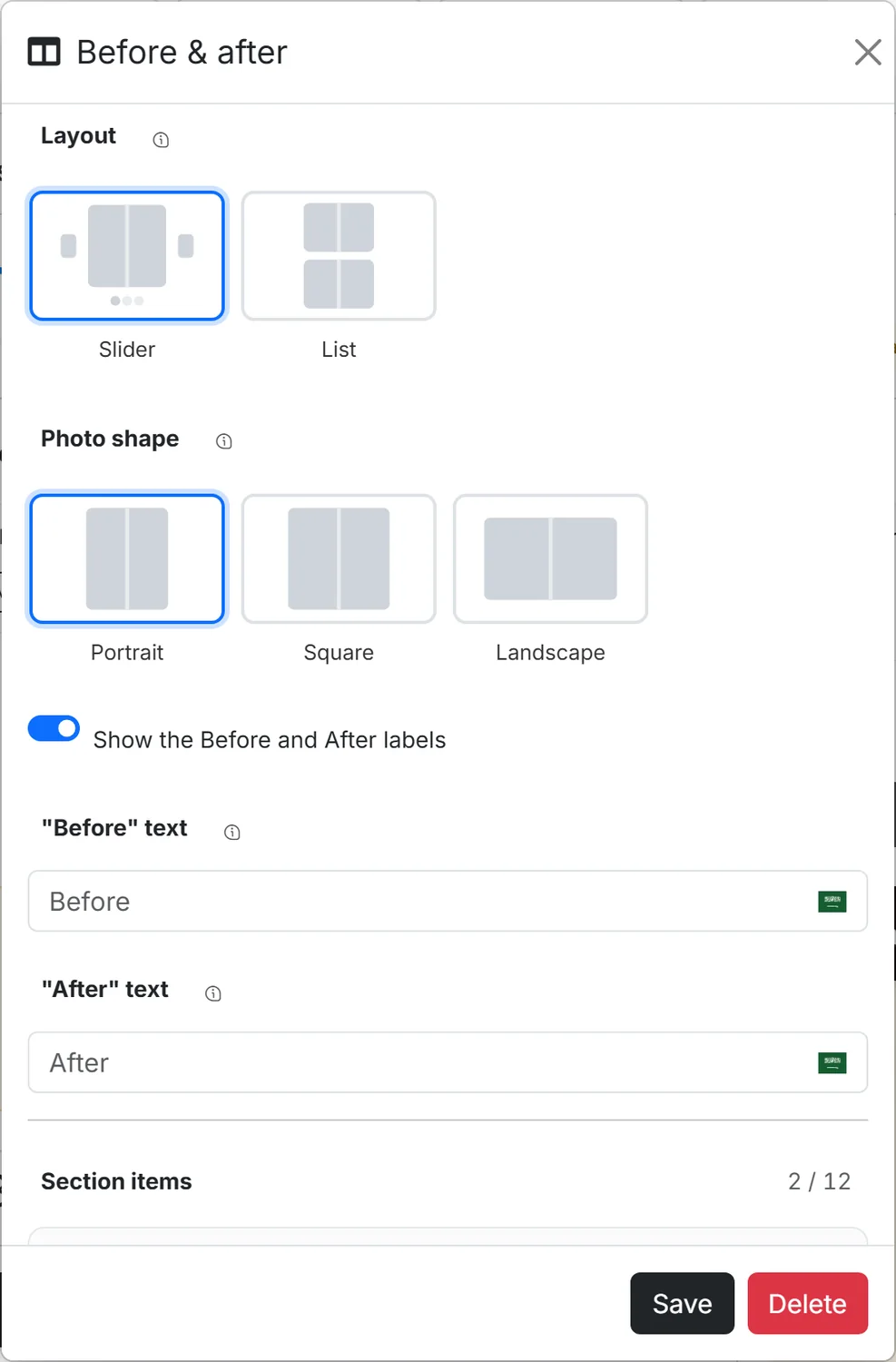
- Choisissez la mise en page : le carrousel affiche une paire à la fois avec flèches et points ; la liste affiche toutes les paires l’une sous l’autre.
- Choisissez le format des photos : portrait, carré ou paysage. Les deux photos de chaque paire sont recadrées à ce format.
- Ajoutez une paire, envoyez la photo avant, cadrez-la, puis envoyez la photo après.
- Ajoutez une courte légende qui nomme la prestation, comme « Rénovation du salon », puis enregistrez.
Des paires parfaitement alignées
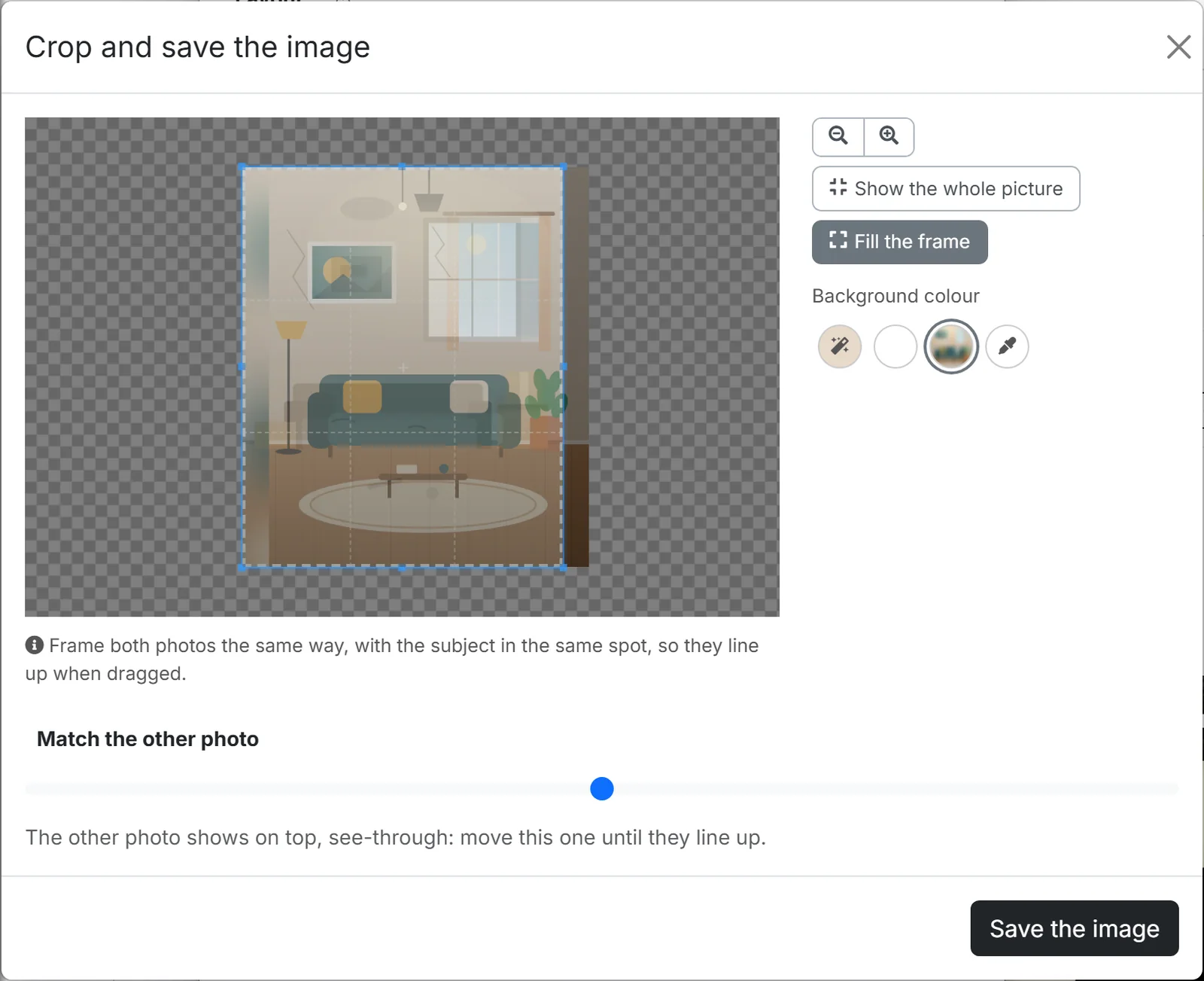
Une comparaison ne fonctionne que si les deux photos sont cadrées de la même façon. C’est pourquoi chaque photo passe par un outil de recadrage au format choisi avant d’être enregistrée :
- Le même cadrage, automatiquement : si vous déplacez ou zoomez la première photo, la seconde s’ouvre déjà déplacée et zoomée de la même façon.
- Un guide transparent : pendant que vous cadrez la seconde photo, la première s’affiche par-dessus en transparence pour aligner exactement une fenêtre, une porte ou un visage. Un curseur règle sa visibilité.
- Photos de téléphone bienvenues : les photos prises de travers sont redressées avant le recadrage et ne sortent jamais inclinées ou décentrées.
Pensé pour chaque visiteur
- Le bon côté pour chaque langue : la photo « avant » est du côté où commence la lecture — à droite pour l’arabe, à gauche pour le français.
- Libellés dans la langue du visiteur : laissez les champs vides et chacun lit « Avant » et « Après » dans sa langue. Vous pouvez aussi écrire vos propres mots, comme « Jour 1 » et « Jour 30 », ou masquer les libellés.
- Textes traduits : le titre, la phrase et chaque légende se traduisent pour chaque langue de votre page.
- Aucun saut : l’espace des photos est réservé avant leur chargement, rien ne bouge sur la page.
- Léger : les photos se chargent quand le visiteur les atteint, et le script n’est chargé que sur les pages qui utilisent le bloc.
Conseils pour de belles photos avant / après
- Prenez les deux photos au même endroit, à la même hauteur et sous le même angle. Marquez l’emplacement au sol si possible.
- Gardez la même lumière : même heure de la journée ou mêmes lampes allumées.
- Choisissez portrait pour les personnes et les cheveux, paysage pour les pièces, façades et jardins.
- Montrez vos 2 à 4 meilleures paires plutôt que tous vos travaux.
- Demandez l’autorisation avant de publier le visage d’un client, et restez honnête.
Questions fréquentes
Commencez maintenant
Votre meilleur travail mérite mieux que deux photos à la suite. Montrez la transformation telle que vos clients l’ont vécue — en un seul glissement.
Créez votre page Linkin1 gratuitement, passez à Pro, puis ajoutez votre premier bloc Avant / après depuis le bouton Ajouter.