Birçok müşteri için soru sormanın en kolay yolu WhatsApp'tır: aramaktan daha kolay, form doldurmaktan ise çok daha kolay. Ancak WhatsApp linkiniz, bio linkinizdeki on butondan sadece biri olduğunda ziyaretçiler onu gözden kaçırabilir ya da sohbeti açıp boş mesaj kutusuna bakarak sayfadan çıkabilir.
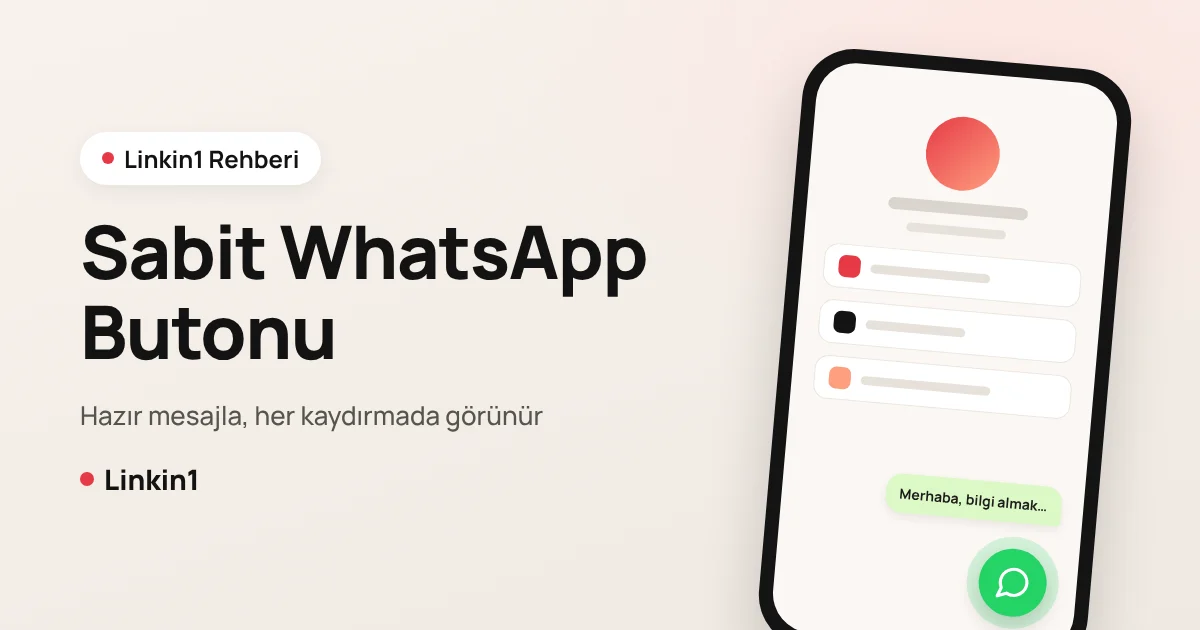
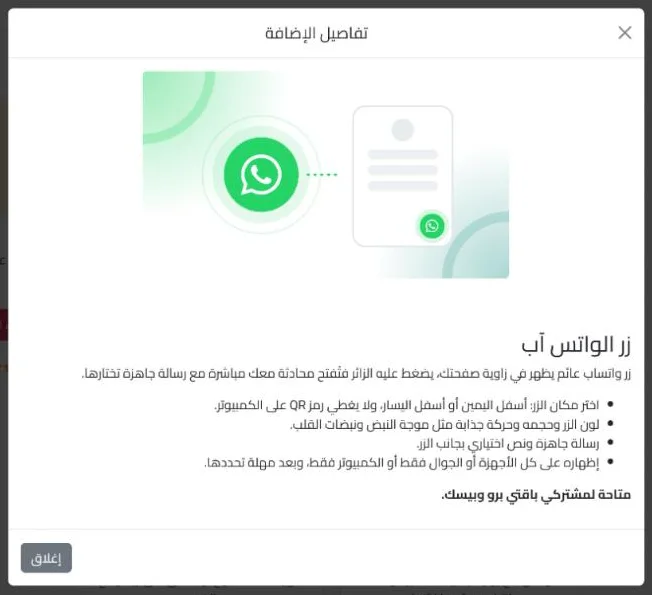
Sabit (yüzen) WhatsApp butonu bu iki sorunu birden çözer. Sayfanızın bir köşesine sabitlenen yuvarlak bir butondur; ziyaretçi ne kadar kaydırırsa kaydırsın görünür kalır ve sizin yazdığınız hazır mesajın zaten yer aldığı bir sohbet açar.
Kısaca
Linkin1'de sabit WhatsApp butonunu Apps → Enhancements → WhatsApp button yolundan eklersiniz. Numaranızı ülke koduyla birlikte ve sohbet açıldığında müşterinin göreceği mesajı girin, ardından butonun konumunu, rengini, boyutunu ve animasyonunu seçin. Buton resmi wa.me click-to-chat linkini açar; bu yüzden telefonda WhatsApp uygulamasında, bilgisayarda ise WhatsApp Web'de çalışır. Bu özellik Pro ve Basic paketlerde kullanılabilir.
Neden düz bir WhatsApp linki yerine sabit buton?
- Her zaman görünür: Buton kaydırınca kaybolmaz; ziyaretçi soru sormaya karar verdiği anda tam oradadır.
- Anında tanınır: Ekranın köşesindeki yeşil daire herkes için "WhatsApp'tan bize yazın" anlamına gelir. Kimseye açıklamaya gerek yoktur.
- Hazır mesaj ilk adımı kolaylaştırır: Müşteri boş bir kutuyla başlamaz. "Merhaba, fiyatlarınız hakkında bilgi almak istiyorum" gibi bir mesaj görür ve sadece gönder'e dokunur.
- Müşterinin nereden geldiğini bilirsiniz: Mesajda sayfanızdan veya kampanyanızdan bahsedin; bio linkinizden başlayan sohbetleri hemen tanırsınız.
Buton listenizde normal bir WhatsApp linki de tutmaya devam edebilirsiniz. Sabit buton onun yerini almaz; linklerinizin arasında asla kaybolmayan sabit bir giriş noktası ekler.
Neleri özelleştirebilirsiniz?
- Numara: Ülke koduyla birlikte WhatsApp numaranız; kaydetmeden önce formatı kontrol edilir.
- Hazır mesaj: En fazla 500 karakter; sohbet açıldığında mesaj kutusuna yerleşir.
- Butonun yanındaki etiket (isteğe bağlı): En fazla 40 karakterlik kısa bir satır, örneğin "WhatsApp'tan sorun".
- Konum: Sağ alt veya sol alt. Masaüstünde buton kendini QR kod kartının üstüne kaldırır, menü sayfalarında ise sepet çubuğunun önünü kapatmaz.
- Renk: Klasik WhatsApp yeşili veya markanıza uygun herhangi bir renk.
- Boyut: Küçük, orta veya büyük.
- Animasyon: Nabız dalgası, kalp atışı, zıplama veya animasyonsuz.
- Cihazlar: Tüm cihazlar, yalnızca telefonlar veya yalnızca bilgisayarlar.
- Gecikme: Hemen göster ya da sayfa açıldıktan 3, 5 veya 10 saniye sonra.
Sabit WhatsApp butonu adım adım nasıl eklenir?
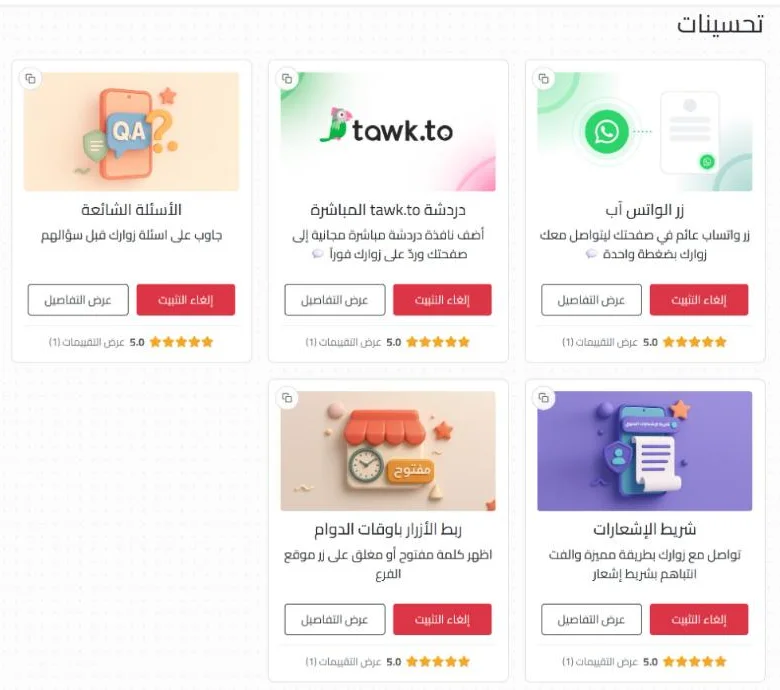
- Linkin1 panelinizi açın ve Apps bölümüne gidin.
- Enhancements bölümüne kadar kaydırın ve WhatsApp button üzerindeki Install butonuna basın.
- Uygulamanın ayarlarını açın, ülkenizi seçin ve numaranızı yazın.
- Müşterilerin göreceği hazır mesajı ve isterseniz butonun yanında görünecek etiketi yazın.
- Konum, renk, boyut ve animasyonu seçin; kaydetmeden önce canlı önizlemeyi kontrol edin.
- Cihazları ve gecikmeyi seçin, kaydedin, ardından sayfanızı telefonunuzda açıp butonu kendiniz test edin.
İşletmeniz için hazır mesaj fikirleri
- Online mağaza: "Merhaba! Sayfanızdaki ürünleri gördüm, sipariş vermek istiyorum."
- Restoran veya kafe: "Merhaba, masa ayırtmak ya da paket servis hakkında bilgi almak istiyorum."
- Kuaför veya klinik: "Merhaba, bu hafta hangi günlerde randevunuz müsait?"
- Freelancer veya tasarımcı: "Merhaba, bir projem var; fiyat ve teslim süresi hakkında bilgi alabilir miyim?"
- Sezonluk kampanya: "Merhaba, hafta sonu kampanyasından yararlanmak istiyorum." Kampanya bitince mesajı değiştirin.
Sayfanız birden fazla dilde yayındaysa, mesajı ve etiketi çevirebilirsiniz; böylece her ziyaretçi onları kendi dilinde görür.
Daha fazla sohbet almak için ipuçları
- Bir WhatsApp Business numarası kullanın ve mesai dışı saatler için otomatik yanıtı açın.
- Hazır mesajı kısa ve net tutun; bu bir broşür değil, sohbet başlatıcıdır.
- Uzun bir sayfada 3 saniyelik gecikmeyi deneyin; ziyaretçi önce içeriğinizi görsün, buton sonra çıksın.
- Reklam mı veriyorsunuz? Size yazmayan ziyaretçileri yeniden hedefleyebilmek için sayfanıza Meta, TikTok ve Snapchat piksellerini ekleyin.
- Hangi kampanyanın veya platformun size ziyaretçi getirdiğini görmek için takip linklerini kullanın.
Sıkça sorulan sorular
Hemen başlayın
Size yazmayı düşünen her ziyaretçi, yolu tam önünde bulmalı. Ücretsiz Linkin1 sayfanızı oluşturun, ardından Apps sayfasından WhatsApp button uygulamasını kurun ve ilk hazır mesajınızı yazın.