Para muitos clientes, o WhatsApp é o jeito mais fácil de tirar uma dúvida: mais prático que ligar e muito mais simples que preencher um formulário. Mas quando o seu link do WhatsApp é só mais um botão entre dez no seu link na bio, o visitante pode nem perceber, ou abrir a conversa, ficar olhando para a caixa vazia e desistir.
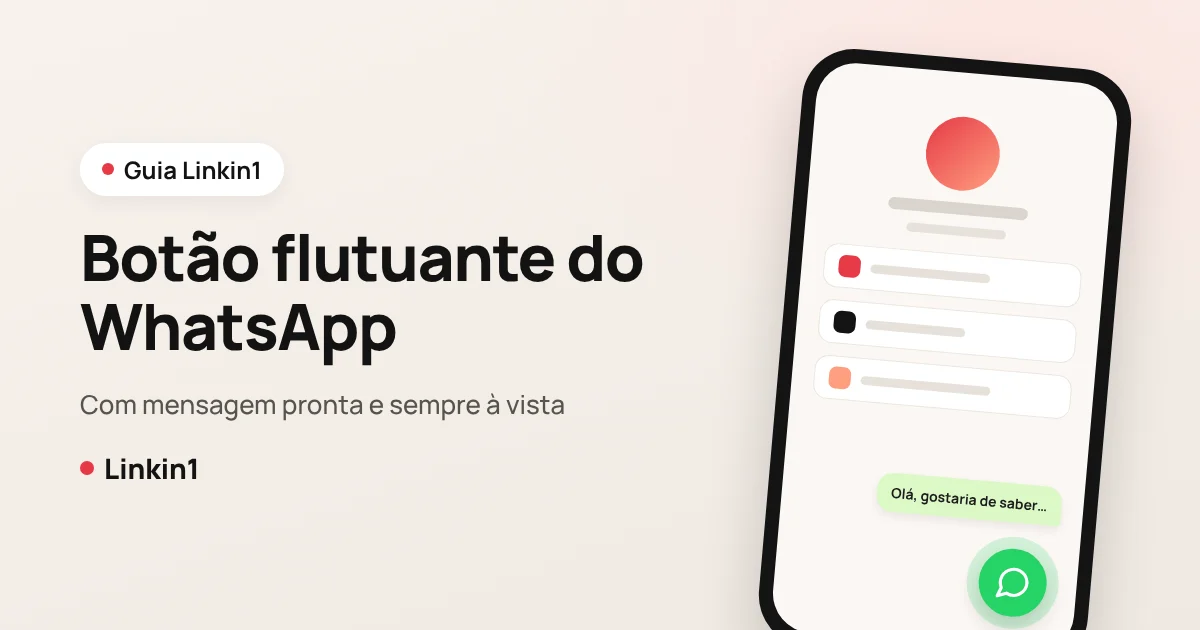
Um botão flutuante do WhatsApp resolve os dois problemas. É um botão redondo fixo em um canto da sua página, que continua visível por mais que o visitante role a tela, e abre uma conversa com você já com uma mensagem pronta escrita por você.
A resposta curta
No Linkin1, você adiciona um botão flutuante do WhatsApp em Apps → Melhorias → Botão do WhatsApp. Informe seu número com o código do país e a mensagem que o cliente vai ver quando a conversa abrir, depois escolha a posição, a cor, o tamanho e a animação do botão. O botão abre um link oficial wa.me (clique para conversar), então funciona no app do WhatsApp no celular e no WhatsApp Web no computador. Ele está disponível nos planos Pro e Basic.
Por que um botão flutuante em vez de um link comum do WhatsApp?
- Sempre à vista: o botão não some quando a pessoa rola a página, então está lá no exato momento em que ela decide perguntar.
- Reconhecido na hora: um círculo verde no canto da tela é o sinal universal de "fale com a gente no WhatsApp". Ninguém precisa de explicação.
- A mensagem pronta quebra o gelo: o cliente não começa com a caixa em branco. Ele vê algo como "Oi, queria saber os valores" e é só tocar em enviar.
- Você sabe de onde veio o contato: cite sua página ou sua oferta na mensagem e você vai reconhecer as conversas que vieram do seu link na bio.
Você pode continuar com um link normal do WhatsApp na sua lista de botões. O botão flutuante não substitui esse link; ele acrescenta um ponto de contato fixo que nunca se perde no meio dos seus links.
O que você pode personalizar
- Número: seu número de WhatsApp com o código do país, com o formato validado antes de salvar.
- Mensagem pronta: até 500 caracteres, inserida na caixa de mensagem quando a conversa abre.
- Texto ao lado do botão (opcional): uma frase curta de até 40 caracteres, como "Fale com a gente no WhatsApp".
- Posição: canto inferior direito ou inferior esquerdo. No computador, o botão sobe acima do card do QR code e, nas páginas de cardápio, não atrapalha a barra do carrinho.
- Cor: o verde clássico do WhatsApp ou qualquer cor que combine com a sua marca.
- Tamanho: pequeno, médio ou grande.
- Animação: onda de pulso, batimento cardíaco, quique ou nenhuma.
- Dispositivos: todos os dispositivos, só celulares ou só computadores.
- Atraso: mostrar na hora, ou 3, 5 ou 10 segundos depois que a página abre.
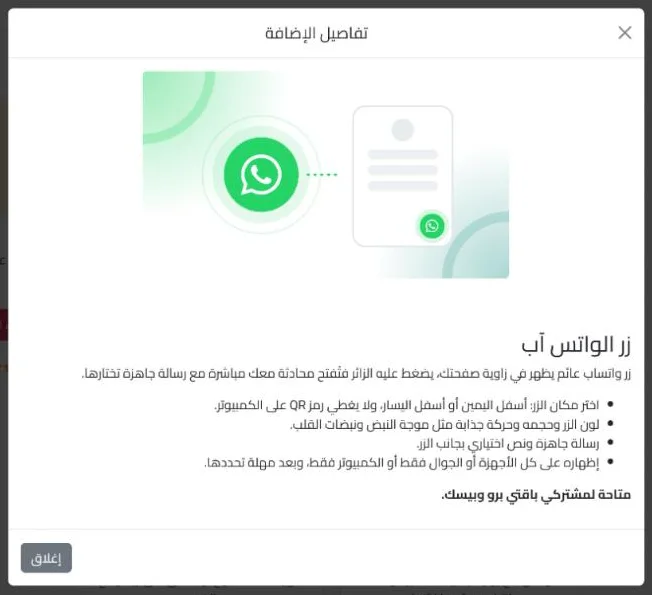
Como adicionar um botão flutuante do WhatsApp, passo a passo
- Abra o seu painel do Linkin1 e vá em Apps.
- Role até a seção Melhorias e clique em Instalar no Botão do WhatsApp.
- Abra as configurações do app, escolha seu país e digite seu número.
- Escreva a mensagem pronta que os clientes vão ver e, se quiser, um texto para aparecer ao lado do botão.
- Escolha a posição, a cor, o tamanho e a animação, e confira a pré-visualização ao vivo antes de salvar.
- Escolha os dispositivos e o atraso, salve, depois abra sua página no celular e teste o botão você mesmo.
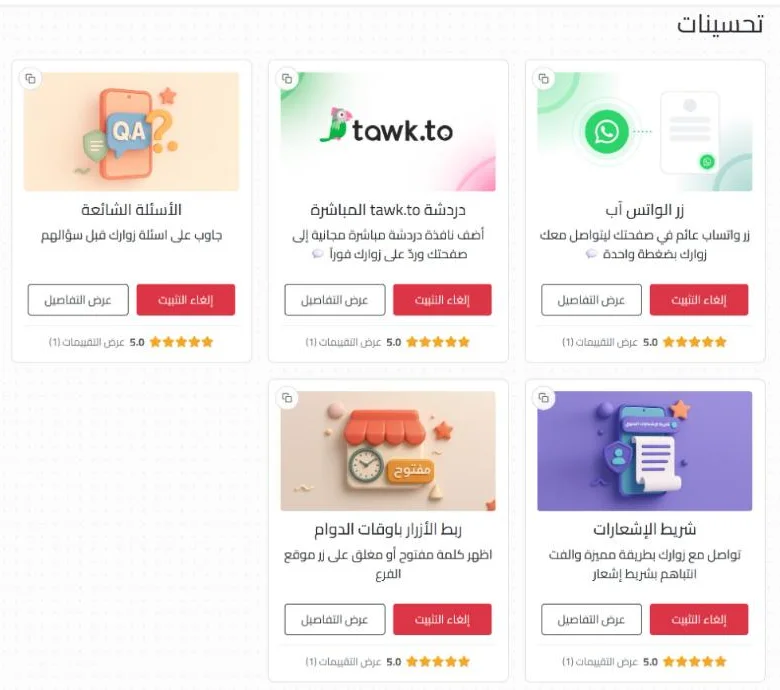
Ideias de mensagem pronta para o seu negócio
- Loja virtual: "Oi! Vi seus produtos na sua página e quero fazer um pedido."
- Restaurante ou cafeteria: "Olá, quero reservar uma mesa ou saber sobre o delivery."
- Salão ou clínica: "Oi, quais horários vocês têm livres esta semana?"
- Freelancer ou designer: "Olá, tenho um projeto e queria saber o valor e o prazo."
- Promoção sazonal: "Oi, quero aproveitar a promoção do fim de semana." Troque a mensagem quando a promoção acabar.
Se a sua página está publicada em vários idiomas, você pode traduzir a mensagem e o texto do botão para que cada visitante veja tudo no próprio idioma.
Dicas para receber mais conversas
- Use um número do WhatsApp Business e ative uma mensagem de ausência para fora do horário de atendimento.
- Deixe a mensagem pronta curta e específica; ela serve para puxar conversa, não é um catálogo.
- Em uma página longa, teste um atraso de 3 segundos para o visitante ver primeiro o seu conteúdo e o botão aparecer depois.
- Faz anúncios? Adicione os pixels da Meta, do TikTok e do Snapchat à sua página para fazer remarketing com quem não mandou mensagem.
- Use links de rastreamento para ver qual campanha ou plataforma traz visitantes para você.
Perguntas frequentes
Comece agora
Todo visitante que está pensando em falar com você deveria encontrar o caminho bem na frente dele. Crie sua página grátis no Linkin1, instale o botão do WhatsApp pela página Apps e escreva sua primeira mensagem pronta.