Para muchos clientes, WhatsApp es la forma más fácil de hacer una consulta: más cómoda que llamar y mucho más que rellenar un formulario. Pero si tu enlace de WhatsApp es solo un botón entre diez en tu link en bio, los visitantes pueden no verlo, o abrir el chat, quedarse mirando la caja vacía y marcharse.
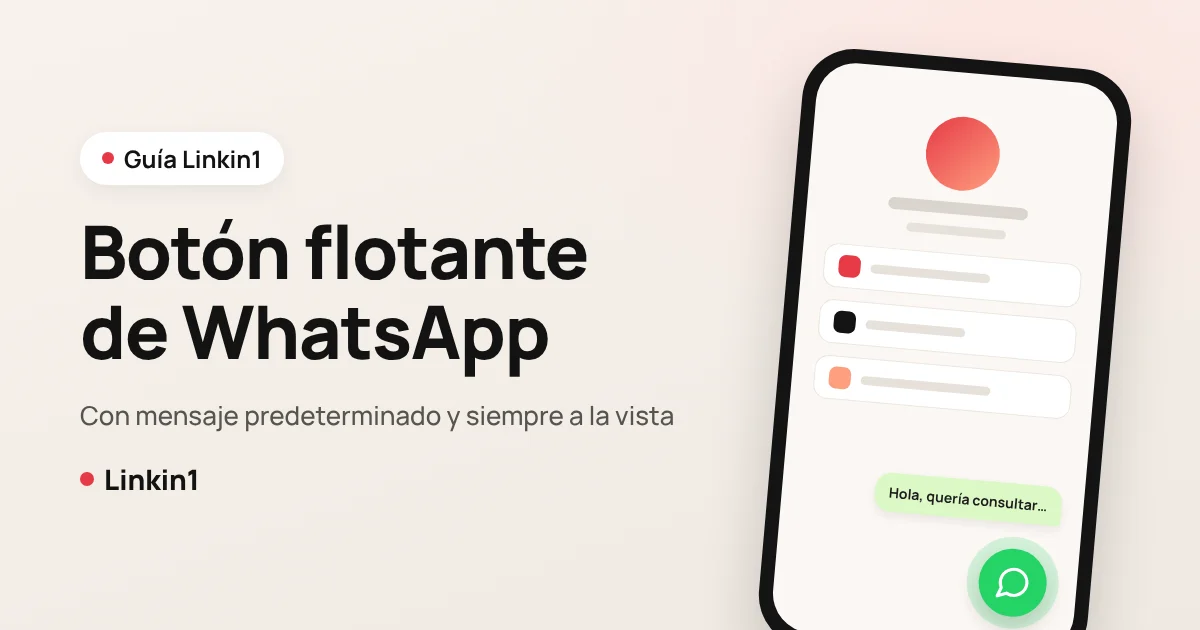
Un botón flotante de WhatsApp resuelve ambos problemas. Es un botón redondo fijado en una esquina de tu página que sigue a la vista por mucho que el visitante haga scroll, y abre un chat contigo que ya incluye un mensaje predeterminado escrito por ti.
La respuesta corta
En Linkin1 añades un botón flotante de WhatsApp desde Aplicaciones → Mejoras → Botón de WhatsApp. Escribe tu número con el código de país y el mensaje que verá el cliente al abrirse el chat, y luego elige la posición, el color, el tamaño y la animación del botón. El botón abre un enlace oficial de wa.me (click to chat), así que funciona en la app de WhatsApp en el móvil y en WhatsApp Web en el ordenador. Está disponible en los planes Pro y Basic.
¿Por qué un botón flotante y no un simple enlace de WhatsApp?
- Siempre a la vista: el botón no desaparece al hacer scroll, así que está ahí justo cuando el visitante decide preguntar.
- Se reconoce al instante: un círculo verde en la esquina de la pantalla significa en todas partes «escríbenos por WhatsApp». No hace falta explicarlo.
- El mensaje predeterminado rompe el hielo: el cliente no empieza con la caja en blanco. Ve algo como «Hola, quería consultar sus precios» y solo tiene que pulsar enviar.
- Sabes de dónde viene el contacto: menciona tu página o tu oferta en el mensaje y reconocerás los chats que llegan desde tu link en bio.
Puedes seguir teniendo un enlace de WhatsApp normal en tu lista de botones. El botón flotante no lo sustituye: añade un punto de acceso fijo que nunca se pierde entre tus enlaces.
Qué puedes personalizar
- Número: tu número de WhatsApp con el código de país; se comprueba que el formato sea válido antes de guardar.
- Mensaje predeterminado: hasta 500 caracteres, que aparecen en la caja de texto al abrirse el chat.
- Etiqueta junto al botón (opcional): una frase corta de hasta 40 caracteres, como «Pregúntanos por WhatsApp».
- Posición: abajo a la derecha o abajo a la izquierda. En ordenador el botón se coloca por encima de la tarjeta del código QR, y en las páginas de menú no tapa la barra del carrito.
- Color: el verde clásico de WhatsApp o cualquier color que encaje con tu marca.
- Tamaño: pequeño, mediano o grande.
- Animación: onda de pulso, latido, rebote o ninguna.
- Dispositivos: todos los dispositivos, solo móviles o solo ordenadores.
- Retraso: mostrarlo de inmediato, o 3, 5 o 10 segundos después de abrir la página.
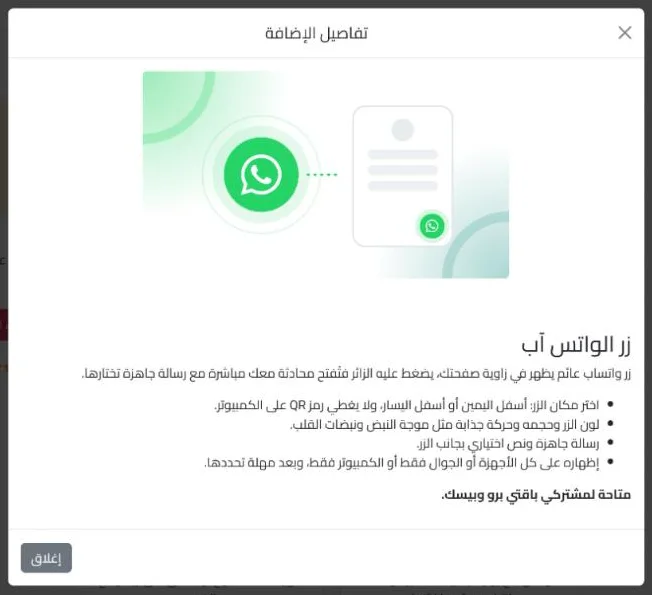
Cómo añadir un botón flotante de WhatsApp paso a paso
- Abre tu panel de Linkin1 y entra en Aplicaciones.
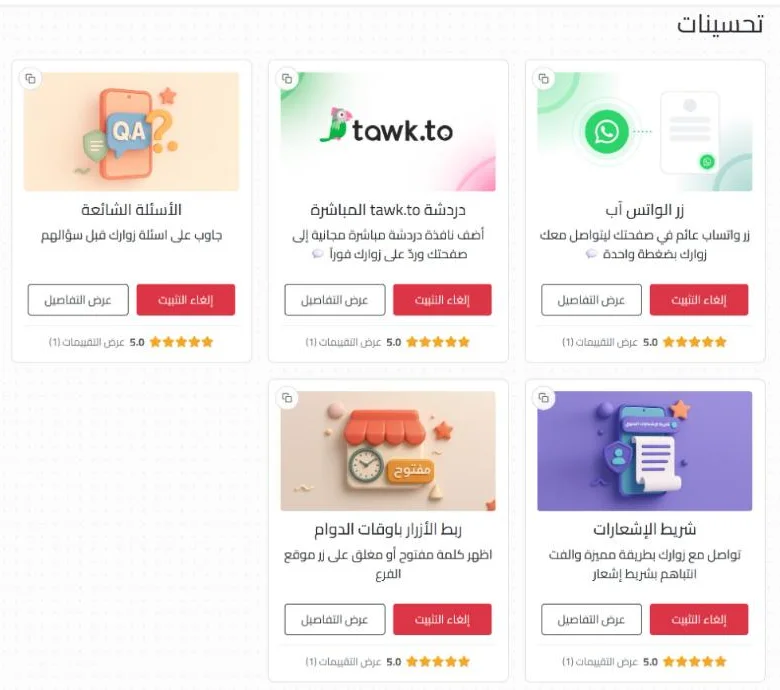
- Baja hasta la sección Mejoras y pulsa Instalar en Botón de WhatsApp.
- Abre los ajustes de la aplicación, elige tu país y escribe tu número.
- Redacta el mensaje predeterminado que verán tus clientes y, si quieres, una etiqueta para mostrar junto al botón.
- Elige la posición, el color, el tamaño y la animación, y revisa la vista previa en directo antes de guardar.
- Elige los dispositivos y el retraso, guarda, y abre tu página en el móvil para probar el botón tú mismo.
Ideas de mensajes predeterminados para tu negocio
- Tienda online: «¡Hola! Vi sus productos en su página y me gustaría hacer un pedido.»
- Restaurante o cafetería: «Hola, quería reservar mesa o preguntar por el servicio a domicilio.»
- Peluquería o clínica: «Hola, ¿qué citas tienen libres esta semana?»
- Freelance o diseñador: «Hola, tengo un proyecto y me gustaría saber su precio y plazo de entrega.»
- Oferta de temporada: «Hola, quiero aprovechar la oferta del fin de semana.» Cámbialo cuando termine la oferta.
Si tu página está publicada en varios idiomas, puedes traducir el mensaje y la etiqueta para que cada visitante los vea en su idioma.
Consejos para conseguir más conversaciones
- Usa un número de WhatsApp Business y activa un mensaje de ausencia para cuando estés fuera de horario.
- Mantén el mensaje predeterminado breve y concreto: sirve para iniciar la conversación, no es un folleto.
- En una página larga, prueba con un retraso de 3 segundos para que los visitantes vean primero tu contenido y después aparezca el botón.
- ¿Haces publicidad? Añade los píxeles de Meta, TikTok y Snapchat a tu página para hacer retargeting a quienes no te escribieron.
- Usa enlaces de seguimiento para ver qué campaña o plataforma te trae visitantes.
Preguntas frecuentes
Empieza ahora
Cualquier visitante que esté pensando en escribirte debería tener el camino justo delante. Crea tu página gratuita en Linkin1, instala el botón de WhatsApp desde la página Aplicaciones y escribe tu primer mensaje predeterminado.