¿Haces anuncios en Snapchat, TikTok o Instagram que llevan a la gente al link de tu bio? Entonces necesitas saber qué pasa después del toque: cuántas personas llegaron de verdad a tu página y cómo volver a impactarlas con un segundo anuncio. Eso es justo lo que hace un píxel de seguimiento.
La respuesta corta
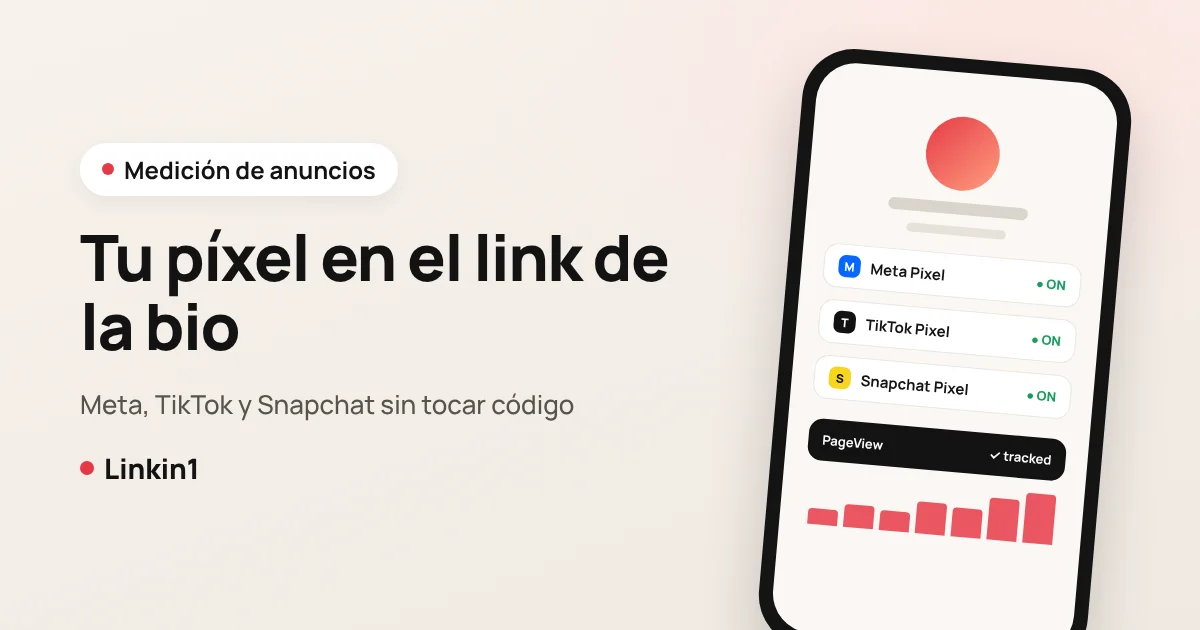
En Linkin1 puedes añadir un Meta Pixel (Facebook e Instagram), un TikTok Pixel y un Snapchat Pixel a tu página de link en la bio sin tocar código: abre Aplicaciones, elige el píxel en la sección Analítica y estadísticas, pulsa Instalar, pega el ID de tu píxel y guarda. El código del píxel se añade automáticamente a tu página y dispara un evento de vista de página por cada visitante, para que puedas medir el tráfico de tus anuncios y crear audiencias de retargeting.
Qué es un píxel y por qué tu link en la bio necesita uno
Un píxel es un pequeño fragmento de código de una plataforma publicitaria que se coloca en tu página. Cuando alguien abre la página, el píxel le avisa a la plataforma de que esa persona la visitó. La plataforma vincula esa visita con la cuenta del usuario, y eso te da tres ventajas prácticas en tu administrador de anuncios:
- Medición real de tus anuncios: ves cuántas visitas llegaron realmente a tu página, no solo cuántos clics recibió el anuncio. La diferencia entre ambas cifras revela los toques accidentales y a quienes se fueron antes de que cargara la página.
- Audiencias de retargeting: crea una audiencia personalizada de «personas que visitaron mi página en los últimos 30 días» y muéstrales un anuncio de seguimiento con una oferta o un recordatorio. Ya te conocen, así que suele ser más barato llegar a ellas y es más probable que actúen.
- Audiencias similares: cuando hayas acumulado suficientes visitantes, pídele a la plataforma que encuentre más personas parecidas a ellos.
Sin un píxel, cada visitante que llega desde un anuncio y se va se pierde para siempre. Y el link de tu bio es la puerta de entrada a todo lo demás que ofreces: WhatsApp, tu tienda, tu menú, reservas, pagos. Por eso es el lugar natural para tus píxeles.
Píxeles y herramientas de seguimiento disponibles en Linkin1
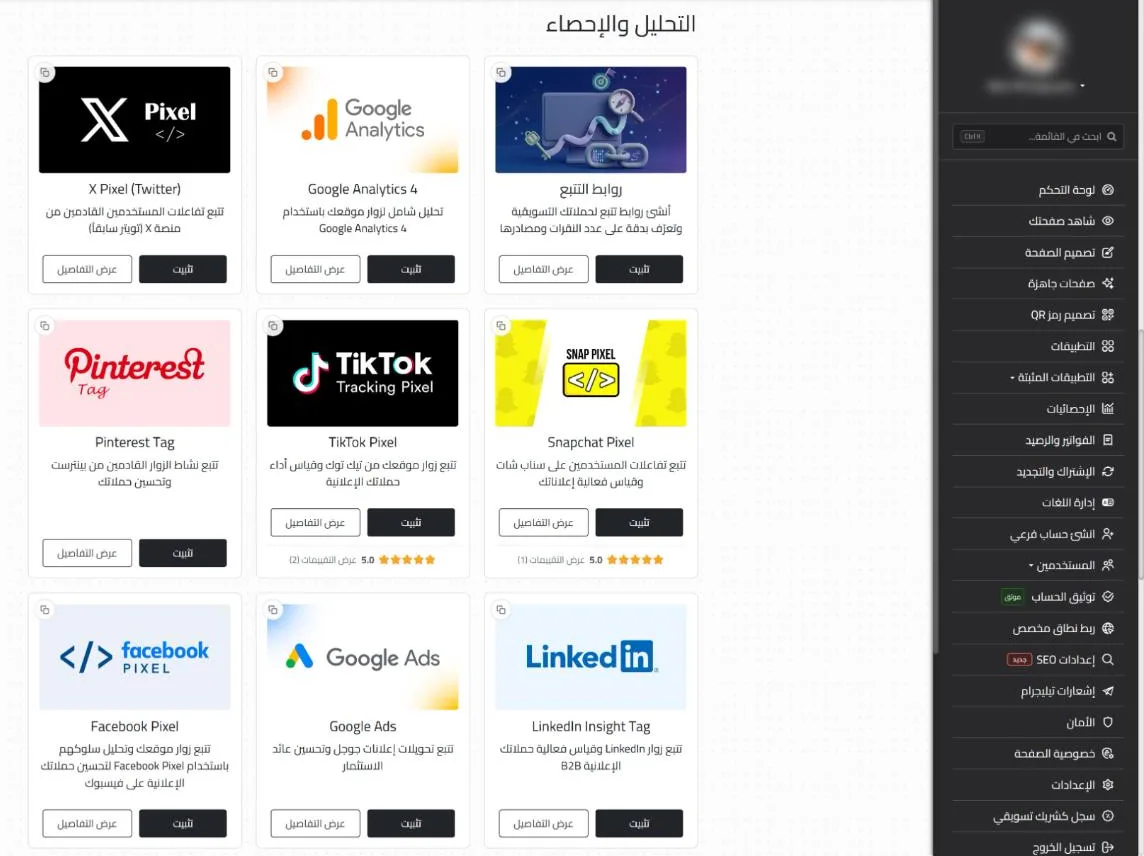
Los encontrarás todos en la página Aplicaciones, en la sección Analítica y estadísticas. Cada uno se instala y se configura por separado:
- Facebook Pixel (Meta): un solo píxel cubre tus anuncios de Facebook e Instagram en el Administrador de anuncios de Meta.
- TikTok Pixel: para campañas en TikTok y para hacer retargeting a los visitantes de tu página.
- Snapchat Pixel: imprescindible si anuncias en Snapchat, sobre todo en Arabia Saudí y el Golfo.
- X Pixel, Pinterest Tag, LinkedIn Insight Tag y Google Ads: para campañas en esas plataformas.
- Google Analytics 4 y Hotjar: para un análisis más profundo del tráfico y del comportamiento.
Cómo poner el píxel de Meta (y los demás) en el link de la bio, paso a paso
Los pasos son los mismos en todas las plataformas. Aquí los tienes con el píxel de Meta:
- En el Meta Events Manager (Administrador de eventos), abre tu píxel (Meta ahora lo llama conjunto de datos) o crea uno, y copia su ID. Es un número de 15 o 16 dígitos.
- En tu panel de Linkin1, abre Aplicaciones y baja hasta Analítica y estadísticas.
- En Facebook Pixel, pulsa Instalar y luego abre su configuración.
- Pega el ID y guarda. Si el ID está incompleto o tiene un formato incorrecto, verás un aviso antes de que se guarde nada.
- Abre tu página en el móvil o en otro navegador y comprueba en el Events Manager que llegan los eventos PageView. Pueden tardar unos minutos en aparecer.
Cómo añadir el píxel de TikTok
En TikTok Ads Manager, ve a Assets → Events, crea un píxel web y copia su ID (20 caracteres entre letras mayúsculas y números). En Linkin1, instala TikTok Pixel desde la misma sección, pega el ID y guarda. El píxel registra una vista de página por cada visitante.
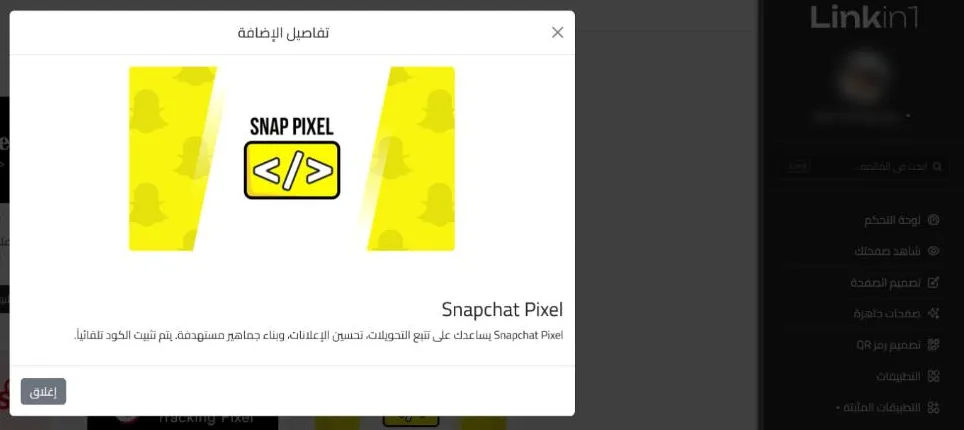
Cómo añadir el píxel de Snapchat
En Snapchat Ads Manager, abre el Events Manager y copia tu ID de píxel, una cadena larga de letras y números separados por guiones. Instala Snapchat Pixel en Linkin1, pégalo y guarda. Dispara un evento PAGE_VIEW en cada visita.
Cómo sacarle partido a tu píxel una vez activo
- Crea una audiencia de visitantes de tu página: en tu administrador de anuncios, crea una audiencia personalizada de visitantes del sitio web de 30 o 60 días.
- Lanza un segundo anuncio distinto: a quienes vieron tu página pero no te escribieron puedes mostrarles una oferta específica o un recordatorio de «último día».
- Excluye a los visitantes que ya te conocen: en campañas de captación, excluye a los visitantes de tu página para no pagar dos veces por llegar a la misma persona.
- Combina píxeles con enlaces de seguimiento: el píxel informa de la visita a la plataforma publicitaria, mientras que los enlaces de seguimiento te muestran, dentro de Linkin1, cuántos clics generó cada campaña y cada fuente. Usa un enlace diferente para cada anuncio y compara.
Consejos antes de lanzar una campaña
- Si puedes, instala el píxel unos días antes de que empiecen los anuncios, para que se vaya formando una audiencia con tu tráfico habitual.
- Comprueba que se dispara con la extensión de navegador de cada plataforma: Meta Pixel Helper, TikTok Pixel Helper y Snap Pixel Helper.
- ¿Quieres audiencias separadas para negocios distintos? Dale a cada subcuenta su propio píxel.
- Indica en tu política de privacidad que usas herramientas de medición publicitaria y cumple las normas de protección de datos que apliquen donde operas.
Preguntas frecuentes
Empieza ya
Cada dólar que inviertes en anuncios merece medirse, y cada persona que mostró interés merece una segunda oportunidad de saber de ti. Crea tu página gratuita en Linkin1 e instala tu píxel desde la página Aplicaciones antes de tu próxima campaña. ¿Estás comparando herramientas? Lee la mejor alternativa a Linktree en 2026.