La plupart des petites entreprises gèrent leur agenda par messagerie : « vous avez une table jeudi ? », une réponse deux heures plus tard, un troisième message pour l'horaire, et un carnet papier où deux rendez-vous se retrouvent à la même heure. Le problème n'est pas le nombre de messages : c'est que le rendez-vous n'existe pas tant que vous n'avez pas répondu — et vous êtes rarement disponible.
L'application Réservations de Linkin1 est un système de réservation complet à l'intérieur de votre page : un bouton que vous ajoutez vous-même et qui ouvre une fenêtre où le visiteur choisit une prestation, une date et une heure, puis confirme lui-même — sans échanges, sans application à installer, sans second site. Le résultat est un système de réservation en ligne ouvert 24 h/24, pendant que les réservations vous arrivent rangées dans un seul agenda.
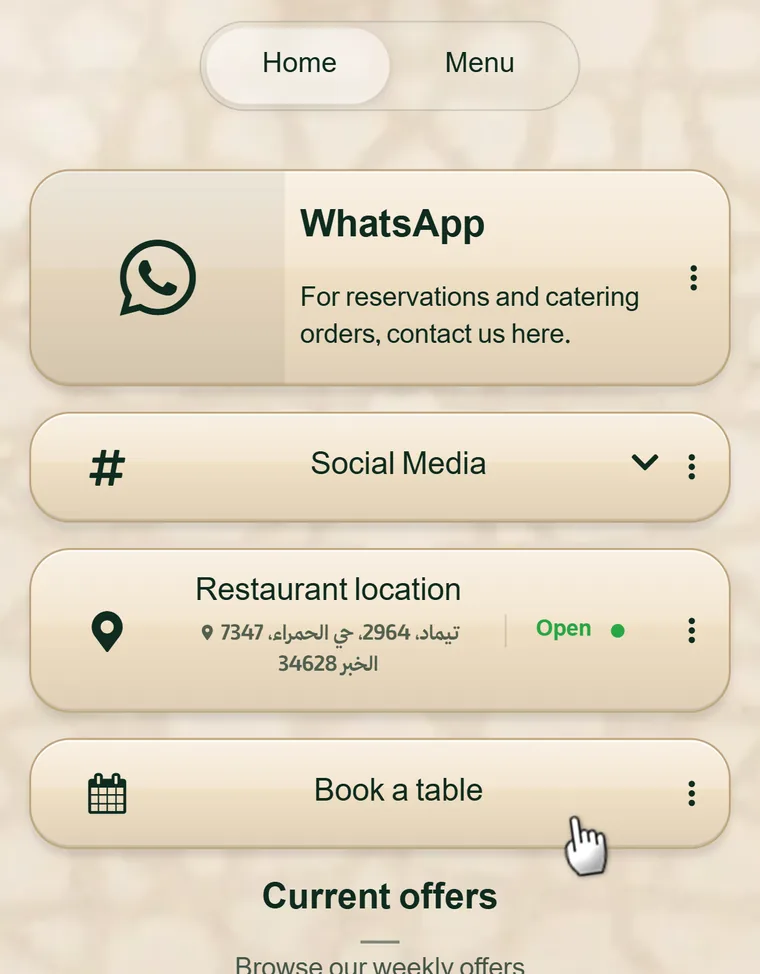
Ce que voit le visiteur
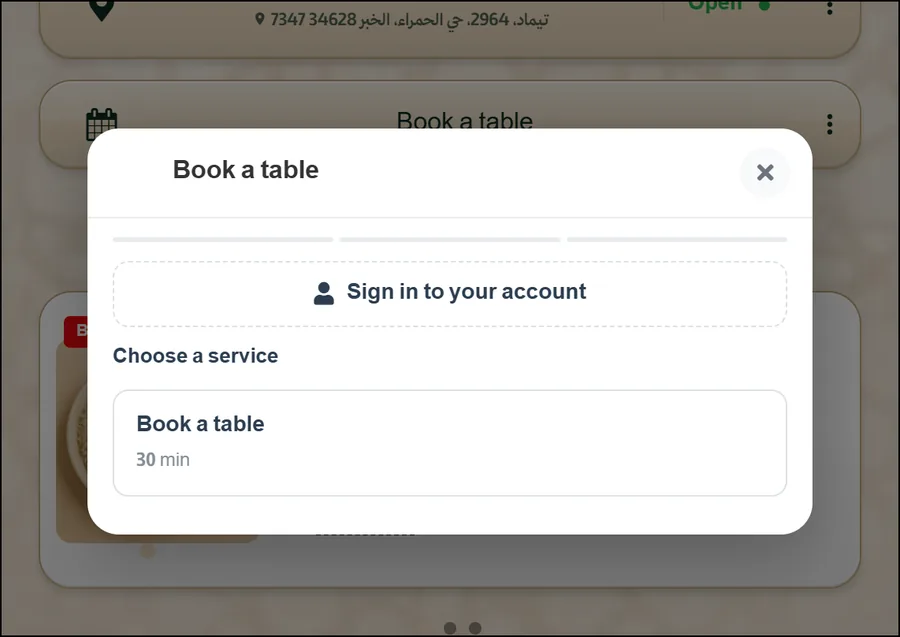
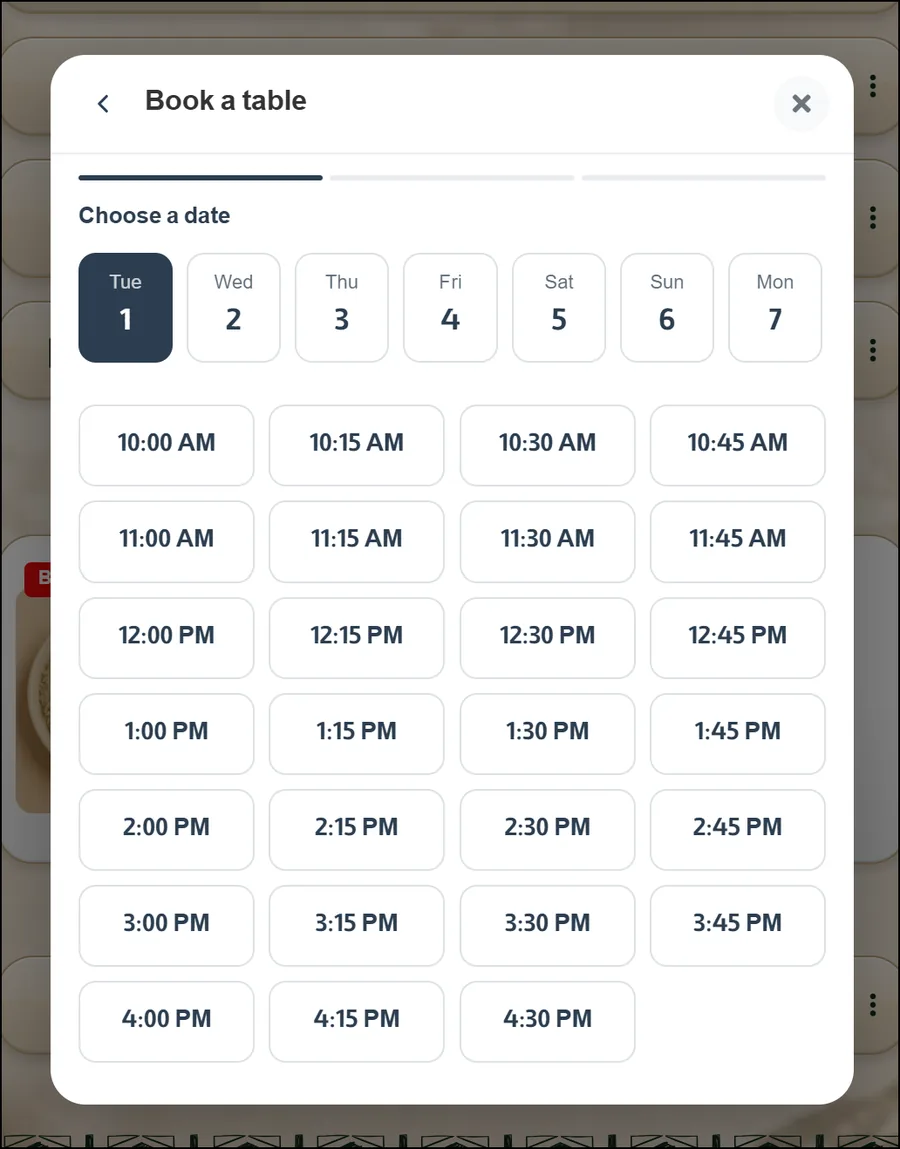
Il ne quitte jamais votre page. Le bouton ouvre la fenêtre de réservation par-dessus la page et le guide en trois étapes courtes :
- Choisir une prestation — son nom, sa durée et son prix s'il y en a un.
- Choisir une date et une heure — les horaires affichés sont ceux réellement libres à cet instant.
- Saisir ses coordonnées et confirmer — nom, mobile, e-mail et les questions supplémentaires que vous avez ajoutées.
Après confirmation, le client reçoit une référence, un e-mail de confirmation contenant un fichier calendrier (.ics) qui ajoute le rendez-vous à son téléphone avec un rappel automatique, ainsi qu'un QR code, un PDF et un lien pour gérer sa réservation plus tard. Sans compte ni mot de passe.
Dans votre tableau de bord : une liste et un calendrier
Les réservations arrivent sur un seul écran doté de deux vues, parce que les questions sont différentes. La liste répond à « où est la réservation de cette personne ? », avec recherche, filtres de statut et plage de dates. Le calendrier répond à « à quoi ressemble mardi ? » d'un seul coup d'œil.
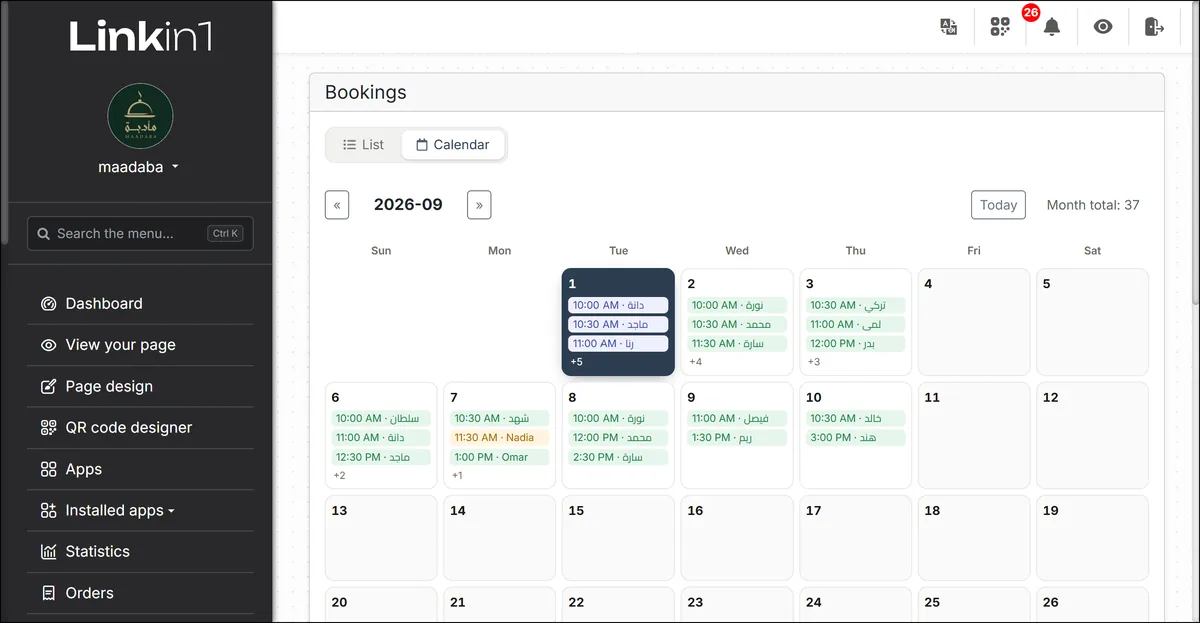
Chaque réservation porte un statut que vous maîtrisez : en attente de confirmation, confirmée, annulée, terminée, absence. Les horaires s'affichent dans le fuseau de l'établissement, pas celui de votre navigateur : avec deux succursales dans deux pays, chaque rendez-vous apparaît à l'heure où le client se présentera vraiment.
Prestations et capacité : qui réserve, et combien à la fois
- Prestations : un nom, une durée en minutes, un prix facultatif, et un temps de préparation ou de remise en état avant et après.
- Capacité : un simple nombre — un restaurant de 40 couverts par service saisit 40, un coiffeur seul saisit 1.
- Éléments réservables : plutôt qu'un nombre, nommez vos tables, vos fauteuils ou vos collaborateurs. Vous pouvez aussi masquer les noms : l'élément occupe toujours du temps dans l'agenda sans être proposé au client.
- Nombre de personnes : une valeur par défaut et un maximum par réservation ; réglé sur 1, le champ disparaît.
Heures d'ouverture et fermetures
Un logiciel de prise de rendez-vous ne sert à rien s'il propose des heures où vous êtes fermé. Le système lit donc vos horaires depuis l'application d'horaires d'établissement que le reste de votre page utilise déjà — vous ne les saisissez jamais deux fois — y compris les journées coupées, les jours fermés et les journées 24 h. En plus :
- Fermetures ponctuelles : une journée entière ou quelques heures (congés, maintenance, événement) disparaissent aussitôt du calendrier du client.
- Délai minimum : interdire une réservation à moins de deux heures, par exemple.
- Horizon maximum : combien de jours à l'avance on peut réserver.
- Intervalle entre les créneaux : toutes les 15, 20 ou 30 minutes.
- Afficher les créneaux pris : barrés et marqués « pris » pour qu'un agenda chargé le paraisse, ou masqués.
Vos propres questions
Une bibliothèque de questions définie une seule fois et rattachée à n'importe quelle prestation : « avec quel coiffeur ? », « en salle ou en terrasse ? », « occasion particulière ? ». Un choix peut ajouter au prix, allonger le rendez-vous (une coloration demande 30 minutes de plus) ou occuper des places supplémentaires (une table de six). Tout apparaît dans le total avant la confirmation.
Acompte et paiement d'avance
La première cause de réservation fantôme, c'est qu'elle est gratuite. Vous pouvez donc exiger un paiement avant confirmation : le prix complet, un montant fixe ou un pourcentage. Le paiement passe par votre propre compte d'encaissement (Moyasar) : l'argent vous revient directement et nous ne le détenons jamais. Le créneau est retenu pendant le paiement et, s'il n'aboutit pas, il repart à la vente automatiquement. La TVA peut être activée à votre taux (15 %, par exemple) et apparaît sur sa propre ligne avant le paiement.
Notifications : pour le client et pour vous
- Le client : un e-mail de confirmation avec fichier calendrier et rappel automatique, un QR code, un PDF et un lien de gestion.
- Vous : une alerte instantanée sur Telegram à chaque nouvelle réservation — le canal qui vibre vraiment dans votre poche, plutôt qu'un e-mail noyé parmi cent autres.
Le client gère lui-même sa réservation
Le lien de confirmation ouvre sa réservation, où il peut annuler ou changer d'horaire si vous l'autorisez : librement, ou seulement pendant une fenêtre après la réservation. Vous fixez le délai avant le rendez-vous où les deux s'arrêtent. Une annulation reçue la veille vaut bien mieux qu'un fauteuil vide sans prévenir.
Il existe aussi une page « mes réservations » qui rassemble toutes celles faites chez vous depuis cet appareil. Et qui veut les retrouver sur un autre téléphone peut créer, en option, un compte client propre à votre établissement.
Synchronisation Google Agenda
Connectez votre compte Google et vos réservations s'écrivent dans votre agenda : un agenda par établissement, un événement par réservation, mis à jour à chaque modification ou annulation. L'intérêt pratique : Google partage agenda par agenda, donc chaque responsable reçoit le sien et rien d'autre. La synchronisation est à sens unique : de Linkin1 vers Google.
Pourquoi il n'y a pas de double réservation
Une liste de créneaux libres n'est vraie qu'à l'instant où elle s'affiche, et deux personnes peuvent toucher le même créneau à la même seconde. La décision finale ne se prend donc pas à l'écran mais dans la base de données : chaque place est verrouillée par un enregistrement unique au moment de la confirmation. Le premier gagne ; le second lit « ce créneau vient d'être pris, choisissez-en un autre ». À cela s'ajoutent :
- une limite de tentatives par visiteur sur une courte période,
- un plafond de réservations actives par numéro de téléphone,
- une liste de blocage des numéros qui ne peuvent pas réserver en ligne,
- reCAPTCHA sur l'envoi public.
À qui s'adresse cette application ?
En résumé : à quiconque vend du temps ou une place.
- Restaurants et cafés : un logiciel de réservation de tables et de services.
- Salons, barbiers et instituts : un rendez-vous par fauteuil, un agenda par collaborateur.
- Cabinets et centres médicaux : des rendez-vous avec une règle d'annulation claire.
- Coachs, professeurs et consultants : des séances de 30 ou 60 minutes, avec un acompte qui réduit les absences.
- Garages et services auto : un créneau d'entretien à durée connue par prestation.
- Studios et photographes : une séance, avec des questions sur le type de prise de vue.
- Terrains, salles et locations : des heures et des lieux à capacité fixe.
- Événements et formations : des places limitées par horaire.
Comment l'installer sur votre page
- Ouvrez votre tableau de bord → Applications et installez l'application Réservations.
- Ouvrez les paramètres de réservation : délai, intervalle, règles d'annulation et taxe.
- Créez au moins une prestation : nom, durée, capacité et prix éventuel.
- Cliquez sur « Ajouter à ma page » : le bouton apparaît aussitôt et vous pouvez le replacer parmi vos autres boutons.
- Reliez Telegram pour les alertes et Google Agenda si vous voulez refléter votre planning.
Le bouton suit la langue de votre page : si vous la publiez en plusieurs langues, la fenêtre de réservation — et le bouton lui-même — s'affichent dans la langue du visiteur. L'application est disponible sur les forfaits payants.
Questions fréquentes
Le client a-t-il besoin d'une application ou d'un compte ? Non. Il réserve depuis le navigateur, et le compte est totalement facultatif.
Puis-je accepter des réservations sans paiement ? Oui, le paiement est une option, pas une obligation.
Puis-je confirmer manuellement ? Oui : désactivez la confirmation automatique et elles arrivent « en attente de confirmation ».
Et si j'ai plusieurs établissements ? Chacun a ses horaires et son fuseau, et le client choisit le lieu pendant la réservation.
Puis-je utiliser mon propre vocabulaire ? Oui : renommez « prestation », « ressource » ou « convives » selon votre activité.
Cela ralentit-il ma page ? Non. La fenêtre ne charge son contenu qu'à l'ouverture.
Commencez maintenant
Si vous prenez encore les rendez-vous à la main, vous le payez en temps, en messages et en réservations qui n'ont jamais eu lieu. Un système de réservation intelligent dans votre page transforme tout cela en un bouton qui travaille pour vous, jour et nuit.
Créez votre page Linkin1 gratuitement, installez l'application Réservations et commencez à recevoir des rendez-vous dès aujourd'hui.