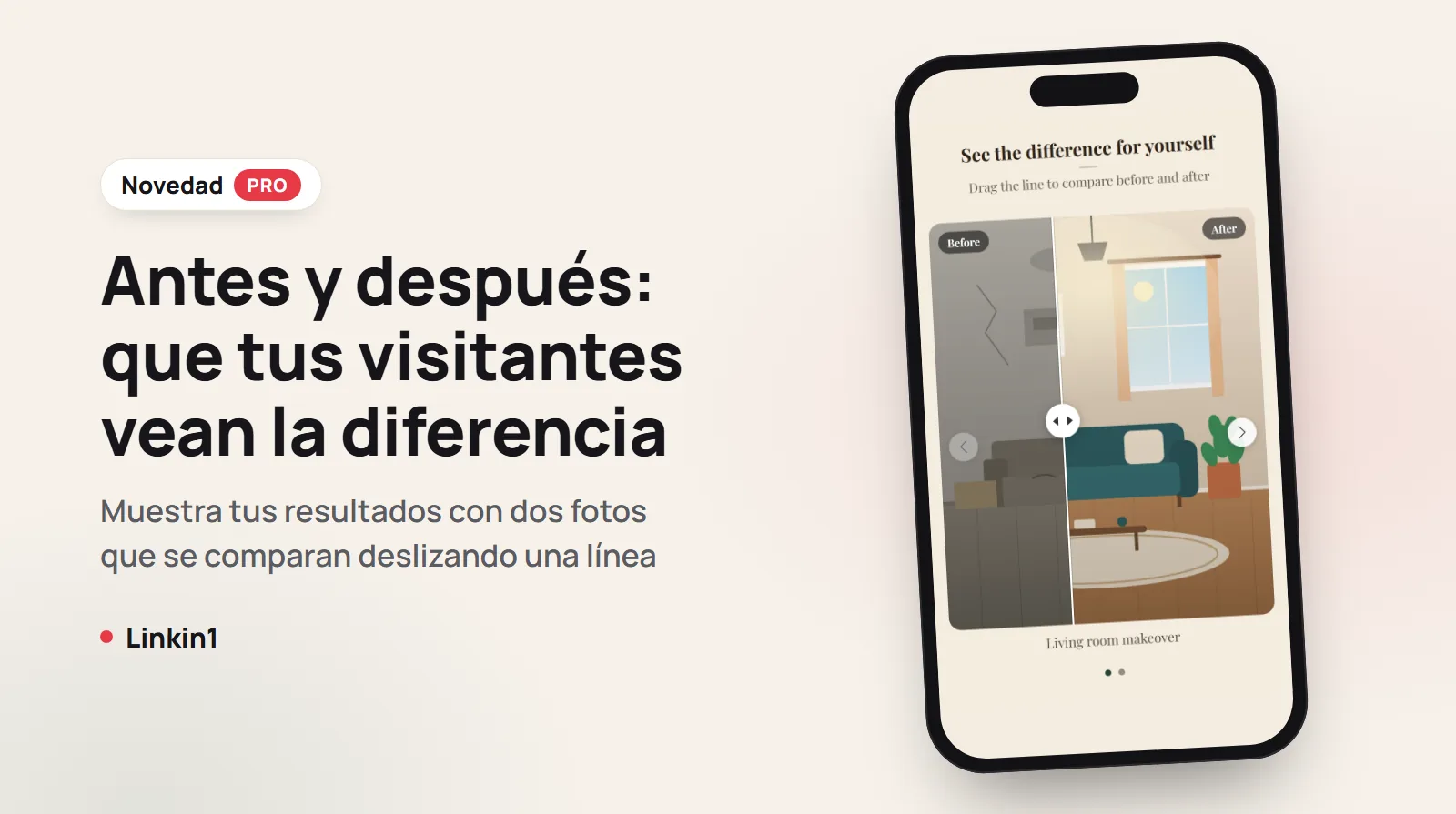
Si tu trabajo cambia cómo se ve algo — cabello, piel, una sonrisa, una habitación, un jardín, un coche — lo más convincente que puedes mostrar es la diferencia. Pero dos fotos separadas, una debajo de la otra, casi nunca funcionan: el visitante tiene que desplazarse, recordar la primera y compararlas de memoria.
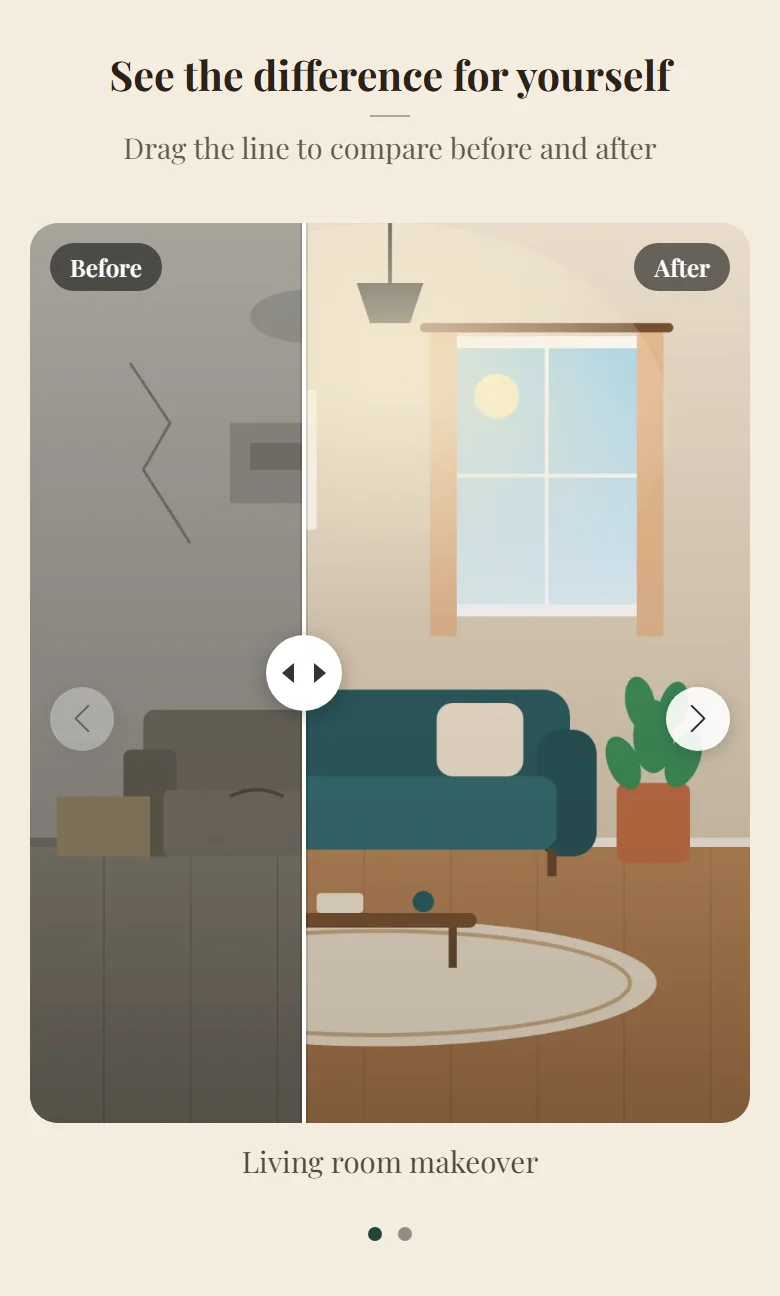
El nuevo bloque Antes y después pone ambas fotos en el mismo marco. Una línea cruza el centro y el visitante la desliza para descubrir el «antes» a un lado y el «después» al otro. El resultado es inmediato, honesto y difícil de olvidar.
En resumen
- ¿Qué es? Un bloque de tu página Linkin1 que muestra dos fotos de lo mismo, comparadas con una línea deslizable.
- ¿Cómo se usa? Con el dedo en el móvil, con el ratón en el ordenador y también con el teclado.
- Varios pares: hasta 12 pares por bloque, en carrusel (un par cada vez) o en lista.
- Alineación perfecta: una herramienta de recorte integrada encuadra ambas fotos igual y muestra la primera transparente mientras ajustas la segunda.
- Cualquier idioma: las etiquetas «Antes» y «Después» aparecen automáticamente en el idioma de cada visitante.
- Plan: disponible en Linkin1 Pro.
¿Para quién es?
- Peluquerías, barberías y salones de uñas: color, corte, peinado y nail art.
- Clínicas, dentistas y cuidado de la piel: resultados de tratamientos, con el consentimiento del cliente.
- Entrenadores personales: la transformación de tus clientes en semanas o meses.
- Reformas, interiorismo y paisajismo: habitaciones, cocinas, fachadas y jardines.
- Limpieza y detallado de coches: alfombras, sofás, coches y todo lo que vuelve a quedar como nuevo.
- Fotógrafos, retocadores y diseñadores: el original junto a tu edición.
Cómo añadir un bloque de antes y después
- En tu panel, pulsa Añadir y elige Antes y después (junto a las galerías, justo después de Reels).
- Ponle un título y una frase corta, por ejemplo «Mira la diferencia por ti mismo».
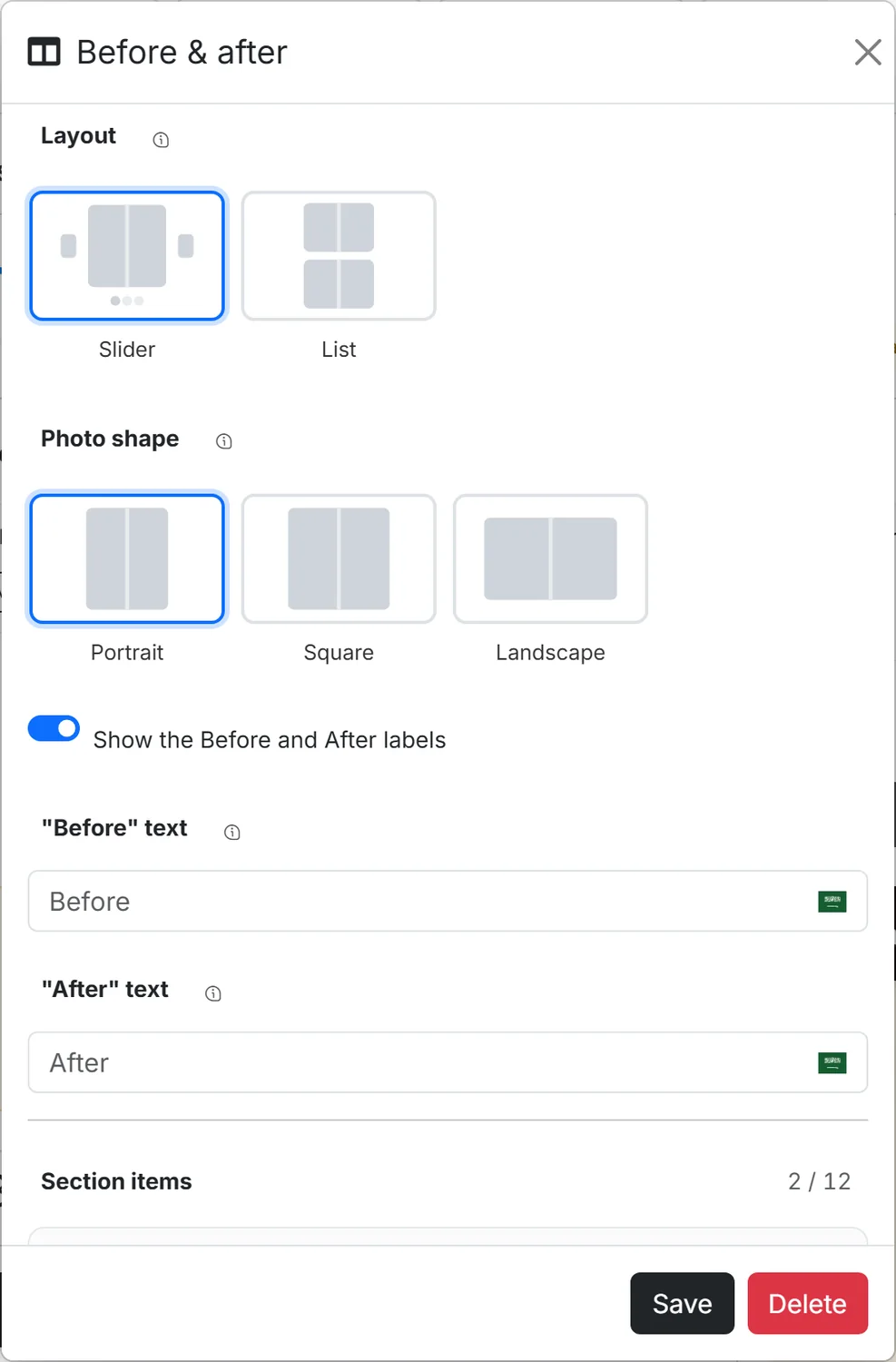
- Elige el diseño: el carrusel muestra un par cada vez con flechas y puntos; la lista muestra todos los pares uno debajo de otro.
- Elige la forma de las fotos: vertical, cuadrada u horizontal. Las dos fotos de cada par se recortan con esa forma.
- Añade un par, sube la foto de antes, encuádrala y luego sube la de después.
- Añade una descripción breve con el servicio, como «Reforma del salón», y pulsa Guardar.
Cada par perfectamente alineado
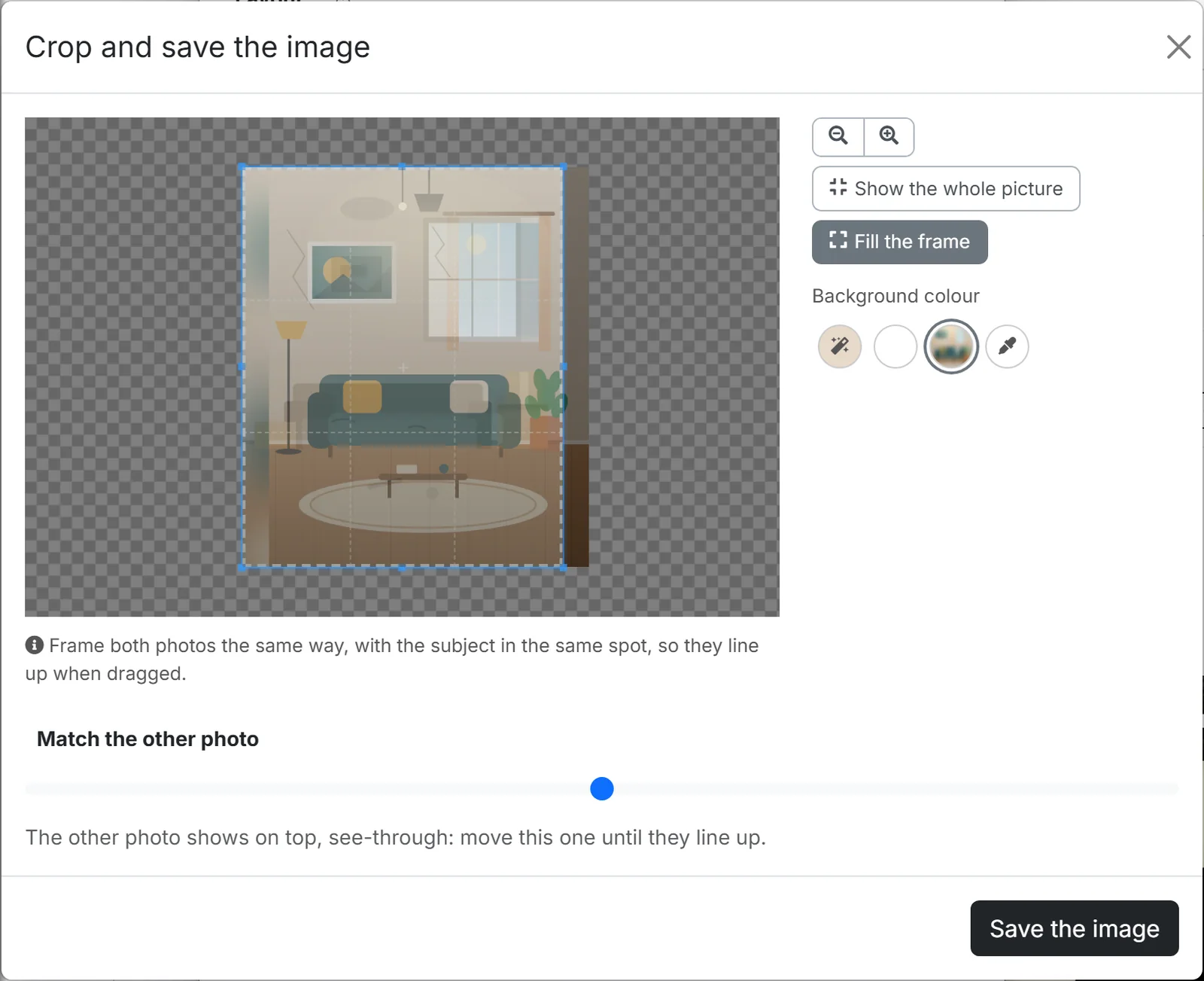
Una comparación solo funciona si las dos fotos están encuadradas igual. Por eso cada foto pasa por una herramienta de recorte con la forma elegida antes de guardarse:
- El mismo encuadre, automáticamente: si mueves o amplías la primera foto, la segunda se abre ya movida y ampliada igual.
- Una guía transparente: mientras encuadras la segunda foto, la primera aparece encima a media transparencia para que coincida exactamente una ventana, una puerta o una cara. Un control ajusta su visibilidad.
- Fotos del móvil bienvenidas: las fotos tomadas de lado se enderezan antes del recorte y nunca salen inclinadas ni descentradas.
Pensado para cada visitante
- El lado correcto para cada idioma: la foto «antes» está en el lado donde empieza la lectura — a la derecha en árabe, a la izquierda en español.
- Etiquetas en el idioma del visitante: deja los campos vacíos y cada visitante lee «Antes» y «Después» en su idioma. También puedes escribir tus palabras, como «Día 1» y «Día 30», u ocultarlas.
- Textos traducidos: el título, la frase y cada descripción se pueden traducir a cada idioma de tu página.
- Sin saltos: el espacio de las fotos se reserva antes de que carguen, así nada se mueve en la página.
- Ligero: las fotos cargan cuando el visitante llega a ellas, y el script solo se carga en las páginas que usan el bloque.
Consejos para buenas fotos de antes y después
- Toma ambas fotos desde el mismo lugar, a la misma altura y con el mismo ángulo. Marca el punto en el suelo si puedes.
- Mantén la misma luz: la misma hora del día o las mismas lámparas encendidas.
- Elige vertical para personas y cabello, horizontal para habitaciones, fachadas y jardines.
- Muestra de 2 a 4 de tus mejores pares en lugar de todos tus trabajos.
- Pide permiso antes de publicar la cara de un cliente y mantén tus resultados honestos.
Preguntas frecuentes
Empieza ahora
Tu mejor trabajo merece algo más que dos fotos seguidas. Muestra la transformación como la vivieron tus clientes — con un solo deslizamiento.
Crea tu página de Linkin1 gratis, pasa a Pro y añade tu primer bloque de Antes y después desde el botón Añadir.