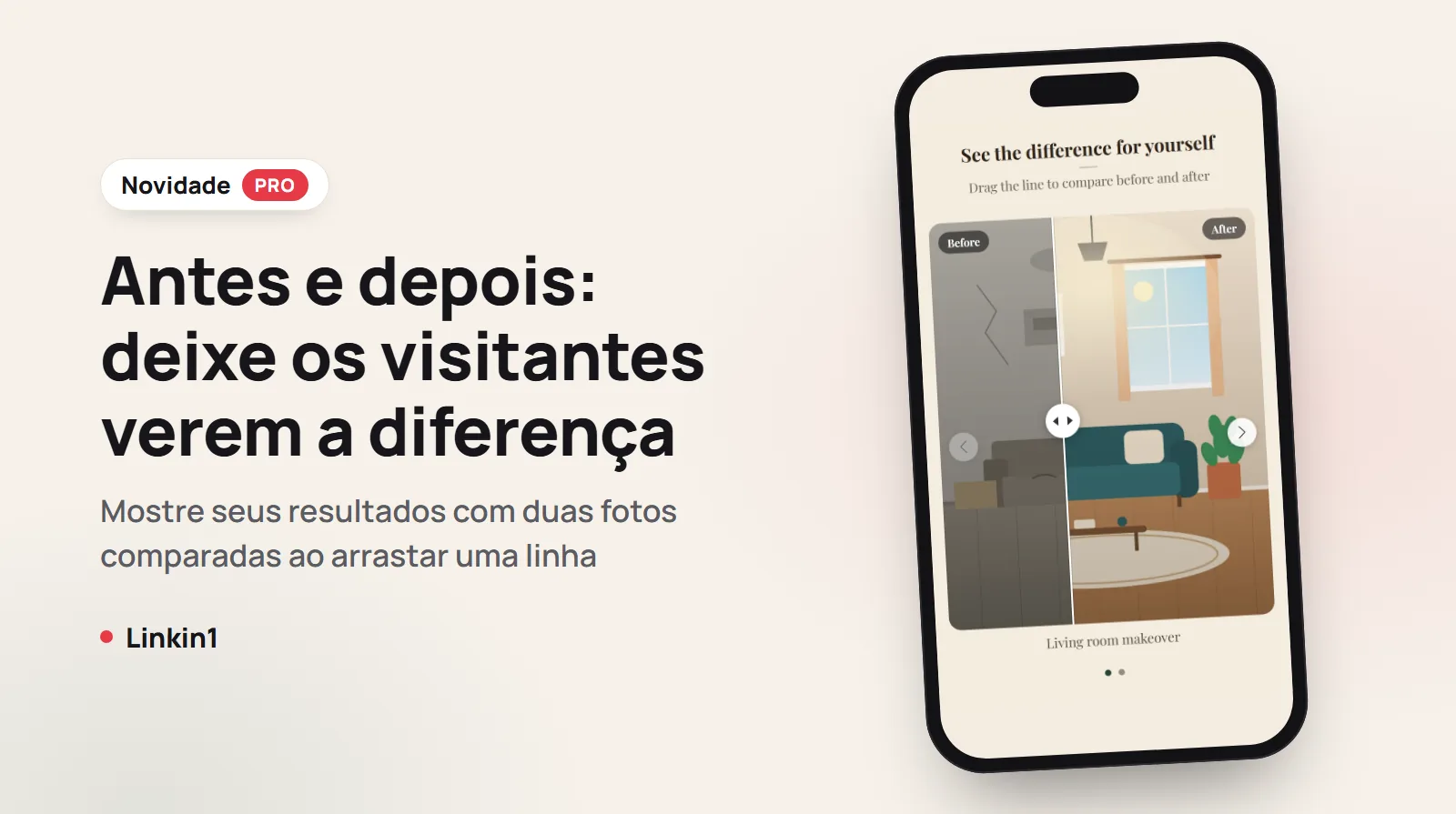
Se o seu trabalho muda a aparência das coisas — cabelo, pele, sorriso, um cômodo, um jardim, um carro — o mais convincente que você pode mostrar é a diferença. Mas duas fotos separadas, uma abaixo da outra, raramente funcionam: o visitante rola a tela, tenta lembrar da primeira e compara de cabeça.
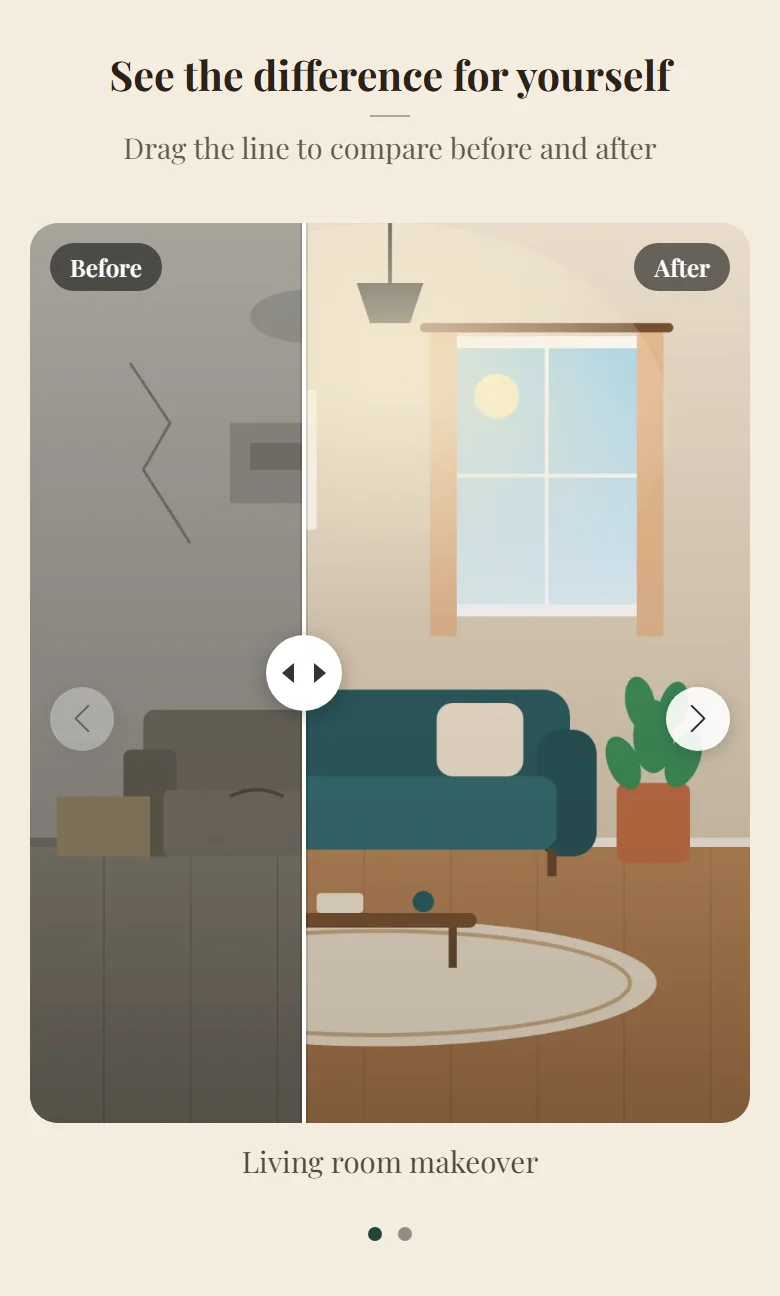
O novo bloco Antes e depois coloca as duas fotos no mesmo quadro. Uma linha passa pelo meio e o visitante a arrasta para revelar o «antes» de um lado e o «depois» do outro. O resultado é imediato, honesto e difícil de esquecer.
Em resumo
- O que é? Um bloco da sua página Linkin1 que mostra duas fotos da mesma coisa, comparadas por uma linha que se arrasta.
- Como usar? Com o dedo no celular, com o mouse no computador e também pelo teclado.
- Vários pares: até 12 pares por bloco, em carrossel (um par por vez) ou em lista.
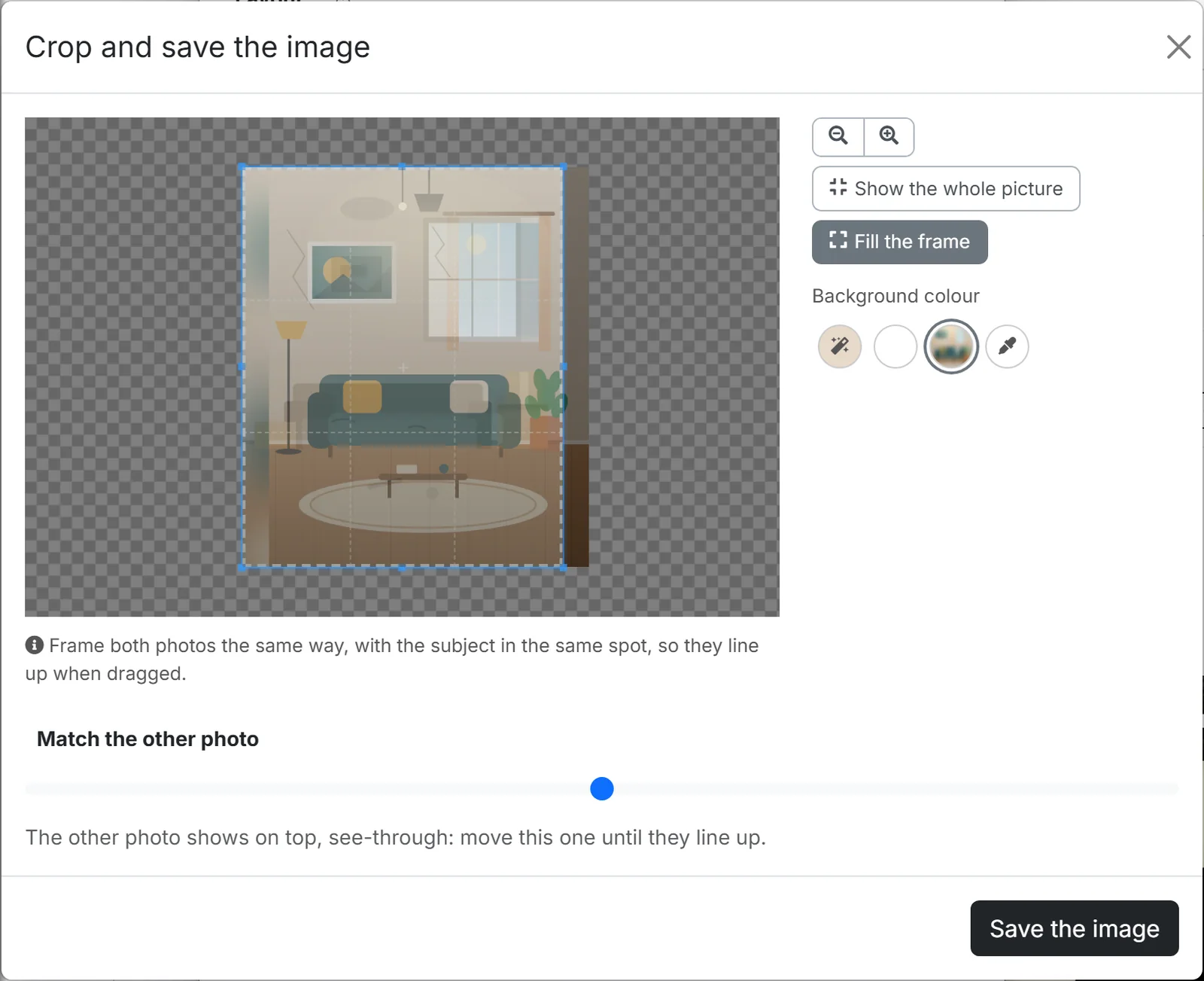
- Alinhamento perfeito: uma ferramenta de corte embutida enquadra as duas fotos da mesma forma e mostra a primeira transparente enquanto você ajusta a segunda.
- Qualquer idioma: os rótulos «Antes» e «Depois» aparecem automaticamente no idioma de cada visitante.
- Plano: disponível no Linkin1 Pro.
Para quem é?
- Salões, barbearias e estúdios de unhas: cor, corte, penteado e nail art.
- Clínicas, dentistas e cuidados com a pele: resultados de tratamentos, com o consentimento do cliente.
- Personal trainers: a transformação dos seus alunos ao longo de semanas ou meses.
- Reformas, design de interiores e paisagismo: cômodos, cozinhas, fachadas e jardins.
- Limpeza e estética automotiva: tapetes, sofás, carros e tudo que volta a ficar como novo.
- Fotógrafos, editores de imagem e designers: o original ao lado da sua edição.
Como adicionar um bloco de antes e depois
- No seu painel, toque em Adicionar e escolha Antes e depois (junto às galerias, logo depois de Reels).
- Dê um título e uma frase curta, por exemplo «Veja a diferença você mesmo».
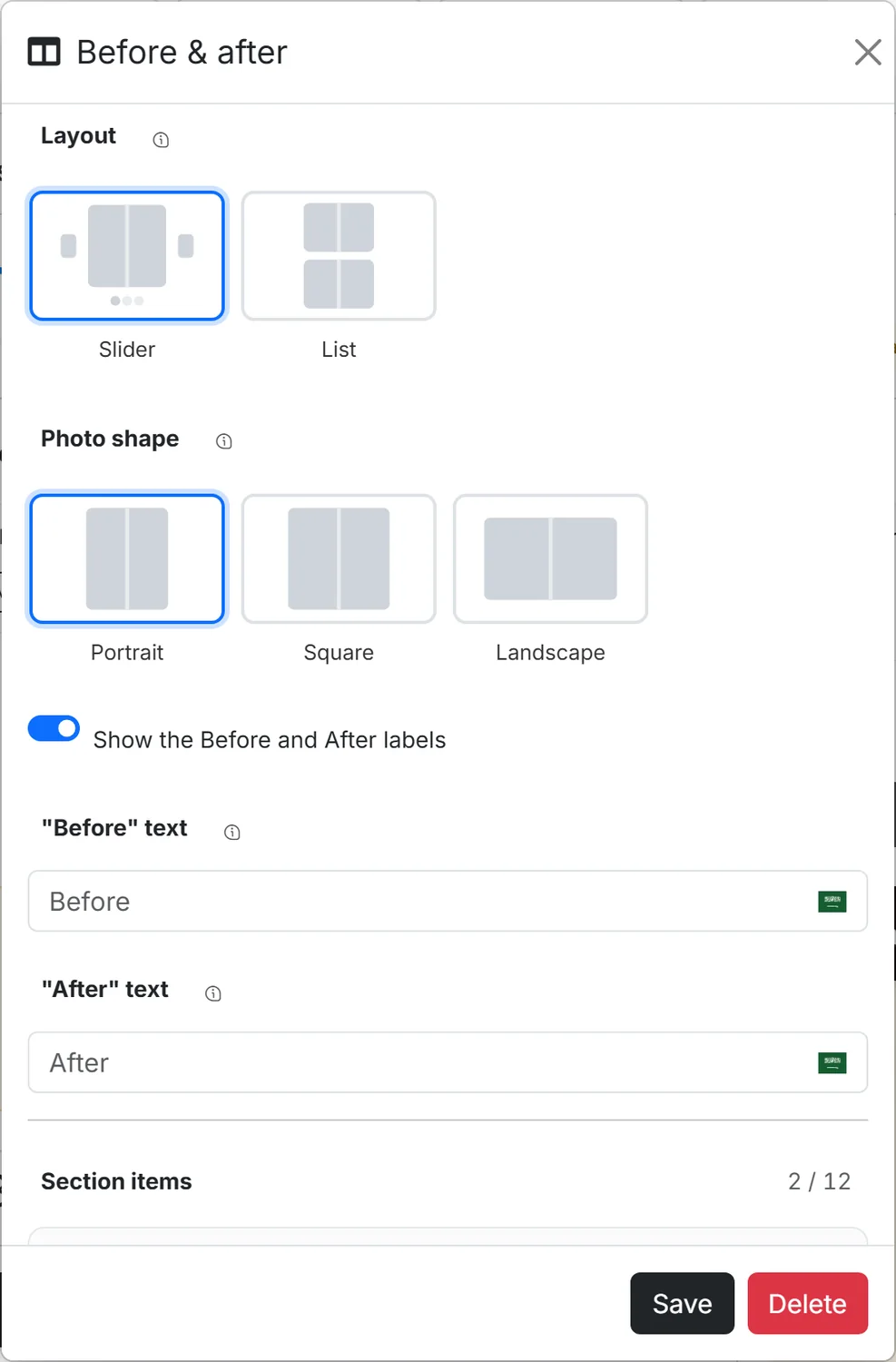
- Escolha o layout: o carrossel mostra um par por vez com setas e pontos; a lista mostra todos os pares um abaixo do outro.
- Escolha o formato das fotos: retrato, quadrado ou paisagem. As duas fotos de cada par são cortadas nesse formato.
- Adicione um par, envie a foto de antes, enquadre-a e depois envie a de depois.
- Adicione uma legenda curta com o serviço, como «Reforma da sala», e toque em Salvar.
Cada par perfeitamente alinhado
Uma comparação só funciona quando as duas fotos estão enquadradas da mesma forma. Por isso cada foto passa por uma ferramenta de corte no formato escolhido antes de ser salva:
- O mesmo enquadramento, automaticamente: se você mover ou aproximar a primeira foto, a segunda já abre movida e aproximada do mesmo jeito.
- Um guia transparente: enquanto você enquadra a segunda foto, a primeira aparece por cima, semitransparente, para alinhar exatamente uma janela, uma porta ou um rosto. Um controle ajusta a visibilidade.
- Fotos do celular são bem-vindas: fotos tiradas de lado são endireitadas antes do corte e nunca saem tortas ou descentralizadas.
Feito para cada visitante
- O lado certo para cada idioma: a foto «antes» fica no lado onde a leitura começa — à direita em árabe, à esquerda em português.
- Rótulos no idioma do visitante: deixe os campos vazios e cada visitante lê «Antes» e «Depois» no seu idioma. Você também pode escrever suas palavras, como «Dia 1» e «Dia 30», ou ocultá-los.
- Textos traduzidos: o título, a frase e cada legenda podem ser traduzidos para cada idioma da sua página.
- Sem saltos: o espaço das fotos é reservado antes de carregarem, então nada se move na página.
- Leve: as fotos carregam quando o visitante chega até elas, e o script só é carregado nas páginas que usam o bloco.
Dicas para ótimas fotos de antes e depois
- Tire as duas fotos do mesmo lugar, na mesma altura e no mesmo ângulo. Marque o ponto no chão, se puder.
- Mantenha a mesma luz: mesmo horário do dia ou as mesmas lâmpadas acesas.
- Escolha retrato para pessoas e cabelo, paisagem para cômodos, fachadas e jardins.
- Mostre de 2 a 4 dos seus melhores pares em vez de todos os trabalhos.
- Peça permissão antes de publicar o rosto de um cliente e mantenha seus resultados honestos.
Perguntas frequentes
Comece agora
Seu melhor trabalho merece mais do que duas fotos em sequência. Mostre a transformação como seus clientes a sentiram — com um só arrasto.
Crie sua página no Linkin1 grátis, passe para o Pro e adicione seu primeiro bloco de Antes e depois pelo botão Adicionar.