إضافة النماذج في Linkin1 تجمع لك ردود الزوار في لوحة التحكم: طلبات التواصل، طلبات عروض الأسعار، تسجيل الحضور، الشكاوى والاقتراحات، وطلبات التوظيف. لكن العمل الحقيقي غالباً لا يحدث داخل لوحة التحكم — بل في جدول بيانات يتابعه فريقك، يفلتر، يرتّب، يضيف عموداً للحالة، ويبني منه تقريراً.
ميزة ربط Google Sheets تغلق هذه المسافة نهائياً: تربط النموذج بجدول Google خاص بك، ومنذ تلك اللحظة كل استمارة جديدة تظهر في الجدول خلال ثوانٍ — بلا تصدير يدوي، بلا ملفات CSV متناثرة، وبلا نسخة قديمة يتداولها الفريق.
ما الذي تفعله الميزة بالضبط؟
الميزة تُنشئ جدول بيانات في حساب Google الخاص بك لكل نموذج تختاره، وتُبقيه محدّثاً تلقائياً:
- عند الربط: يُنشأ الجدول باسم النموذج، ويُملأ فوراً بكل المشاركات السابقة — لا تبدأ من صفحة فارغة.
- بعد الربط: كل رد جديد يُضاف كصفٍّ جديد في الجدول خلال ثوانٍ من ضغط الزائر على «إرسال».
- عند تغيّر النموذج: إذا أضفت حقلاً جديداً، يُضاف له عمود جديد على يسار الجدول ويُعاد كتابة صف العناوين تلقائياً.
- عند الحاجة: زر «مزامنة الآن» يعيد بناء الجدول بالكامل من قاعدة بياناتنا، فيصلح أي اختلاف مهما كان سببه.
كل نموذج له جدوله المستقل، ويمكنك ربط بعض النماذج وترك غيرها. الربط أيضاً باتجاه واحد: Linkin1 يكتب في الجدول، ولا يقرأ منه ولا يعيد شيئاً إلى النموذج.
كيف تربط نموذجك في أقل من دقيقة
- ادخل لوحة التحكم ثم التطبيقات المثبتة ← النماذج ← سجل المشاركات.
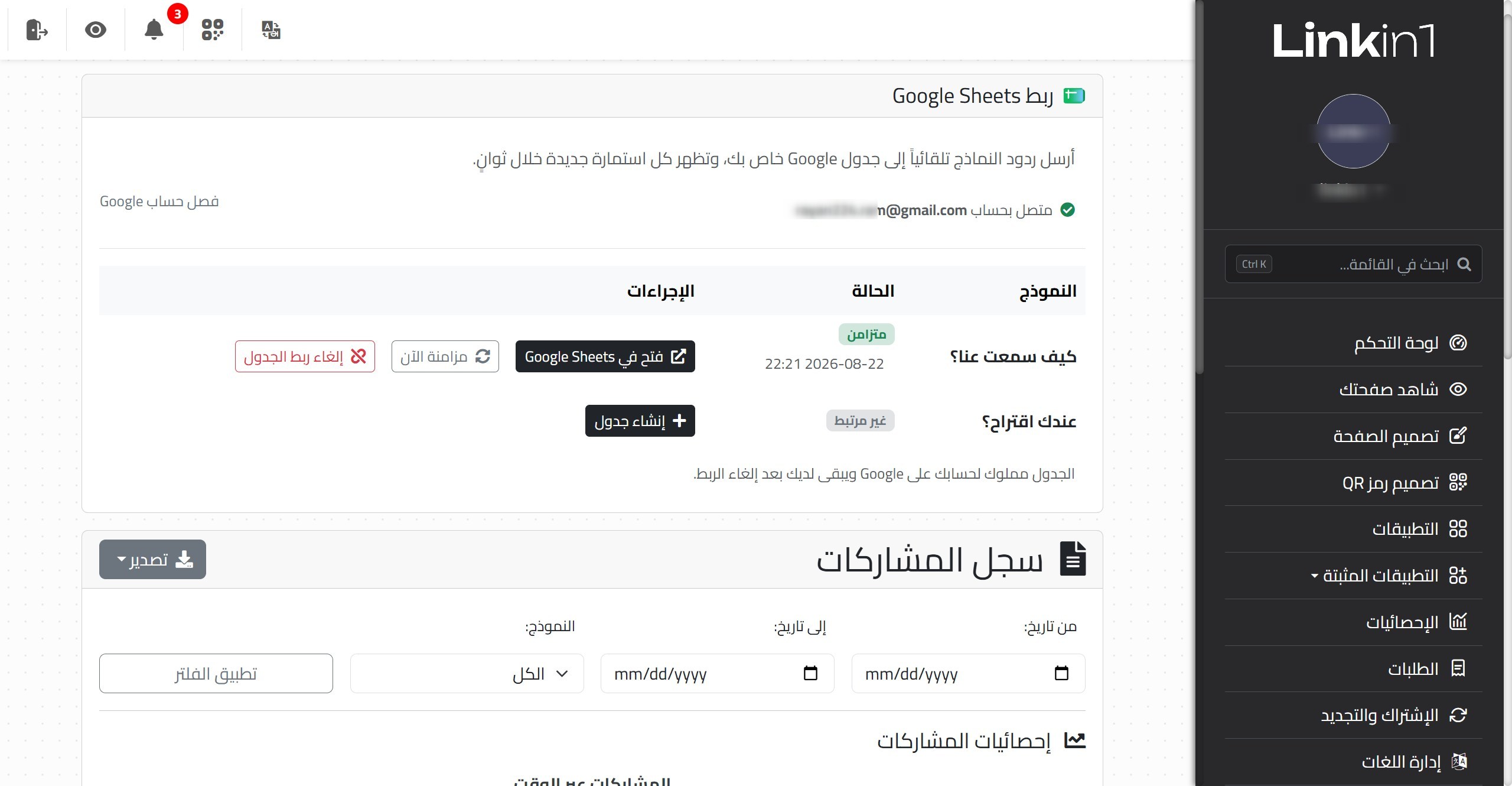
- في بطاقة «ربط Google Sheets» اضغط «ربط حساب Google» بجانب النموذج الذي تريده.
- وافق على شاشة الأذونات من Google (سنتحدث عن نطاق الإذن بعد قليل).
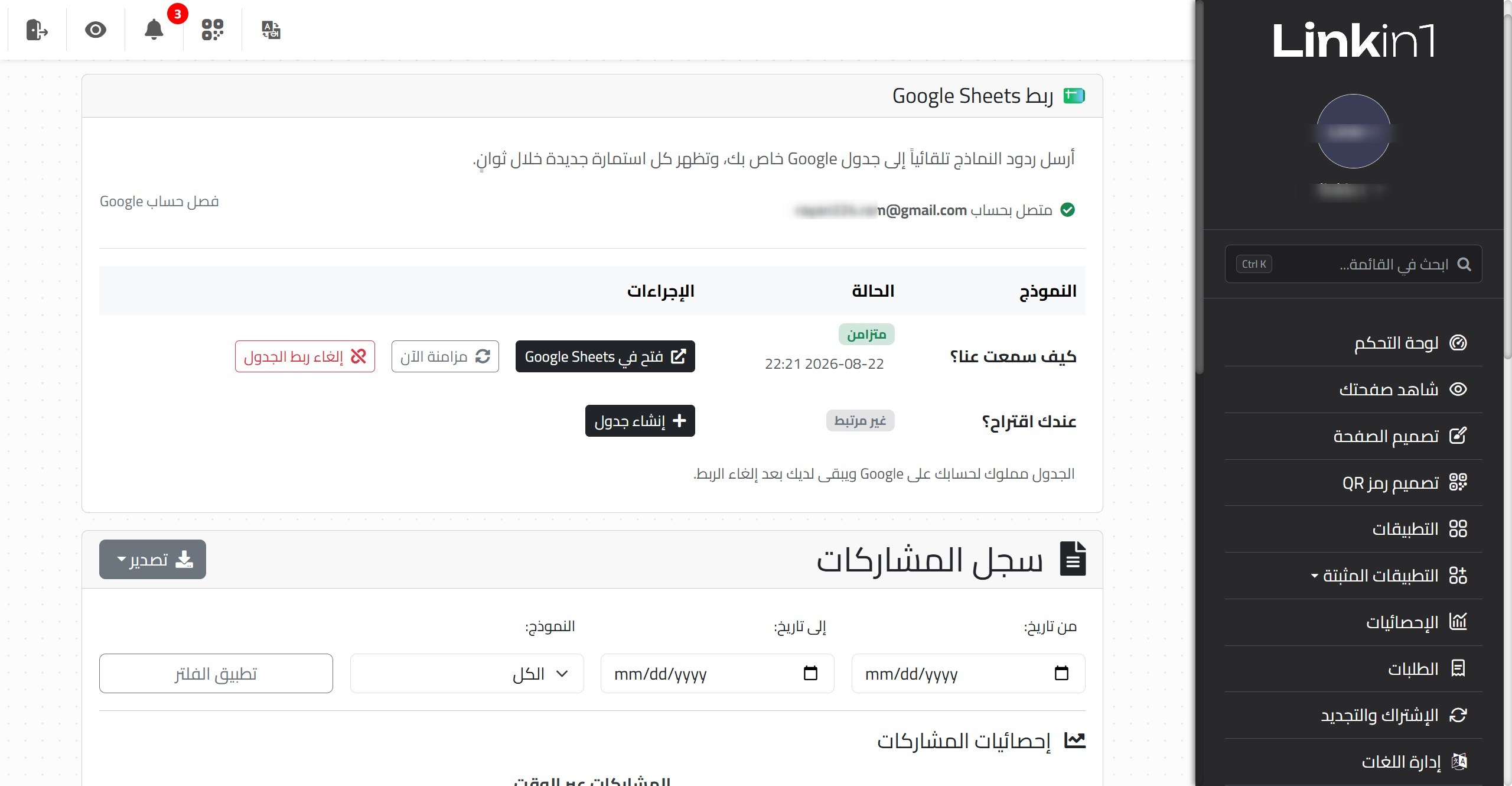
- ستعود إلى نفس الصفحة وقد تحوّلت حالة النموذج إلى «متزامن»، ومعها زر «فتح في Google Sheets».
- لأي نموذج آخر بعد ذلك، يكفي زر «إنشاء جدول» — الحساب مربوط مسبقاً.
لن تحتاج إلى كتابة أي كود، ولا إلى مفاتيح API، ولا إلى خدمات وسيطة مثل Zapier أو Make. زر واحد يقوم بالموافقة وإنشاء الجدول وتعبئته معاً، لأن هذا في نظرك إجراء واحد لا ثلاثة.
كيف يبدو الجدول من الداخل؟
الجدول يحتوي على تبويب واحد باسم Submissions، وصف عناوين ثابت يبدأ بثلاثة أعمدة: اسم النموذج، معرف التقديم، تاريخ الإرسال، ثم عمود لكل حقل من حقول نموذجك بالترتيب نفسه الذي بنيته به.
- التاريخ بتوقيت الرياض، تماماً كما يظهر في جدول المشاركات داخل لوحة التحكم.
- خانات الاختيار المتعددة تُكتب في خلية واحدة مفصولة بفواصل.
- الملفات المرفوعة تتحوّل إلى رابط كامل قابل للنقر، لا مجرد مسار لا يفيد أحداً.
- الحقول المحذوفة تحتفظ بعمودها، لأن الصفوف القديمة كُتبت بذلك الترتيب ولا يجوز أن تنزلق قيمها عموداً واحداً.
- أعمدة الحقول الجديدة تُضاف في النهاية ولا تزحزح ما قبلها.
والنتيجة أن الجدول يطابق ملف CSV المُصدَّر من لوحة التحكم عموداً بعمود — وهذا مقصود: كلاهما يُبنى من الشيفرة نفسها حتى لا يختلفا أبداً.
ماذا يحدث خلف الكواليس؟
التفصيل التقني هنا مهم لأنه يفسّر لماذا هذه الميزة آمنة على بياناتك وعلى سرعة صفحتك:
١. الزائر لا ينتظر Google أبداً
عند إرسال الاستمارة، تُحفظ المشاركة في قاعدة بياناتنا أولاً وفي كل الأحوال. ثم يُغلق الرد ويُسلَّم للمتصفح، وبعدها يُرسل الصف إلى Google على حسابنا نحن لا على وقت الزائر. مهما كانت استجابة Google بطيئة في تلك اللحظة، فإن نموذجك يردّ على الزائر بسرعته المعتادة.
٢. قاعدة بياناتنا هي السجل، والجدول نسخة منها
لو فشل الإرسال إلى Google لأي سبب — انقطاع مؤقت، تجاوز حد الطلبات، انتهاء صلاحية الإذن — فإن الرد محفوظ عندنا ولن يضيع. الأثر الوحيد أن الجدول متأخر صفّاً واحداً، وتظهر حالة النموذج «يحتاج مزامنة». ضغطة واحدة على «مزامنة الآن» تعيد كتابة الجدول كاملاً وتصلح كل شيء.
لهذا لا يوجد خلف الميزة طابور إعادة محاولات ولا مهام مجدولة: إعادة البناء الكاملة تحلّ كل حالة كان الطابور سيحلّها، في طلب واحد فقط.
٣. «مزامنة الآن» هي الإصلاح لكل شيء
زر واحد يعالج: إرسالاً فشل، حساباً أُعيد ربطه، نموذجاً تغيّرت حقوله، أو جدولاً عبثت به يد بالخطأ. يمسح محتوى تبويب Submissions ثم يعيد كتابته من بياناتنا، بحد أقصى ٥٠٠٠ مشاركة (الأحدث). التنسيق والألوان وعرض الأعمدة تبقى كما هي — المسح يشمل القيم لا الشكل.
الأمان والخصوصية: ما الذي نطلبه فعلاً من حساب Google؟
هذه أهم فقرة في المقال، ونفضّل أن تكون صريحة:
- نطاق إذن واحد فقط:
drive.file— وهو يمنح الوصول فقط إلى الملفات التي أنشأها التطبيق نفسه. أي أن Linkin1 لا يستطيع رؤية أو فتح أي ملف كان موجوداً في Drive من قبل. النطاق الأوسع الذي يفتح كل جداولك موجود عند Google، لكننا لا نطلبه ولا حاجة لنا به. - منفصل تماماً عن تسجيل الدخول بحساب Google. تسجيل الدخول يسأل عن هويتك؛ هذه الميزة تسأل عن إذن الكتابة في Drive. سؤالان مختلفان، في وقتين مختلفين، بشاشتَي موافقة منفصلتين.
- مفاتيح الوصول مشفّرة. رمز التحديث (refresh token) يُخزَّن مشفّراً بخوارزمية AES-256-GCM عبر نفس خزنة المفاتيح التي تحمي بيانات بوابات الدفع. حتى الرمز المؤقت قصير العمر يُخزَّن مشفّراً أيضاً.
- الجدول ملكك أنت. يُنشأ داخل Drive الخاص بك، باسمك، ويبقى معك بعد فصل الحساب أو إلغاء الربط أو حتى لو توقفت عن استخدام Linkin1 نهائياً.
- «إلغاء ربط الجدول» لا يحذف الجدول. نتوقف عن الكتابة فيه فقط. حذف ملف يحوي عملاءك لمجرد أن أحداً ضغط زراً — ليس سلوكاً مقبولاً.
- الحماية من الاستغلال. كل زر يمرّ عبر طلب POST برمز CSRF، ورحلة الموافقة نفسها محمية برمز
stateيُولّد لجلستك، يُستخدم مرة واحدة، وتنتهي صلاحيته خلال عشر دقائق. - الفصل بضغطة. «فصل حساب Google» يعيد الإذن إلى Google ويحذف كل الروابط المخزّنة عندنا. ويمكنك أيضاً سحب الإذن من إعدادات حسابك في Google مباشرة.
لماذا هذه الميزة مهمة؟
لأنها تنقل بياناتك إلى المكان الذي يعمل فيه فريقك
لوحة التحكم مكان ممتاز للقراءة، لكن جدول البيانات هو مكان العمل: فرز حسب المدينة، تصفية الطلبات غير المعالجة، إضافة عمود «الحالة» و«المسؤول»، جدول محوري لعدّ الردود لكل مصدر، ورسم بياني في ثانية.
لأنها تفتح الباب لكل ما يتصل بـ Google Sheets
- مشاركة الجدول مع زميل دون منحه دخولاً إلى لوحة تحكم Linkin1.
- ربط الجدول بـ Looker Studio لبناء تقرير حيّ يتحدث تلقائياً.
- تشغيل Google Apps Script لإرسال رد تلقائي أو إشعار بريدي عند وصول صف جديد.
- وصله بأدوات الأتمتة (Zapier / Make / Power Automate) التي تدعم Sheets أصلاً.
- استخدام الصيغ والتحقق الشرطي لتلوين الطلبات العاجلة تلقائياً.
لأنها تنهي دورة «صدّر ← نزّل ← ارفع ← أعد الترتيب»
التصدير اليدوي يعني ملفاً قديماً من لحظة تنزيله، ونسخاً متعددة عند أشخاص مختلفين، وسؤالاً دائماً: «أي ملف هو الأحدث؟». المزامنة الحيّة تحذف السؤال من أساسه.
لأنها نسخة احتياطية حيّة خارج المنصة
بياناتك موجودة عندنا وعندك في آنٍ واحد، في حساب تملكه أنت، وبصيغة يقرأها أي برنامج في العالم.
أمثلة عملية
- مطعم: نموذج تقييم بعد الزيارة → جدول يومي يفتحه المدير على جواله ويرى الشكاوى فور وصولها.
- عيادة أو صالون: نموذج طلب موعد → جدول يفرزه الاستقبال حسب اليوم ويضع عموداً للتأكيد.
- متجر: نموذج طلب عرض سعر → جدول مشترك مع المندوبين، كل مندوب يحدّث حالة طلبه.
- شركة توظيف: نموذج تقديم وظيفة مع رفع السيرة الذاتية → جدول فيه رابط مباشر لكل ملف مرفوع.
- فعالية: نموذج تسجيل حضور → جدول محوري يحسب عدد المسجّلين لكل جلسة لحظياً.
أشياء يُستحسن معرفتها
- لا تكتب ملاحظاتك داخل تبويب
Submissions— «مزامنة الآن» تمسح محتواه وتعيد بناءه. أضف تبويباً ثانياً واكتب فيه بأمان؛ التبويبات الأخرى لا تُمسّ. - لا تعِد ترتيب أعمدة العناوين ولا تعِد تسمية التبويب — الصفوف الجديدة تُكتب بحسب ترتيب الأعمدة المحفوظ.
- حد إعادة البناء ٥٠٠٠ صف. إن تجاوز نموذجك ذلك، تُزامَن الأحدث، ويبقى تصدير CSV هو الطريق للحصول على كل شيء.
- التعديلات اليدوية لا تعود إلينا. المزامنة باتجاه واحد؛ ما تكتبه في الجدول يبقى في الجدول.
- إن ظهرت «انتهت صلاحية الاتصال» فقد سُحب الإذن من حساب Google — أعد الربط ثم اضغط «مزامنة الآن».
أسئلة شائعة
هل أحتاج إلى معرفة تقنية؟ لا. الأمر كله زر وشاشة موافقة من Google.
هل يستطيع Linkin1 قراءة ملفاتي في Drive؟ لا. الإذن المطلوب يقتصر على الملفات التي أنشأها التطبيق بنفسه.
هل تنتقل مشاركاتي القديمة؟ نعم، تُنقل كلها فور إنشاء الجدول.
هل يمكن ربط أكثر من نموذج؟ نعم، ولكل نموذج جدوله المستقل.
ماذا لو حذفت الجدول من Drive بالخطأ؟ ألغِ الربط ثم أنشئ جدولاً جديداً؛ سيُملأ من بياناتنا مباشرة.
هل تتأثر سرعة النموذج؟ لا. الإرسال إلى Google يحدث بعد أن يكون الزائر قد استلم رده.
ابدأ الآن
إن كنت تجمع ردوداً عبر نموذج في صفحتك، فهذه الميزة تحوّل تلك الردود من قائمة تُقرأ إلى بيانات تُدار. فعّل إضافة النماذج، افتح سجل المشاركات، واربط نموذجك بجدولك — وبعدها لن تحتاج إلى تصدير ملف مرة أخرى.
أنشئ صفحتك في Linkin1 مجاناً وابدأ بجمع ردودك في مكان واحد.