L'application Formulaires de Linkin1 rassemble déjà tout ce que vos visiteurs vous envoient : demandes de contact, demandes de devis, inscriptions à un événement, réclamations, suggestions, candidatures. Mais le vrai travail ne se fait pas dans un tableau de bord — il se fait dans une feuille de calcul que votre équipe peut filtrer, trier, enrichir d'une colonne « statut » et transformer en rapport.
La synchronisation Google Sheets supprime complètement cet écart. Vous connectez un formulaire à une feuille de calcul de votre propre compte Google et, à partir de cet instant, chaque nouvelle réponse apparaît dans la feuille en quelques secondes — sans export manuel, sans fichiers CSV éparpillés dans l'équipe, sans se demander quelle copie est la plus récente.
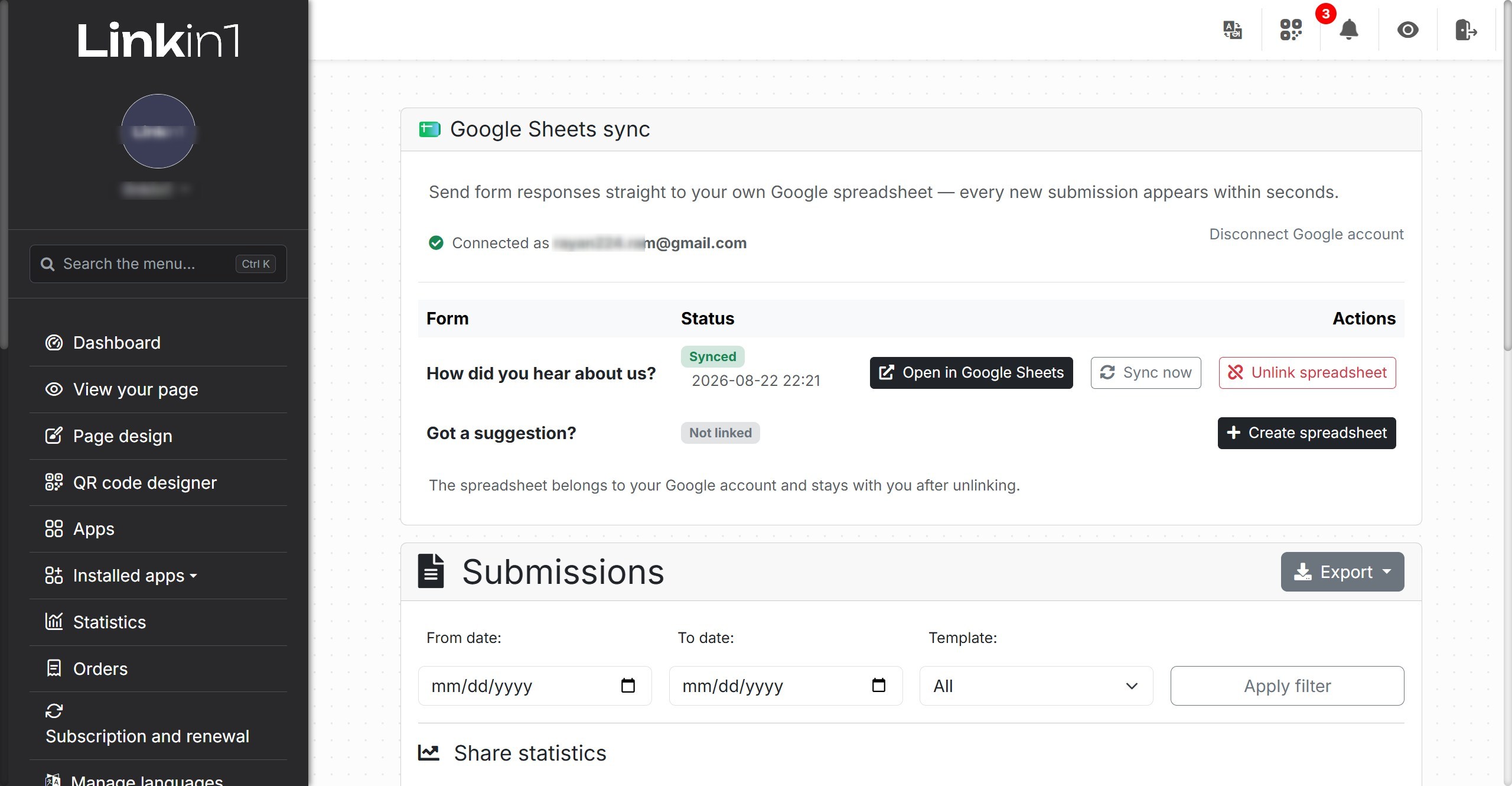
Ce que fait vraiment la fonctionnalité
Elle crée une feuille de calcul dans votre propre compte Google pour chaque formulaire choisi, et la tient à jour toute seule :
- À la connexion : la feuille est créée au nom de votre formulaire et immédiatement remplie avec toutes les réponses déjà reçues — vous ne partez jamais d'un fichier vide.
- Ensuite : chaque nouvelle réponse est ajoutée en quelques secondes après l'envoi du visiteur.
- Si le formulaire change : un nouveau champ obtient une nouvelle colonne à droite, et la ligne d'en-tête est réécrite automatiquement.
- Quand vous en avez besoin : le bouton Synchroniser maintenant reconstruit toute la feuille à partir de notre base de données et répare n'importe quel écart.
Chaque formulaire a sa propre feuille, et vous pouvez n'en connecter que certains. La synchronisation est aussi unidirectionnelle : Linkin1 écrit dans la feuille, ne la lit jamais et ne renvoie rien vers le formulaire.
Connecter un formulaire prend moins d'une minute
- Ouvrez votre tableau de bord, puis Applications installées → Formulaires → Réponses.
- Dans la carte Google Sheets sync, cliquez sur Connecter le compte Google à côté du formulaire voulu.
- Acceptez l'écran d'autorisation de Google (nous détaillons plus bas ce qui est exactement demandé).
- Vous revenez sur la même page : le formulaire est marqué Synchronisé, avec un bouton Ouvrir dans Google Sheets.
- Pour les formulaires suivants, un seul clic sur Créer une feuille suffit — le compte est déjà connecté.
Aucun code, aucune clé d'API, aucun service intermédiaire comme Zapier ou Make. Un seul bouton effectue le consentement, la création de la feuille et le remplissage initial, car de votre côté c'est une seule action, pas trois.
À quoi ressemble la feuille
Le fichier contient un onglet nommé Submissions et un en-tête fixe qui commence par trois colonnes — nom du formulaire, identifiant de la réponse, date d'envoi — suivies d'une colonne par champ, dans l'ordre où vous les avez créés.
- Les dates sont à l'heure de Riyad, exactement comme dans le tableau des réponses de votre tableau de bord.
- Les cases à cocher multiples sont écrites dans une seule cellule, séparées par des virgules.
- Les fichiers téléversés deviennent une URL complète cliquable, pas un chemin inutilisable.
- Un champ supprimé garde sa colonne, car les lignes précédentes ont été écrites ainsi et leurs valeurs ne doivent pas glisser d'une colonne.
- Les nouveaux champs sont ajoutés à droite et ne déplacent jamais l'existant.
Résultat : la feuille correspond à votre export CSV colonne par colonne — volontairement, puisque les deux sont produits par le même code et ne doivent jamais diverger.
Ce qui se passe en coulisses
Le détail technique compte ici, car il explique pourquoi cette fonctionnalité est sûre pour vos données comme pour la vitesse de votre page.
1. Le visiteur n'attend jamais Google
À l'envoi, la réponse est écrite dans notre base de données d'abord et toujours. La réponse HTTP est ensuite close et remise au navigateur, et seulement après la ligne part vers Google — sur notre temps, pas celui du visiteur. Même si Google est lent à cet instant, votre formulaire répond à sa vitesse habituelle.
2. Notre base de données est la référence ; la feuille en est une copie
Si l'envoi vers Google échoue — panne passagère, limite de débit, autorisation expirée — la réponse est déjà enregistrée et ne peut pas être perdue. Le seul coût est une feuille en retard d'une ligne, et le formulaire est marqué À synchroniser. Un appui sur Synchroniser maintenant réécrit toute la feuille et corrige tout.
C'est pourquoi il n'y a ni file d'attente de reprise ni tâche planifiée : une réécriture complète résout tous les cas qu'une file aurait résolus, en une seule requête.
3. « Synchroniser maintenant » répare tout
Un seul bouton couvre un envoi échoué, un compte reconnecté, un formulaire dont les champs ont changé, ou une feuille modifiée à la main. Il vide le contenu de l'onglet Submissions et le réécrit depuis nos données, jusqu'à 5 000 réponses (les plus récentes). La mise en forme, les couleurs et la largeur des colonnes survivent — l'effacement porte sur les valeurs, pas sur le style.
Sécurité et confidentialité : ce que nous demandons réellement à votre compte Google
C'est la section la plus importante de cet article, et elle mérite d'être explicite.
- Une seule portée :
drive.file— elle donne accès uniquement aux fichiers créés par l'application elle-même. Linkin1 ne peut ni voir ni ouvrir un seul fichier déjà présent dans votre Drive. La portée plus large qui ouvrirait toutes vos feuilles existe chez Google, mais nous ne la demandons pas et n'en avons pas besoin. - Totalement distincte de la connexion avec Google. Une connexion demande qui vous êtes ; ceci demande l'autorisation d'écrire des fichiers dans Drive. Deux questions différentes, à deux moments différents, avec deux écrans de consentement séparés.
- Les clés d'accès sont chiffrées. Le jeton de rafraîchissement est stocké chiffré en AES-256-GCM, via le même coffre qui protège nos identifiants de passerelle de paiement. Même le jeton d'accès de courte durée est chiffré au repos.
- La feuille vous appartient. Elle est créée dans votre Drive, à votre nom, et reste chez vous après une déconnexion, après une dissociation, et même si vous cessez complètement d'utiliser Linkin1.
- « Dissocier la feuille » ne supprime pas la feuille. Nous cessons simplement d'y écrire. Supprimer un fichier rempli de clients parce qu'on a cliqué sur un bouton serait indéfendable.
- Protégée contre les abus. Chaque bouton est un POST portant un jeton CSRF, et l'aller-retour de consentement est protégé par une valeur
statecréée pour votre session, utilisée une seule fois et expirant au bout de dix minutes. - Déconnexion à tout moment.Déconnecter le compte Google rend l'autorisation à Google et supprime tous les liens stockés chez nous. Vous pouvez aussi la révoquer directement depuis les paramètres de votre compte Google.
Pourquoi c'est important
Vos données arrivent là où votre équipe travaille vraiment
Un tableau de bord est fait pour lire. Une feuille de calcul est faite pour travailler : trier par ville, filtrer les demandes non traitées, ajouter une colonne « statut » et « responsable », construire un tableau croisé dynamique par source, en faire un graphique en une seconde.
Cela ouvre tout l'écosystème Google Sheets
- Partager la feuille avec un collègue sans lui donner accès à votre tableau de bord Linkin1.
- Brancher Looker Studio dessus pour un rapport vivant qui se met à jour tout seul.
- Lancer un Google Apps Script pour envoyer une réponse automatique ou une alerte e-mail à chaque nouvelle ligne.
- La relier aux outils d'automatisation (Zapier, Make, Power Automate) qui parlent déjà Sheets nativement.
- Utiliser formules et mise en forme conditionnelle pour signaler automatiquement les demandes urgentes.
Fini le cycle « exporter → télécharger → envoyer → retrier »
Un export manuel est périmé dès la fin du téléchargement, se multiplie en copies sur différents ordinateurs et laisse tout le monde se demander quel fichier fait foi. La synchronisation en direct supprime la question.
C'est aussi une sauvegarde vivante hors plateforme
Vos données vivent chez nous et chez vous en même temps, dans un compte que vous possédez, dans un format lisible par n'importe quel logiciel.
Exemples concrets
- Restaurant : formulaire d'avis après visite → une feuille quotidienne que le gérant ouvre sur son téléphone et où les réclamations arrivent en direct.
- Clinique ou salon : formulaire de demande de rendez-vous → une feuille triée par jour avec une colonne de confirmation.
- Boutique : formulaire de demande de devis → une feuille partagée où chaque commercial met à jour le statut de sa demande.
- Recrutement : formulaire de candidature avec CV → une feuille contenant un lien direct vers chaque fichier envoyé.
- Événement : formulaire d'inscription → un tableau croisé dynamique comptant les inscrits par session en temps réel.
Bon à savoir
- N'écrivez pas vos notes dans l'onglet
Submissions— « Synchroniser maintenant » le vide et le reconstruit. Ajoutez un second onglet et écrivez-y sans risque ; les autres onglets ne sont jamais touchés. - Ne réorganisez pas les colonnes d'en-tête et ne renommez pas l'onglet — les nouvelles lignes sont écrites selon l'ordre de colonnes mémorisé.
- La limite de reconstruction est de 5 000 lignes. Au-delà, les plus récentes sont synchronisées et l'export CSV reste le moyen de tout obtenir.
- Les modifications manuelles ne reviennent pas chez nous. La synchronisation est unidirectionnelle.
- Si vous voyez « la connexion a expiré », l'autorisation a été révoquée côté Google — reconnectez-vous, puis appuyez sur Synchroniser maintenant.
Questions fréquentes
Faut-il des compétences techniques ? Non. C'est un bouton et un écran de consentement Google.
Linkin1 peut-il lire mes autres fichiers Drive ? Non. L'autorisation ne couvre que les fichiers créés par l'application.
Mes anciennes réponses sont-elles transférées ? Oui, toutes, dès la création de la feuille.
Puis-je connecter plusieurs formulaires ? Oui, et chacun obtient sa propre feuille.
Et si je supprime la feuille par erreur ? Dissociez-la puis créez-en une nouvelle ; elle est remplie depuis nos données immédiatement.
Cela ralentit-il mon formulaire ? Non. L'envoi vers Google a lieu après que le visiteur a reçu sa réponse.
Commencez maintenant
Si vous collectez des réponses via un formulaire sur votre page, cette fonctionnalité transforme ces réponses d'une liste que l'on lit en données que l'on gère. Activez l'application Formulaires, ouvrez les réponses, connectez votre formulaire à votre feuille — et n'exportez plus jamais un fichier.
Créez votre page Linkin1 gratuitement et rassemblez vos réponses au même endroit.