O aplicativo de Formulários do Linkin1 já reúne tudo o que os seus visitantes enviam: pedidos de contato, pedidos de orçamento, inscrições em eventos, reclamações, sugestões e candidaturas de emprego. Mas o trabalho de verdade não acontece dentro de um painel — acontece numa planilha que a sua equipe pode filtrar, ordenar, completar com uma coluna de status e transformar em relatório.
A sincronização com o Google Sheets elimina essa distância por completo. Você conecta um formulário a uma planilha da sua própria conta Google e, a partir desse momento, cada nova resposta aparece na planilha em segundos — sem exportações manuais, sem arquivos CSV espalhados pela equipe e sem dúvida sobre qual cópia é a atual.
O que a função faz de fato
Ela cria uma planilha na sua própria conta Google para cada formulário escolhido e a mantém atualizada sozinha:
- Ao conectar: a planilha é criada com o nome do formulário e preenchida imediatamente com todas as respostas anteriores — você nunca começa de um arquivo vazio.
- Depois de conectar: cada nova resposta vira uma linha em segundos após o visitante enviar.
- Quando o formulário muda: um campo novo ganha uma coluna nova à direita e o cabeçalho é reescrito automaticamente.
- Quando você precisar: o botão Sincronizar agora reconstrói a planilha inteira a partir do nosso banco de dados e corrige qualquer diferença.
Cada formulário tem a sua planilha e você pode conectar alguns e deixar outros de fora. A sincronização também é de mão única: o Linkin1 escreve na planilha, nunca lê dela e nunca devolve nada ao formulário.
Conectar um formulário leva menos de um minuto
- Abra o painel e vá em Aplicativos instalados → Formulários → Respostas.
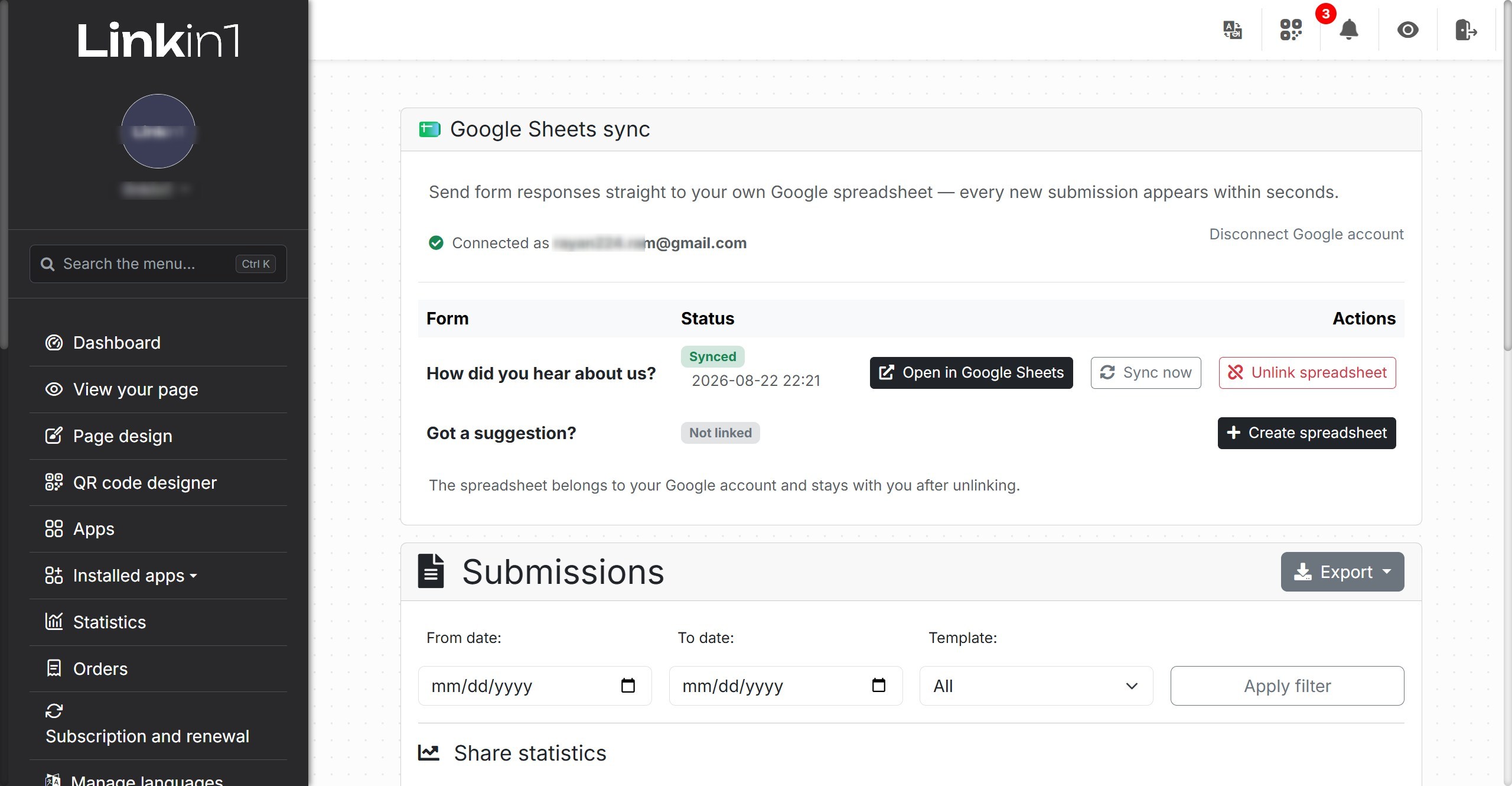
- No cartão Google Sheets sync, clique em Conectar conta Google ao lado do formulário desejado.
- Aceite a tela de permissões do Google (explicamos abaixo exatamente o que é pedido).
- Você volta para a mesma página com o formulário marcado como Sincronizado e um botão Abrir no Google Sheets.
- Para qualquer outro formulário depois disso, basta Criar planilha — a conta já está conectada.
Sem código, sem chaves de API e sem serviço intermediário como Zapier ou Make. Um único botão faz o consentimento, a criação da planilha e a carga inicial juntos, porque para você isso é uma ação só, não três.
Como a planilha é por dentro
O arquivo tem uma aba chamada Submissions e um cabeçalho fixo que começa com três colunas — nome do formulário, identificador da resposta e data de envio — seguidas de uma coluna por campo, na mesma ordem em que você montou o formulário.
- As datas usam o horário de Riade, exatamente como a tabela de respostas do painel mostra.
- Caixas de seleção múltiplas ficam numa única célula, separadas por vírgulas.
- Arquivos enviados viram uma URL completa e clicável, não um caminho inútil.
- Um campo excluído mantém a coluna, porque as linhas anteriores foram escritas assim e os valores não podem escorregar uma coluna.
- Campos novos entram à direita e nunca deslocam o que já existe.
O resultado é uma planilha que bate com a sua exportação CSV coluna por coluna — de propósito, já que as duas saem do mesmo código e não podem divergir.
O que acontece nos bastidores
O detalhe técnico importa aqui, porque explica por que essa função é segura tanto para os seus dados quanto para a velocidade da sua página.
1. O visitante nunca espera o Google
Ao enviar o formulário, a resposta é gravada no nosso banco de dados primeiro e sempre. A resposta HTTP é então fechada e entregue ao navegador, e só depois a linha segue para o Google — no nosso tempo, não no do visitante. Por mais lento que o Google esteja naquele instante, o seu formulário responde na velocidade de sempre.
2. O nosso banco de dados é o registro; a planilha é uma cópia
Se o envio ao Google falhar por qualquer motivo — uma queda momentânea, um limite de requisições, uma permissão expirada — a resposta já está salva e não pode se perder. O único custo é uma planilha uma linha atrasada, e o formulário fica marcado como Precisa sincronizar. Um toque em Sincronizar agora reescreve tudo e resolve.
Por isso não existe fila de novas tentativas nem tarefa agendada: uma reescrita completa resolve todos os casos que uma fila resolveria, numa única requisição.
3. «Sincronizar agora» conserta tudo
Um botão cobre um envio que falhou, uma conta reconectada, um formulário com campos alterados ou uma planilha editada à mão. Ele limpa o conteúdo da aba Submissions e a reescreve a partir dos nossos dados, até 5.000 respostas (as mais recentes). Formatação, cores e largura de coluna sobrevivem — a limpeza remove valores, não estilo.
Segurança e privacidade: o que realmente pedimos à sua conta Google
Esta é a seção mais importante do artigo e merece ser explícita.
- Um único escopo:
drive.file— ele dá acesso apenas aos arquivos criados pelo próprio aplicativo. O Linkin1 não consegue ver nem abrir nenhum arquivo que já existia no seu Drive. O escopo mais amplo, que abriria todas as suas planilhas, existe no Google, mas não o pedimos e não precisamos dele. - Totalmente separado do login com Google. O login pergunta quem você é; isto pede permissão para gravar arquivos no Drive. Duas perguntas diferentes, em momentos diferentes, com duas telas de consentimento separadas.
- As chaves de acesso são criptografadas. O token de atualização é armazenado com criptografia AES-256-GCM, pelo mesmo cofre que protege as credenciais dos nossos gateways de pagamento. Até o token de acesso de curta duração é guardado criptografado.
- A planilha é sua. Ela é criada dentro do seu Drive, em seu nome, e continua com você depois de desconectar, depois de desvincular e mesmo se você parar de usar o Linkin1.
- «Desvincular planilha» não apaga a planilha. Apenas paramos de escrever nela. Apagar um arquivo cheio de clientes porque alguém clicou num botão seria indefensável.
- Protegido contra abuso. Cada botão é um POST com token CSRF, e a ida e volta do consentimento é protegida por um valor
stategerado para a sua sessão, de uso único e válido por dez minutos. - Desconecte quando quiser.Desconectar conta Google devolve a permissão ao Google e apaga todos os vínculos guardados do nosso lado. Você também pode revogar direto nas configurações da sua conta Google.
Por que isso importa
Leva os seus dados para onde a sua equipe realmente trabalha
Um painel é ótimo para ler. Uma planilha é onde se trabalha: ordenar por cidade, filtrar os pedidos não atendidos, adicionar colunas de «status» e «responsável», montar uma tabela dinâmica por origem e gerar um gráfico em um segundo.
Abre a porta para tudo que conversa com o Google Sheets
- Compartilhar a planilha com um colega sem dar acesso ao seu painel do Linkin1.
- Apontar o Looker Studio para ela e ter um relatório vivo que se atualiza sozinho.
- Rodar um Google Apps Script que envia resposta automática ou alerta por e-mail a cada linha nova.
- Ligá-la a ferramentas de automação (Zapier, Make, Power Automate) que já falam Sheets nativamente.
- Usar fórmulas e formatação condicional para destacar pedidos urgentes automaticamente.
Acaba com o ciclo «exportar → baixar → subir → reordenar»
Uma exportação manual já nasce desatualizada, se multiplica em cópias diferentes e deixa todo mundo perguntando qual arquivo vale. A sincronização ao vivo elimina a pergunta.
E ainda funciona como backup vivo fora da plataforma
Os seus dados ficam conosco e com você ao mesmo tempo, numa conta que é sua, num formato que qualquer programa lê.
Exemplos práticos
- Restaurante: formulário de avaliação pós-visita → uma planilha diária que o gerente abre no celular e vê as reclamações chegando.
- Clínica ou salão: formulário de agendamento → uma planilha que a recepção ordena por dia com uma coluna de confirmação.
- Loja: formulário de orçamento → uma planilha compartilhada onde cada vendedor atualiza o status do próprio pedido.
- Recrutamento: formulário de candidatura com envio de currículo → uma planilha com link direto para cada arquivo.
- Evento: formulário de inscrição → uma tabela dinâmica contando inscritos por sessão em tempo real.
Bom saber
- Não escreva anotações dentro da aba
Submissions— «Sincronizar agora» a limpa e reconstrói. Crie uma segunda aba e escreva lá com segurança; as outras abas nunca são tocadas. - Não reordene as colunas do cabeçalho nem renomeie a aba — as novas linhas são escritas conforme a ordem de colunas guardada.
- O limite da reconstrução é de 5.000 linhas. Acima disso sincronizam-se as mais recentes, e a exportação CSV continua sendo o caminho para obter absolutamente tudo.
- Edições manuais não voltam. A sincronização é de mão única.
- Se aparecer «a conexão expirou», a permissão foi revogada no lado do Google — reconecte e clique em Sincronizar agora.
Perguntas frequentes
Preciso de conhecimento técnico? Não. É um botão e uma tela de consentimento do Google.
O Linkin1 consegue ler meus outros arquivos do Drive? Não. A permissão cobre só os arquivos criados pelo aplicativo.
As respostas antigas vão junto? Sim, todas, assim que a planilha é criada.
Posso conectar mais de um formulário? Sim, e cada um ganha a sua planilha.
E se eu apagar a planilha do Drive sem querer? Desvincule e crie outra; ela é preenchida com os nossos dados na hora.
Isso deixa o formulário mais lento? Não. O envio ao Google acontece depois que o visitante já recebeu a resposta.
Comece agora
Se você coleta respostas por um formulário na sua página, esta função transforma essas respostas de uma lista que se lê em dados que se gerenciam. Ative o app de Formulários, abra Respostas, conecte o seu formulário à sua planilha — e nunca mais exporte um arquivo.
Crie a sua página no Linkin1 de graça e reúna todas as suas respostas num só lugar.