إذا كان عملك يغيّر شكل الأشياء — شعرًا أو بشرة أو ابتسامة أو غرفة أو حديقة أو سيارة — فأقوى ما تعرضه هو الفرق. لكن صورتين منفصلتين واحدة تحت الأخرى نادرًا ما تؤديان الغرض: الزائر يمرّر، ويحاول أن يتذكر الصورة الأولى، ثم يقارن في ذهنه.
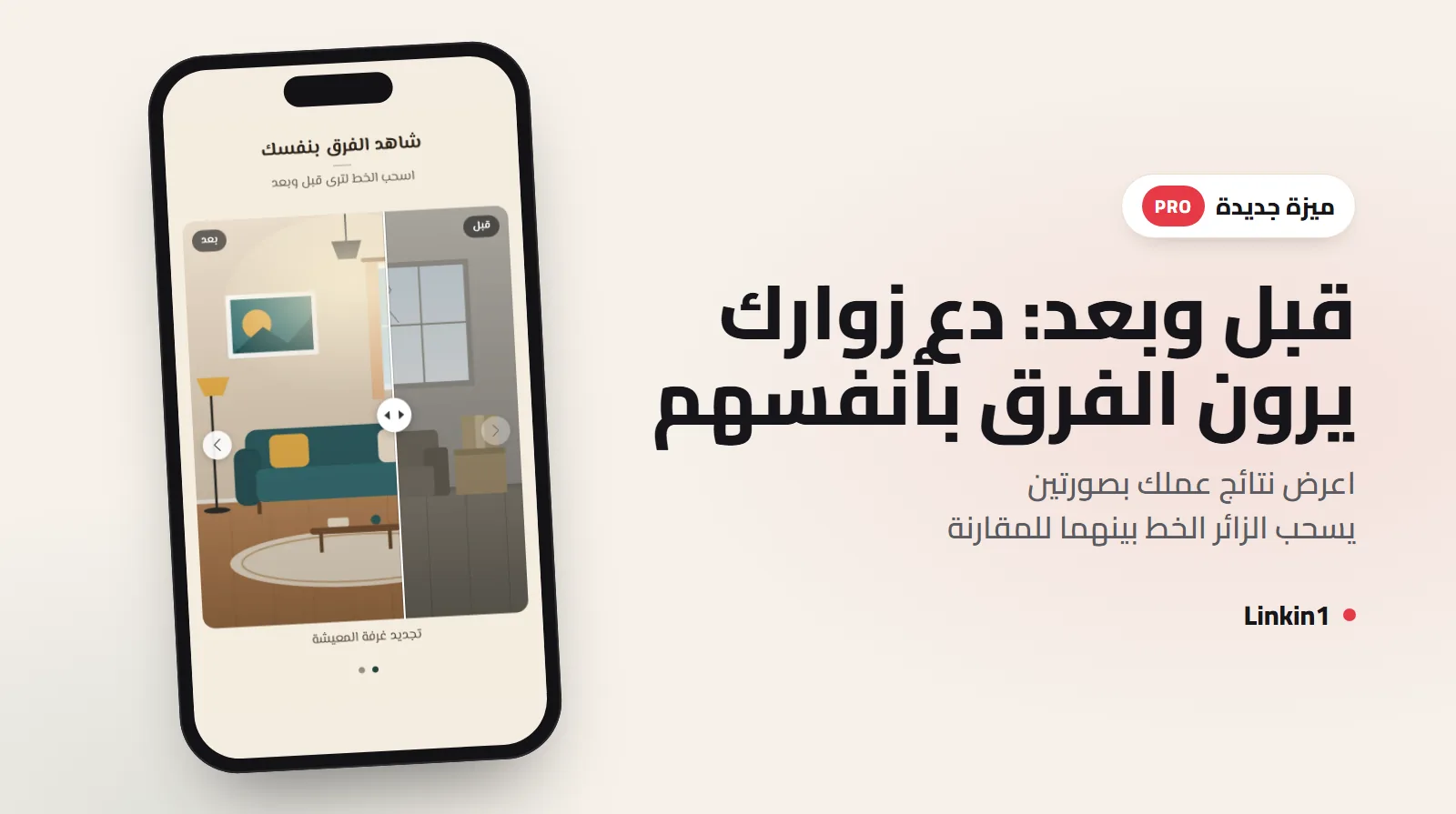
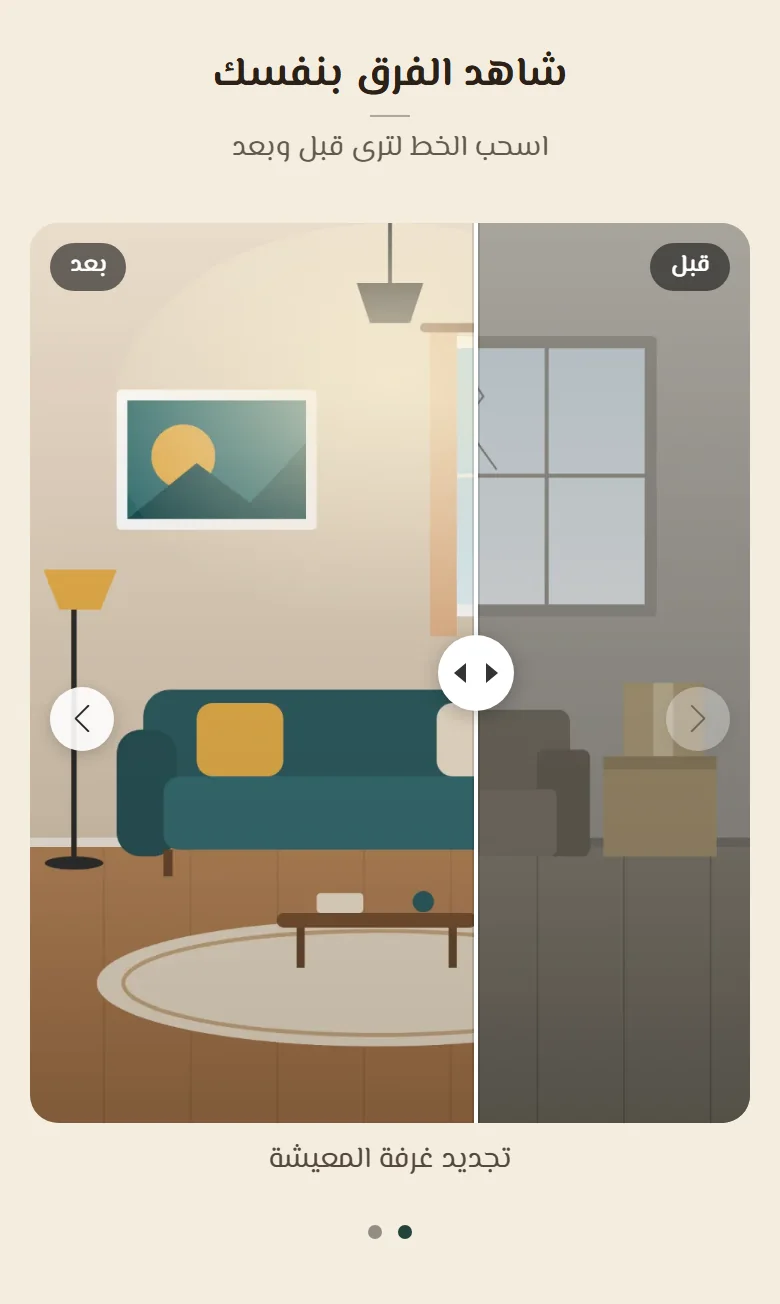
عنصر قبل وبعد الجديد يضع الصورتين في إطار واحد. يمر خط في المنتصف، ويسحبه الزائر ليكشف «قبل» من جهة و«بعد» من الجهة الأخرى. النتيجة فورية وصادقة ويصعب نسيانها.
باختصار
- ما هو؟ عنصر في صفحتك على Linkin1 يعرض صورتين لنفس الشيء، ويقارن بينهما بخط قابل للسحب.
- كيف يستخدمه الزائر؟ يسحب بإصبعه على الجوال أو بالفأرة على الكمبيوتر، ويعمل أيضًا بلوحة المفاتيح.
- عدة أزواج: حتى 12 زوجًا في العنصر الواحد، تُعرض كمنزلق (زوج في كل مرة) أو كقائمة.
- تطابق دقيق: أداة قص مدمجة تؤطّر الصورتين بالطريقة نفسها، وتُظهر الصورة الأولى شفافة فوق الثانية أثناء ضبطها.
- بأي لغة: كلمتا «قبل» و«بعد» تظهران تلقائيًا بلغة كل زائر.
- الباقة: متاح في باقة Linkin1 Pro.
لمن هذه الميزة؟
- الصالونات والحلاقون ومراكز الأظافر: نتائج الصبغة والقص والتسريح ورسم الأظافر.
- العيادات وأطباء الأسنان والعناية بالبشرة: نتائج العلاج، بموافقة العميل.
- مدربو اللياقة: تحوّل العملاء خلال أسابيع أو أشهر.
- الترميم والتصميم الداخلي وتنسيق الحدائق: الغرف والمطابخ والواجهات والحدائق.
- التنظيف وتلميع السيارات: السجاد والكنب والسيارات وكل ما يعود كالجديد.
- المصورون ومعدّلو الصور والمصممون: الصورة الأصلية بجانب تعديلك.
كيف تضيف عنصر قبل وبعد
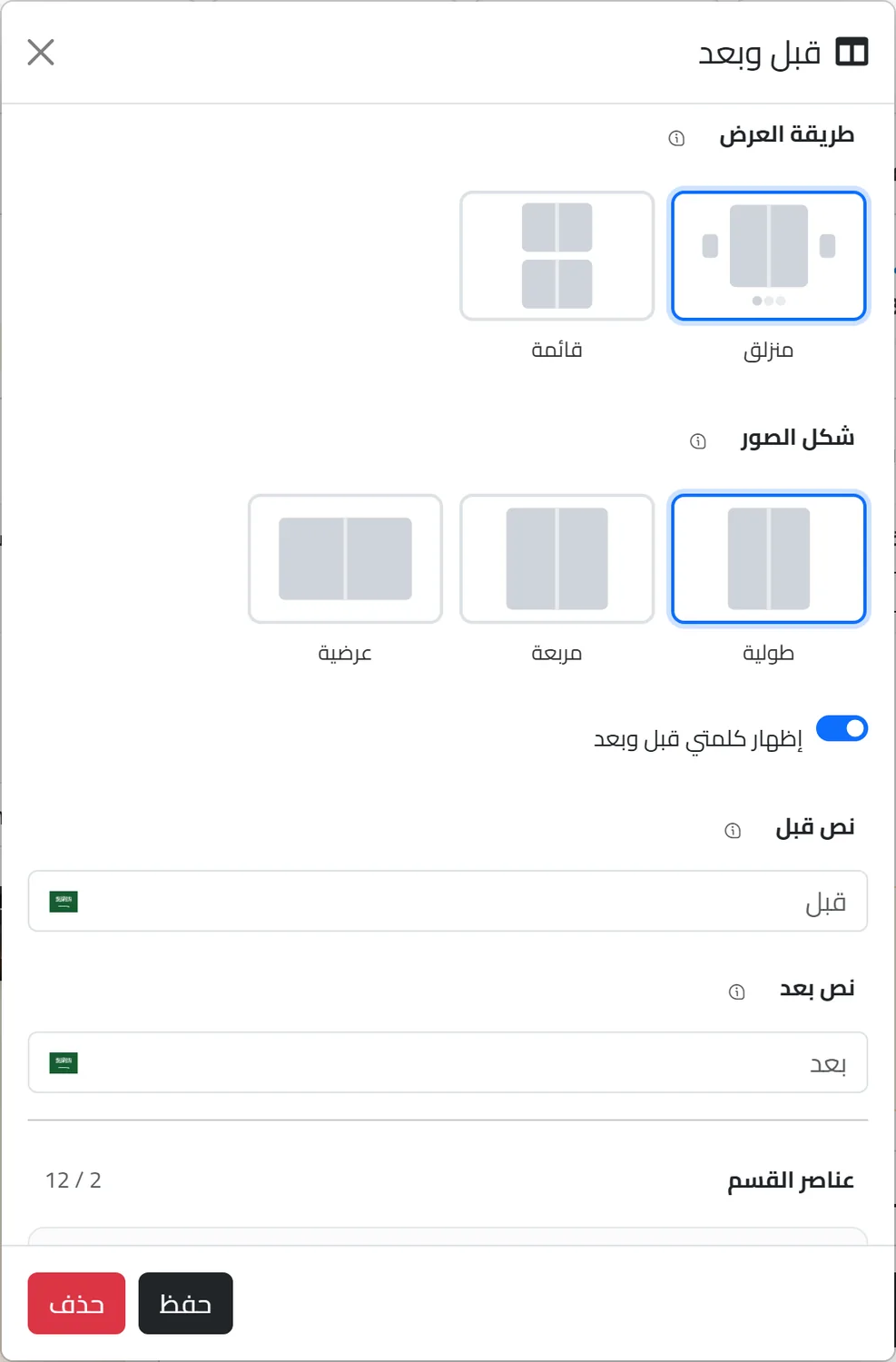
- من لوحة التحكم اضغط إضافة واختر قبل وبعد (ستجده مع أشكال المعارض، بعد «ريلز» مباشرة).
- اكتب عنوانًا وسطرًا قصيرًا تحته، مثل «شاهد الفرق بنفسك».
- اختر طريقة العرض: المنزلق يعرض زوجًا واحدًا في كل مرة مع أسهم ونقاط، والقائمة تعرض الأزواج كلها تحت بعضها.
- اختر شكل الصور: طولية أو مربعة أو عرضية، وتُقصّ صورتا كل زوج على هذا الشكل.
- أضف زوجًا، وارفع صورة قبل واضبط إطارها، ثم ارفع صورة بعد.
- أضف وصفًا قصيرًا يسمّي الخدمة، مثل «تجديد غرفة المعيشة»، ثم اضغط حفظ.
كل زوج متطابق تمامًا
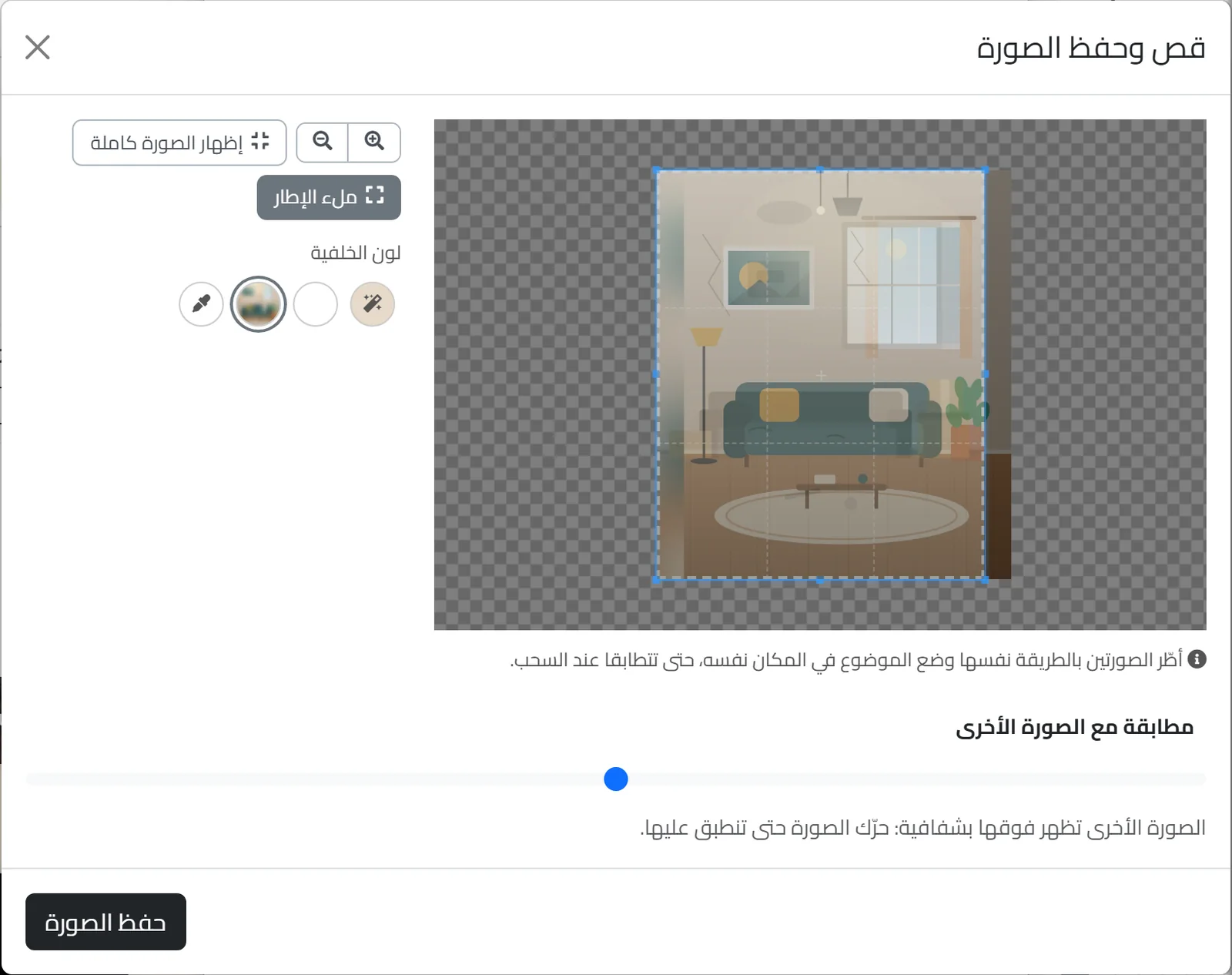
المقارنة لا تنجح إلا إذا كانت الصورتان مؤطّرتين بالطريقة نفسها، ولذلك تمر كل صورة على أداة قص بالشكل الذي اخترته قبل حفظها:
- الإطار نفسه تلقائيًا: إذا حرّكت الصورة الأولى أو كبّرتها، تُفتح الصورة الثانية محرّكة ومكبّرة بالطريقة نفسها.
- دليل شفاف: أثناء ضبط الصورة الثانية تظهر الأولى فوقها بنصف شفافية، فتطابق نافذة أو بابًا أو وجهًا بدقة، ومعها شريط يتحكم في وضوح الدليل.
- صور الجوال مرحّب بها: الصور الملتقطة بالجوال مائلة تُعدَّل وتُستقيم قبل القص، فلا تخرج مائلة أو منزاحة عن المنتصف.
مصمم لكل زائر
- الجهة الصحيحة لكل لغة: صورة «قبل» في جهة بداية القراءة — اليمين للعربية واليسار للإنجليزية.
- الكلمات بلغة الزائر: اترك حقلي الكلمتين فارغين ليقرأ الزائر «قبل» و«بعد» بلغته، أو اكتب كلماتك مثل «اليوم 1» و«اليوم 30»، أو أخفِهما.
- نص مترجم: العنوان والسطر تحته ووصف كل زوج قابلة للترجمة لكل لغة في صفحتك.
- بلا قفزات: مساحة الصور محجوزة قبل تحميلها، فلا يتحرك شيء في الصفحة.
- خفيف: الصور تُحمَّل فقط حين يصل إليها الزائر، وكود المنزلق لا يُحمَّل إلا في الصفحات التي تستخدم العنصر.
نصائح لصور قبل وبعد مميزة
- التقط الصورتين من المكان نفسه وبالارتفاع والزاوية نفسيهما، وضع علامة على الأرض إن أمكن.
- حافظ على الإضاءة نفسها: الوقت نفسه من اليوم أو الأضواء نفسها.
- اختر الطولية للأشخاص والشعر، والعرضية للغرف والواجهات والحدائق.
- اعرض من 2 إلى 4 من أفضل أزواجك بدل كل عمل أنجزته.
- اطلب إذن العميل قبل نشر وجهه، واحرص على أن تكون نتائجك صادقة.
الأسئلة الشائعة
العنصر جزء من باقة Linkin1 Pro. تراه في قائمة الإضافة في أي باقة، ويُفتح عند الترقية إلى Pro.
حتى 12 زوجًا في العنصر الواحد، ويمكنك إضافة أكثر من عنصر في صفحتك، مثل عنصر لكل خدمة.
لا. يعمل في أي متصفح حديث على الجوال والتابلت والكمبيوتر، باللمس أو الفأرة أو لوحة المفاتيح.
لا. تُقصّ الصورتان على الشكل نفسه، وتُظهر أداة القص الصورة الأولى عبر الثانية حتى تطابق بينهما.
نعم. اكتب كلماتك، أو اتركهما فارغتين لتظهرا بلغة كل زائر، أو أوقف إظهارهما.
لا. تُصغَّر الصور وتُضغط عند الرفع، ولا تُحمَّل إلا حين يقترب منها الزائر.
نعم. مثل بقية العناصر، يمكنك تحديد تاريخ بداية ونهاية، وهذا مفيد للعروض الموسمية.
ابدأ الآن
أفضل أعمالك تستحق أكثر من صورتين متتاليتين. اعرض التحوّل كما شعر به عملاؤك — بسحبة واحدة.
أنشئ صفحتك في Linkin1 مجانًا، ثم رقِّ إلى Pro وأضف أول عنصر قبل وبعد من زر الإضافة.