Menus, catalogues, brochures, portfolios : la plupart existent sous forme de fichiers PDF. Et un lien PDF sur mobile, c'est une expérience pénible : le fichier se télécharge, s'ouvre dans une petite visionneuse, le visiteur zoome avec deux doigts… puis s'en va. Votre contenu est bon ; c'est sa présentation qui le dessert.
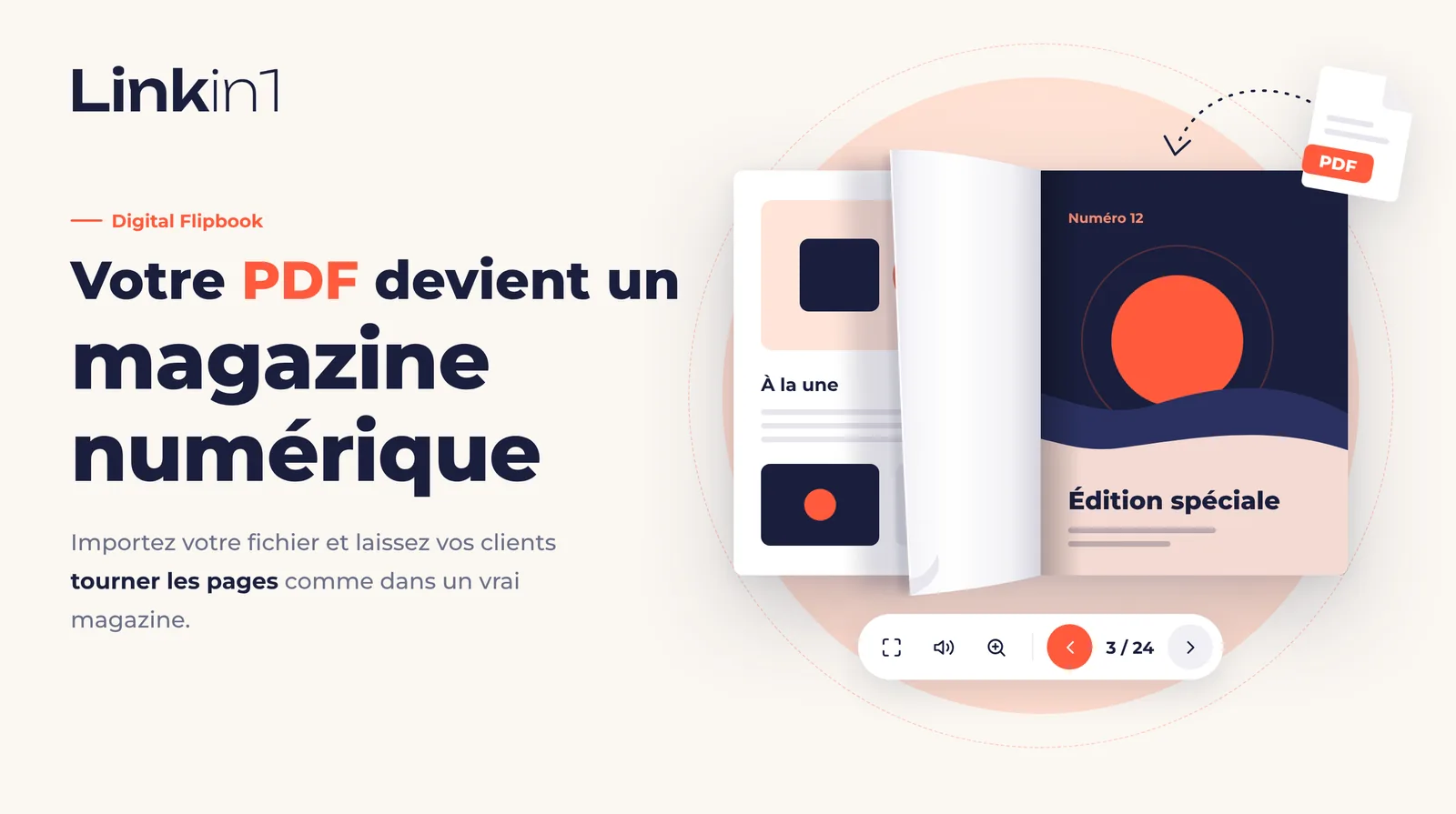
Le livre numérique de Linkin1 règle ce problème. Envoyez votre PDF directement depuis votre appareil ou collez un lien Google Drive, et vos visiteurs découvrent un livre numérique à feuilleter d'un glissement de doigt ou d'un clic, directement dans votre page, sans téléchargement ni application. Vous pouvez aussi lui donner un titre, des dates de validité et des rubriques accessibles d'un seul toucher.
En bref
- Qu'est-ce que c'est ? Un bloc Linkin1 qui affiche un PDF comme un livre numérique aux pages qui se tournent de façon réaliste.
- D'où vient le fichier ? Envoyez-le depuis votre appareil (jusqu'à 50 Mo) ou utilisez un lien Google Drive.
- Où ça marche ? Sur mobile et ordinateur, dans tout navigateur récent ; le visiteur n'a jamais besoin de télécharger le fichier.
- Bien organisé : un titre, des dates de début et de fin, et des rubriques qui s'ouvrent directement sur leur page.
- Sens de lecture : de droite à gauche pour l'arabe, de gauche à droite pour le français, ou automatique selon la langue du visiteur.
- Offre : la publication fait partie de Linkin1 Pro ; tout le monde peut l'essayer et le prévisualiser dans le tableau de bord.
Nouveau : envoyez un PDF depuis votre appareil
Plus besoin de Google Drive. Dans l'éditeur du livre, choisissez « Envoyer un PDF », puis « Choisissez un PDF sur votre appareil ». Une barre de progression suit l'envoi, et le fichier est conservé chez nous : rien à partager sur Drive ni avec qui que ce soit. Le fichier a changé ? Cliquez sur « Remplacer le fichier » et envoyez la nouvelle version.
Nouveau : un titre, des dates et des rubriques
- Titre du livre : affiché au-dessus du livre, par exemple « Les offres de la semaine » ou « Menu d'hiver ».
- Dates de début et de fin : affichées sous le titre dans un format clair comme « 7 – 13 octobre », idéal pour les promotions, les événements et tout ce qui dure un temps.
- Rubriques : nommez chaque rubrique et indiquez sa première page (par exemple « Boissons, à partir de la page 12 ») ; le visiteur obtient des boutons qui l'y emmènent directement.
- Dans toutes les langues de votre page : le titre et les noms des rubriques ont des champs de traduction, pour que chacun lise le livre dans sa langue.
Ce qui rend la lecture agréable
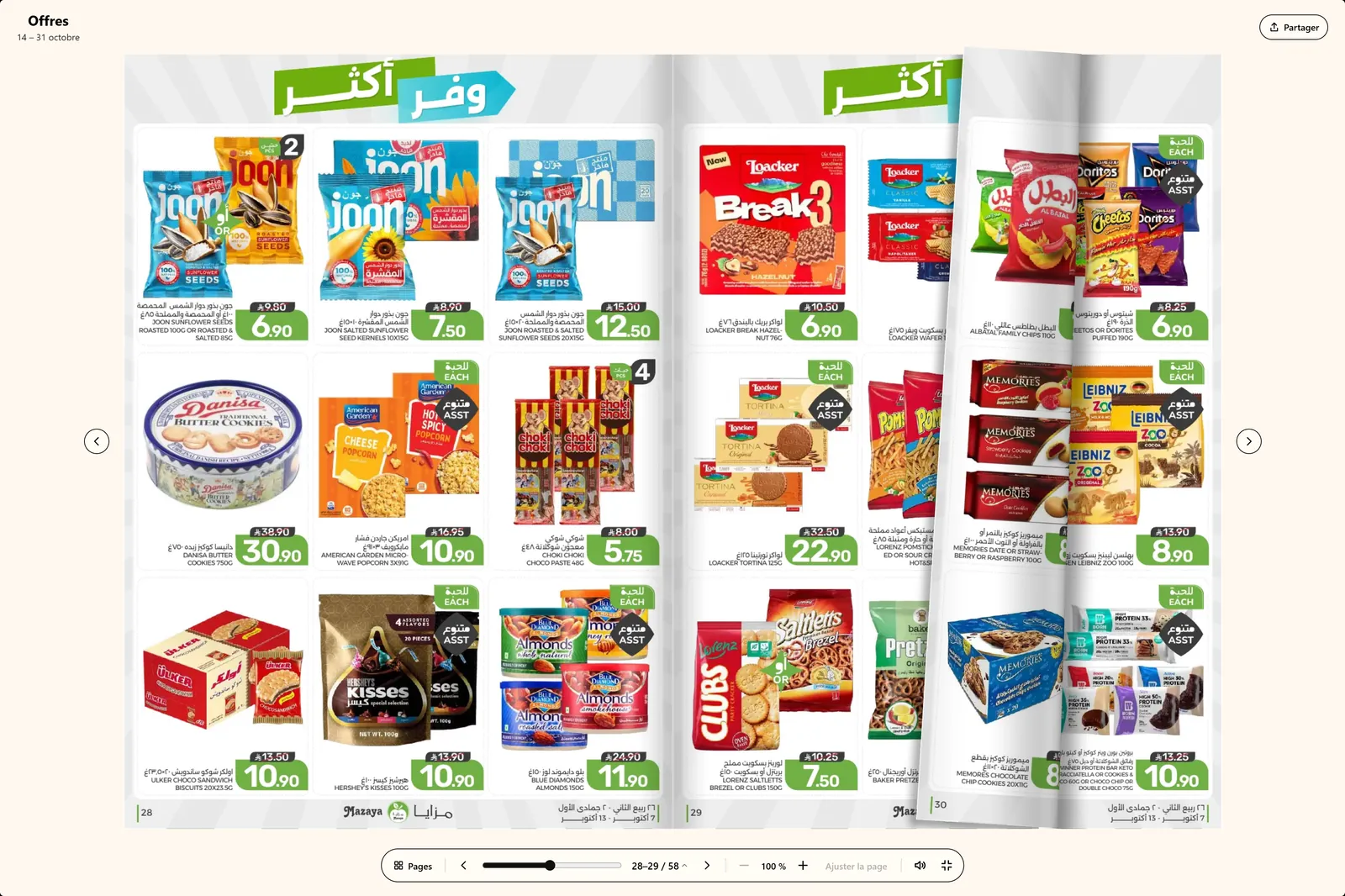
- De vraies pages, très réactives : tirez la page du doigt, touchez les flèches ou utilisez le clavier ; la page se plie comme du papier et réagit au moindre glissement.
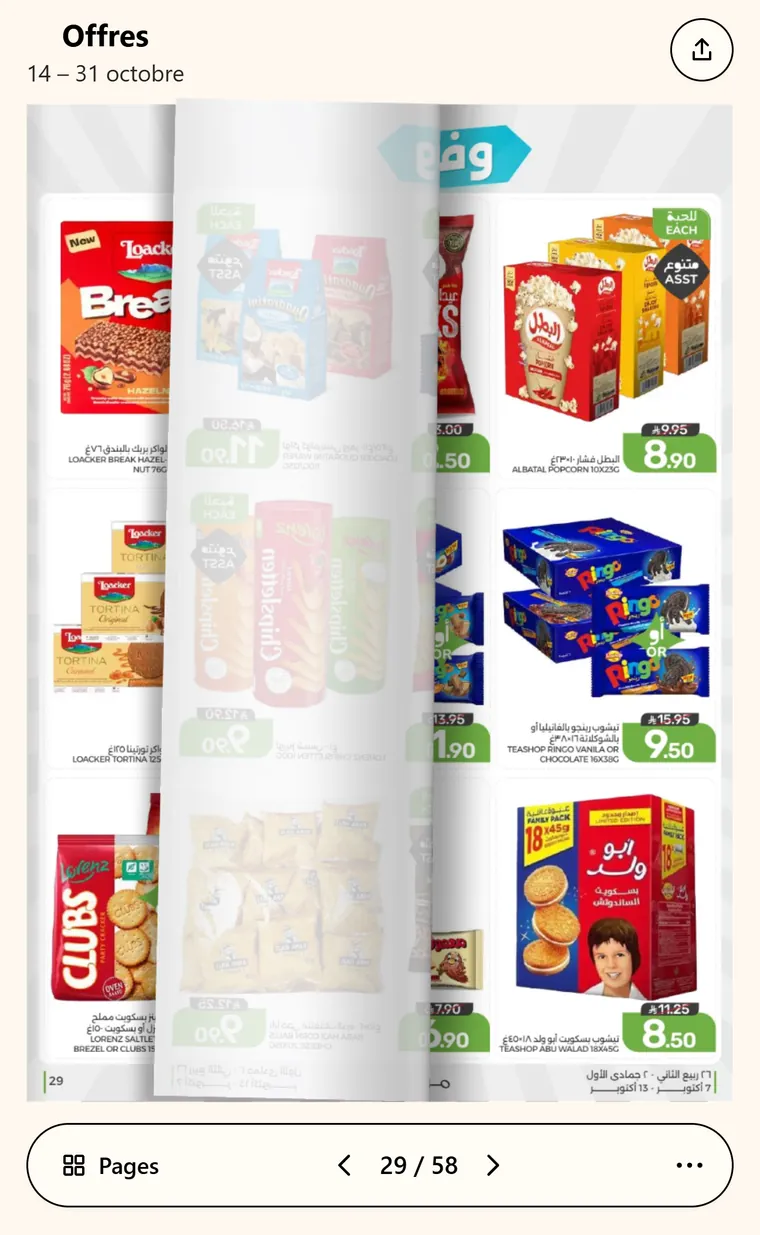
- Deux pages ou une : une double page sur ordinateur, une page nette à la fois sur mobile.
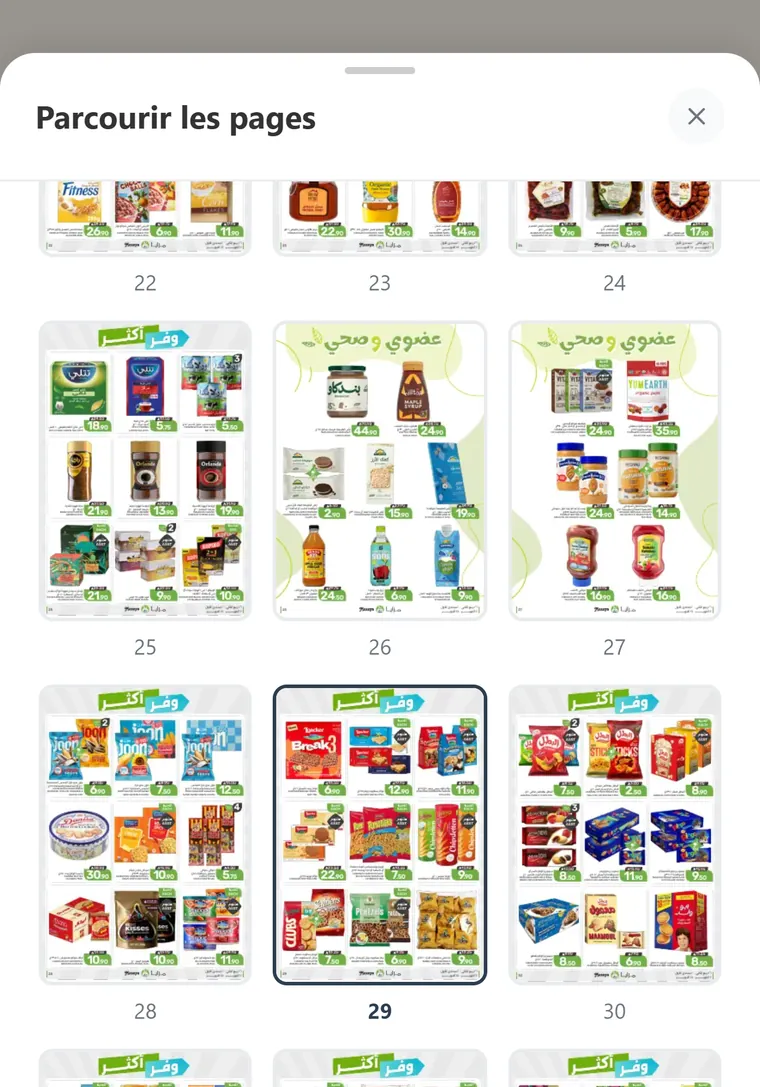
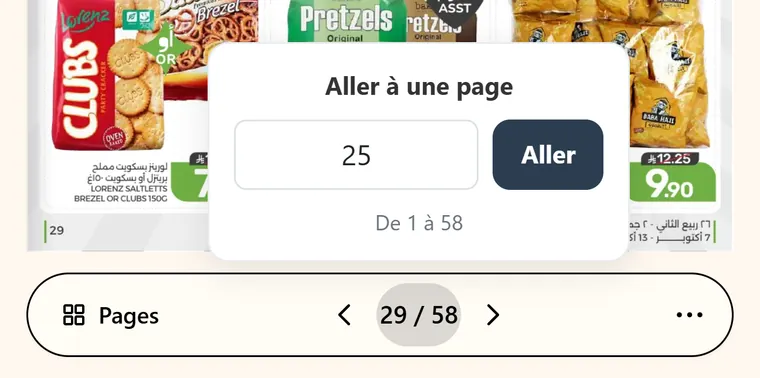
- Parcourir les pages ou aller à une page : toutes les pages en miniatures, ou tapez un numéro de page pour y aller directement.
- Un zoom confortable : touchez deux fois ou écartez deux doigts pour zoomer et lire les petits détails.
- Plein écran : le titre du livre en haut, des flèches sur les côtés sur grand écran, et des commandes qui s'effacent pendant la lecture ; il s'adapte même au téléphone tenu à l'horizontale.
- Il se souvient de la page : le visiteur qui revient reprend là où il s'était arrêté.
- Assorti à votre design : la barre de navigation en verre dépoli reprend automatiquement les couleurs et les coins arrondis des boutons de votre thème, sur fond clair comme sur fond sombre.
Nouveau : partage et téléchargement
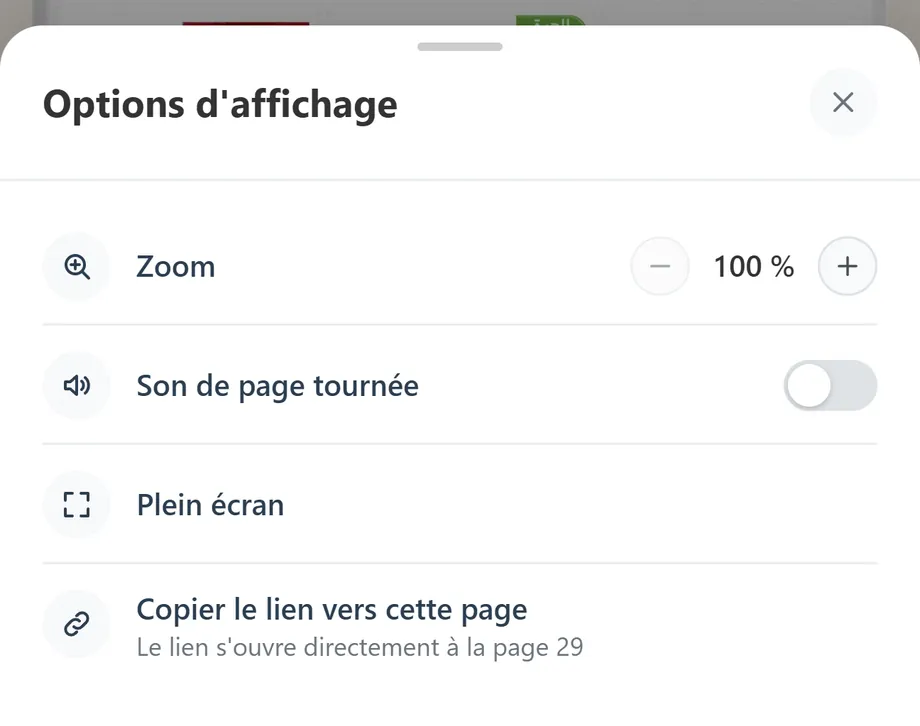
- Partager une page précise : le bouton Partager envoie un lien qui ouvre le livre sur la page même que lit le visiteur, parfait pour montrer une offre précise d'un catalogue.
- Téléchargement du PDF (facultatif) : activez « Autoriser les visiteurs à télécharger le PDF » et un bouton « Télécharger le PDF » apparaît dans le menu du livre. C'est désactivé par défaut : votre fichier n'est téléchargeable que si vous le voulez.
Rapide, même avec de gros fichiers
Le visiteur ne télécharge pas le PDF (sauf si vous activez le bouton de téléchargement). Chaque page est convertie une seule fois en image légère et optimisée, les téléphones reçoivent une taille adaptée à leur écran, et les pages ne se chargent qu'au moment où le lecteur s'en approche. À l'enregistrement, nous préparons les premières pages à l'avance : le livre s'ouvre instantanément, même pour le tout premier visiteur. Votre page reste rapide, même pour un livre de plusieurs centaines de pages.
Pour qui ?
- Restaurants et cafés : un menu PDF présenté comme un beau livre, avec des rubriques pour les boissons et les plats. (Pour un menu avec panier et commandes, voir le guide du menu QR.)
- Boutiques et supermarchés : catalogues produits et prospectus des offres de la semaine, avec leurs dates de début et de fin.
- Immobilier : brochures de projets et plans.
- Designers et photographes : un portfolio qui se lit comme un magazine.
- Entreprises : plaquette de présentation et grilles tarifaires.
- Formateurs et enseignants : cahiers d'exercices, supports et notes de cours, découpés en chapitres.
- Événements : programme, horaires et guide du visiteur.
Comment ajouter un livre numérique à votre page
- Dans votre tableau de bord Linkin1, cliquez sur Ajouter et choisissez Livre numérique dans « Fichiers et formulaires ».
- Choisissez la source du fichier :
- « Envoyer un PDF » : sélectionnez le fichier sur votre appareil et attendez la fin de l'envoi.
- « Lien Google Drive » : réglez le partage sur « Tous les utilisateurs disposant du lien » et collez le lien ; l'éditeur vérifie aussitôt qu'il s'agit d'un PDF public.
- Si vous le souhaitez, ajoutez un titre, des dates de début et de fin, des rubriques avec leurs numéros de page, et activez le téléchargement.
- Choisissez le sens de lecture (nous recommandons « Automatique, selon la langue de la page ») et ajoutez une courte description si vous voulez.
- Vérifiez l'aperçu, c'est exactement ce que verront vos visiteurs, puis enregistrez.
Vous avez déjà un contenu intégré Google Drive dans votre page ? Ouvrez-le : si le lien est un PDF, l'option « Affichage du document » apparaît. Choisissez « Livre numérique » au lieu de « Document tel quel ».
Mettre le livre à jour
- Fichier envoyé : ouvrez le livre, cliquez sur « Remplacer le fichier », envoyez la nouvelle version et enregistrez.
- Lien Google Drive : choisissez « Gérer les versions » dans Drive et importez le nouveau fichier. Le lien reste le même et le livre se met à jour tout seul en une heure environ.
Limites et conditions
- Fichiers PDF uniquement, jusqu'à 50 Mo et 300 pages.
- Un lien Google Drive doit être partagé avec « Tous les utilisateurs disposant du lien » ; un fichier envoyé n'a besoin d'aucun partage.
- Google Docs ou Slides : exportez-les d'abord en PDF.
- Les PDF protégés par mot de passe ne peuvent pas s'afficher en livre.
Conseils pour un plus beau livre
- Soignez la première page : c'est la couverture, la première chose que voit le visiteur.
- Les pages au format portrait (A4, A5) rendent mieux en livre.
- Découpez un long catalogue en rubriques : le visiteur arrive à ce qu'il cherche d'un toucher au lieu de tourner page après page.
- Indiquez les dates de validité sur vos prospectus d'offres, pour que le visiteur sache qu'elles sont en cours.
- Choisissez une police lisible et assez grande : sur mobile, on lit une page à la fois.
Questions fréquentes
Lancez-vous
Votre contenu mérite mieux qu'un lien de téléchargement. Transformez votre menu, le prospectus d'offres de votre boutique ou votre portfolio en un livre numérique que vos visiteurs aiment feuilleter, en moins de deux minutes.
Créez votre page Linkin1 gratuitement, puis ajoutez votre premier livre numérique avec le bouton Ajouter.